
Como copiar um template para outra Shop
Você pode copiar um template de uma Shop para outra, mesmo quando a outra Shop está em um Team diferente. Agências usam isso para reaproveitar um design entre seus clientes em vez de criá-lo de novo.
A cópia traz o template inteiro: os formatos 4:5 e 9:16, os campos internos que ele usa e as fontes personalizadas e imagens enviadas. Antes de copiar qualquer coisa, o Feedr mostra o que falta na outra Shop e deixa você decidir como preencher cada lacuna.
O que você precisa
- Acesso às duas Shops. Você precisa poder visualizar a Shop de onde copia e editar a Shop para onde copia. Esse acesso pode vir da sua própria função em um Team ou do acesso da sua agência a um cliente.
- Uma importação de produtos na Shop de destino. A Shop para onde você copia precisa ter concluído pelo menos uma importação de produtos, para que o Feedr saiba quais campos ela tem.
Importar um template para esta Shop
- Vá até a página Templates da Shop que precisa do template.
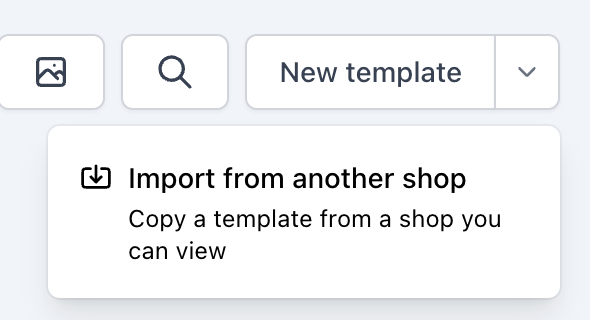
- Clique na seta ao lado de Novo template e escolha Importar de outra Shop. A seta só aparece quando você tem acesso a outra Shop.
- Escolha a Shop de onde copiar. Digite na caixa de pesquisa para encontrar um Team ou uma Shop.
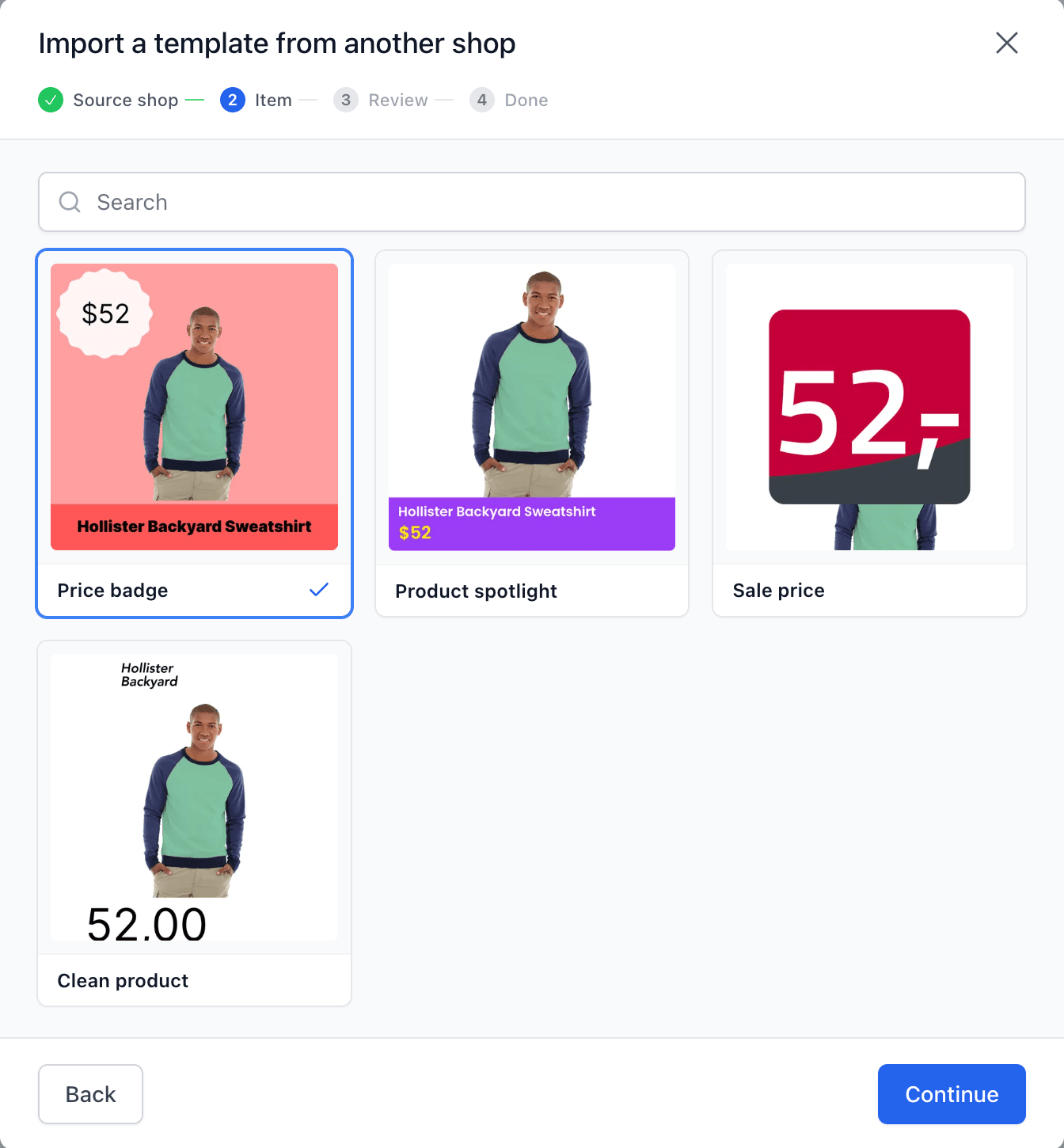
- Escolha o template. Cada template mostra uma pré-visualização, para você ver qual está escolhendo.
Copiar um template para outra Shop
Na página Templates, abra o menu do template que você quer copiar e escolha Copiar para outra Shop. Depois escolha a Shop para onde copiar.
Revisar a cópia
A revisão mostra o que o template precisa da Shop de destino. Confira tudo e depois clique em Copiar para seguido do nome da Shop.
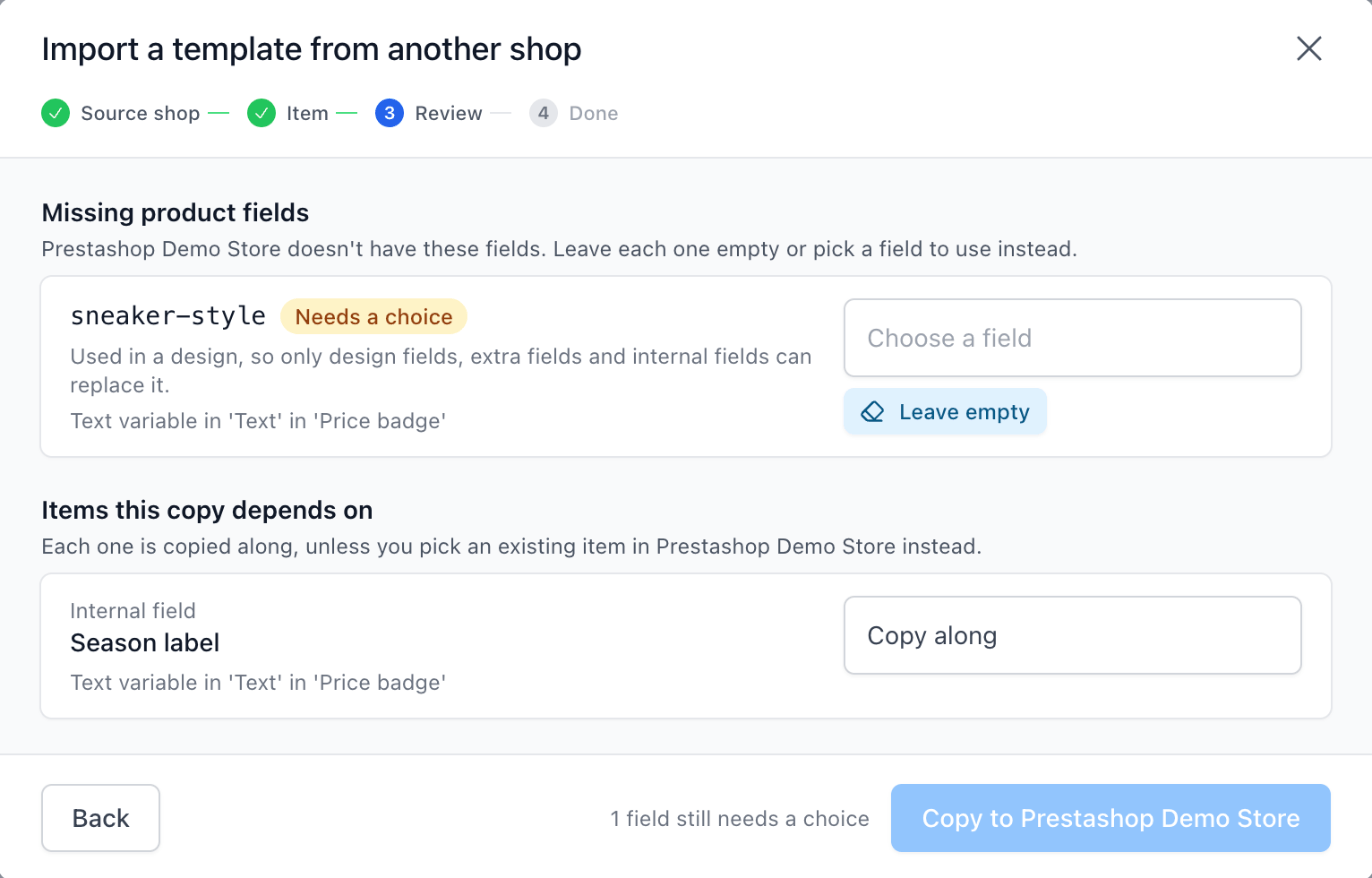
- Campos de produto ausentes. São campos de produto que o design usa e que a Shop de destino não tem, geralmente campos extras da loja de origem. Clique na caixa para escolher um campo ou um campo interno da Shop de destino para usar no lugar, ou clique em Deixar vazio. Um campo usado em um design só pode ser substituído por um campo que um template consiga mostrar, um campo extra ou um campo interno. Se ficar vazio, o template não mostra nada onde o campo era usado.
- Itens dos quais esta cópia depende. Por padrão, os campos internos que o template usa são copiados junto. Se a Shop de destino já tem um campo interno equivalente, escolha-o para evitar uma duplicata. Você também pode escolher um campo que um template consiga mostrar, ou um campo extra, para usar no lugar. Quando ela tem um com o mesmo nome, o Feedr o escolhe para você e o marca com Correspondência por nome.
- Copiados para o Team de destino. Quando a Shop de destino está em outro Team, as fontes personalizadas e as imagens enviadas do template são copiadas automaticamente para esse Team.
Depois da cópia
A cópia é um template novo na Shop de destino. Se essa Shop já tiver um template com o mesmo nome, "(copy)" é adicionado ao nome da cópia.
Para abrir a cópia no editor de templates, clique em Abrir template depois de importá-la, ou em Abrir em seguido do nome da Shop depois de copiá-la para outra Shop. Se a Shop estiver em outro Team, o Feedr muda para esse Team para você.
O template novo ainda não é usado em nenhum lugar. Para usá-lo em um feed ou em anúncios de catálogo da Meta, veja como usar um template.
Uma cópia é um retrato feito uma única vez. Alterações posteriores no original não mudam a cópia, e alterações na cópia não afetam o original.
Para copiar campos internos, canais personalizados, feeds, mapeamentos de saída ou variantes de template, veja como copiar a configuração para outra Shop.