
Como corrigir downloads com falha
Para remover um fundo, o Feedr primeiro baixa a foto da sua loja. Quando isso falha, a imagem não pode ser processada, e os produtos mantêm a foto original. Acesse Produtos, abra a aba Remoção de fundo e clique em Downloads com falha. O número ao lado mostra quantas imagens falharam.
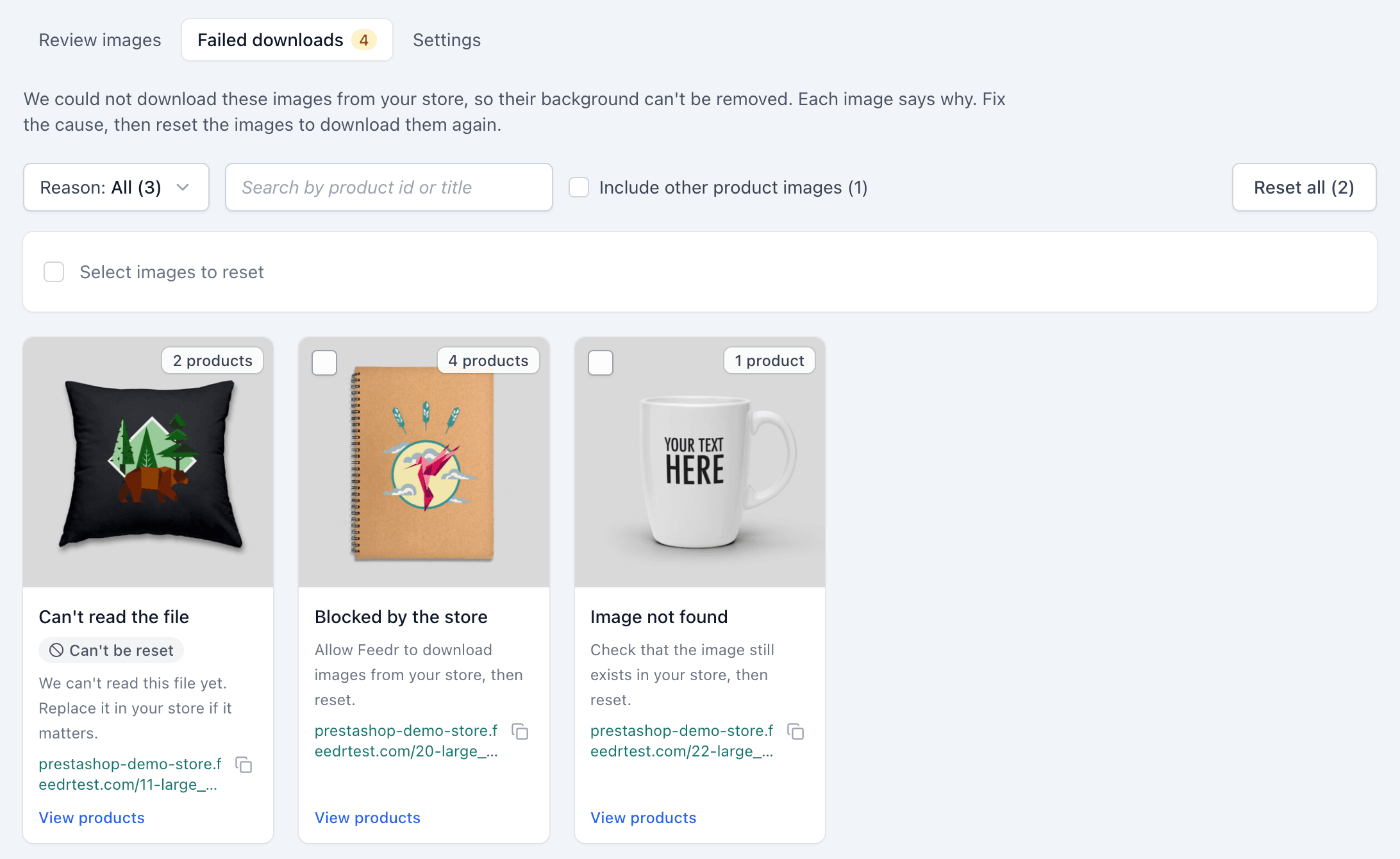
Cada imagem diz por que falhou e o que fazer. Use Motivo para mostrar um tipo de falha de cada vez.
Motivos comuns
| Motivo | O que fazer |
|---|---|
| Bloqueada pela loja | Sua loja ou o firewall dela recusou o download. Permita que o Feedr baixe imagens da sua loja e depois redefina. |
| Imagem não encontrada | A imagem não existe mais no link dela. Verifique se ela ainda está na sua loja e depois redefina. |
| Erro no servidor da loja | O servidor da sua loja retornou um erro. Redefina para tentar novamente e, se continuar falhando, fale com o seu provedor de hospedagem. |
| Domínio da loja não encontrado | Verifique o domínio da sua loja e depois redefina. |
| Falha na conexão | Redefina para tentar novamente. |
| Problema do nosso lado | Redefina para tentar novamente e entre em contato com o suporte se continuar falhando. |
| Link de imagem quebrado | Corrija o link da imagem na sua loja. |
| Formato não suportado | Use uma imagem JPG, PNG ou WebP na sua loja. |
| Não é possível ler o arquivo | Substitua a imagem na sua loja se ela for importante. |
| Desconhecido, entre em contato com o suporte | Entre em contato com o suporte e vamos verificar. |
As imagens marcadas com Não pode ser redefinida precisam primeiro de uma mudança na sua loja. Quando a sua loja enviar um novo link de imagem, o Feedr o baixa como qualquer imagem nova.
Baixar as imagens novamente
Depois de corrigir a causa, selecione as imagens e clique em Redefinir, ou clique em Redefinir todas para redefinir todas as imagens do filtro atual. As imagens são baixadas novamente como se tivessem acabado de ser importadas. Muitas imagens podem levar algum tempo.
INFO
Só a primeira imagem de cada produto tem o fundo removido, então a aba mostra essas imagens por padrão. Marque Incluir outras imagens de produtos para ver também as imagens com falha que os produtos usam mais abaixo na lista de imagens. Templates com várias imagens de produto ainda as usam.