
Como criar um feed do OpenAI
Este guia vai ajudar você a levar seus produtos do Feedr para as compras do ChatGPT.
O OpenAI lê feeds de produtos em CSV. O Feedr gera o arquivo no formato que o OpenAI espera, então o seu trabalho se resume a mapear alguns campos e passar a URL para o OpenAI.
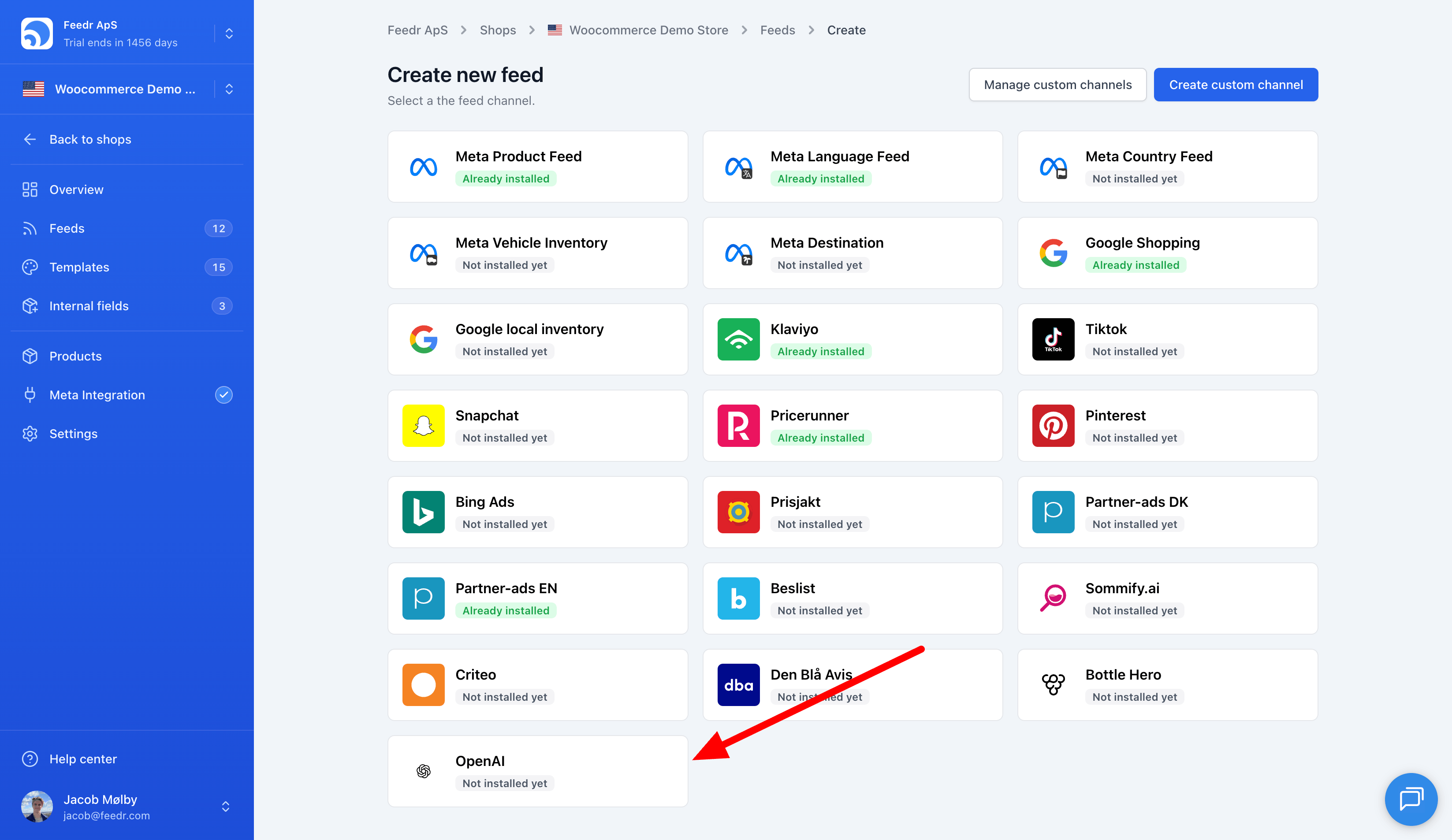
Para criar um novo feed do OpenAI, clique em "Novo feed" e escolha OpenAI como canal. Depois que o feed for criado, abra-o e siga o guia de conexão na página do feed.
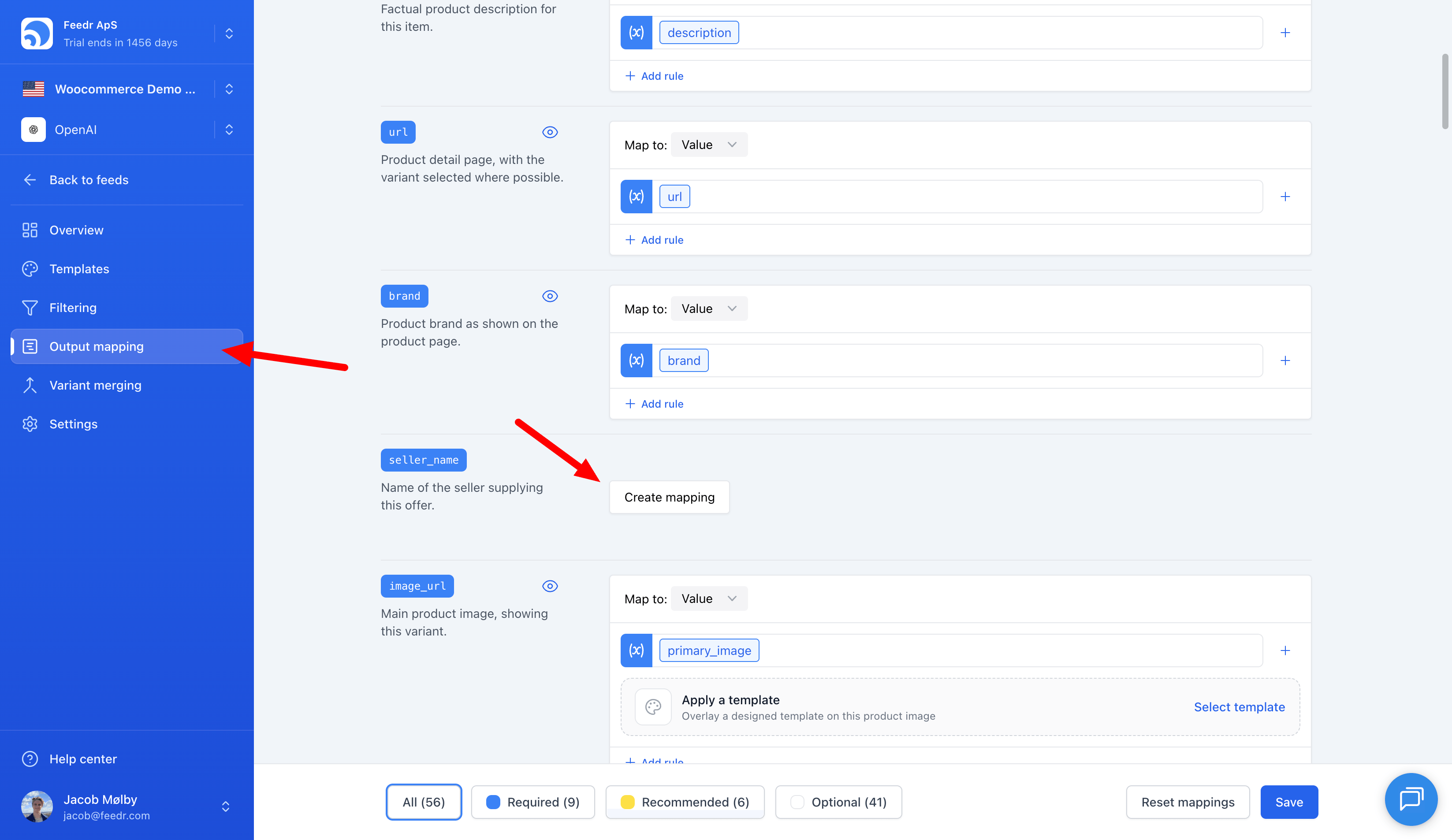
1. Mapeie os campos que não são dados de produto
A maior parte do feed é mapeada a partir dos dados dos seus produtos, como de costume. Alguns campos descrevem a sua loja, e não um produto, então mapeie-os como valores estáticos:
seller_nameé obrigatório em todas as linhas e é o mesmo para toda a sua loja.
A elegibilidade de busca vem ativada por padrão, então para a busca você não precisa de mais nada. Se o OpenAI tiver habilitado o checkout para a sua loja, defina também:
is_eligible_checkoutseller_privacy_policyseller_tos
Os três são valores estáticos. Não defina is_eligible_checkout a menos que o OpenAI tenha realmente habilitado o checkout para você.
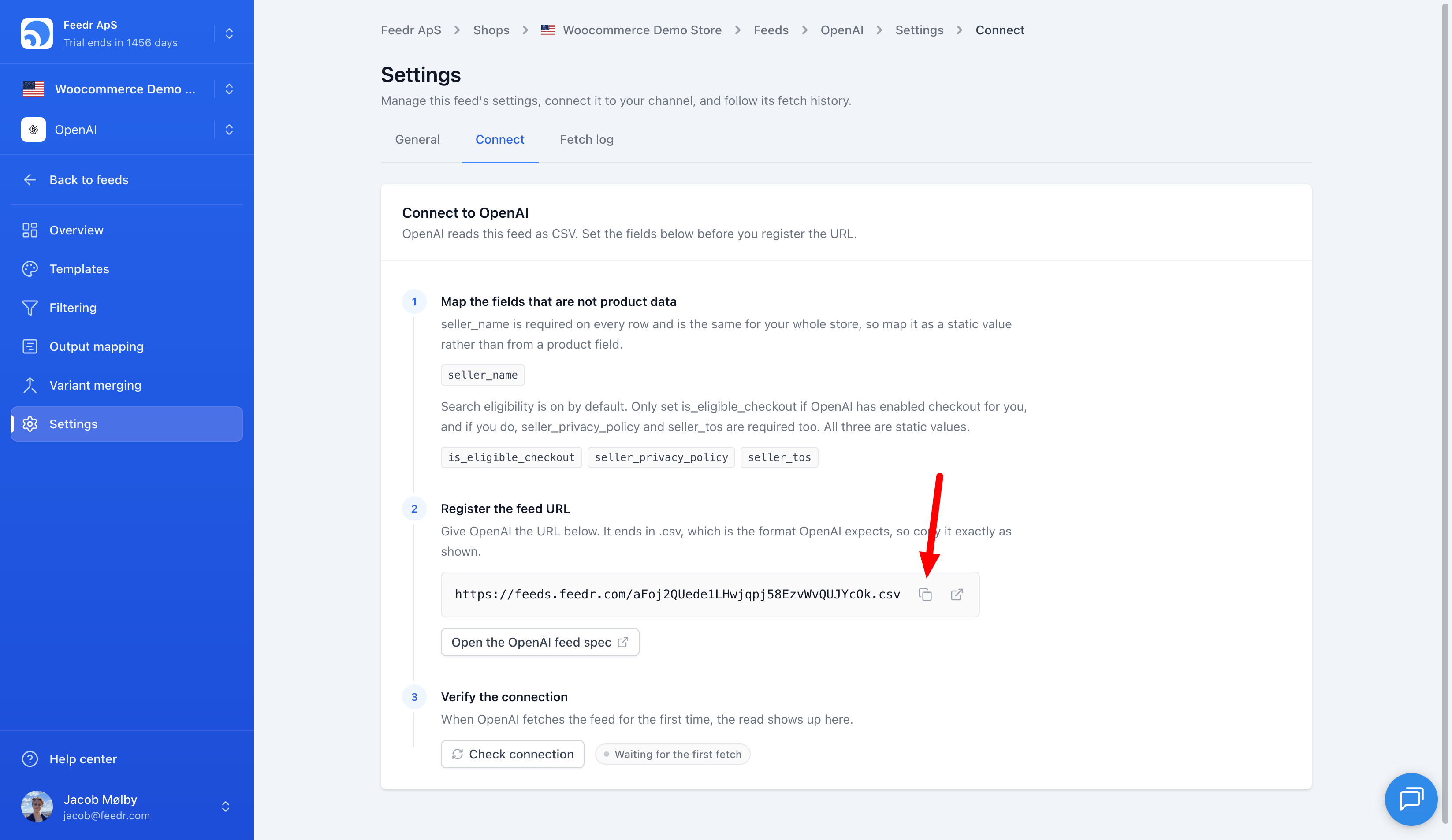
2. Registre a URL do feed no OpenAI
Copie a URL do feed no guia de conexão e passe-a para o OpenAI. A URL termina em .csv, que é o que o OpenAI espera, então copie-a exatamente como aparece, sem editá-la.
A referência completa de campos está na especificação de feeds de produtos do OpenAI.
3. Verifique a conexão
Quando o OpenAI buscar o feed pela primeira vez, a leitura aparece na página do feed e a etapa é concluída sozinha. Se quiser verificar antes, use o botão "Recheck" no guia.
Usar templates no feed do OpenAI
O canal do OpenAI é compatível com os templates do Feedr, assim como o Google e a Meta. A imagem principal do produto é mapeada para image_url e as demais imagens para additional_image_urls, então você pode aplicar um template às imagens que envia ao OpenAI e pré-visualizar o resultado no Feedr antes de ele ser publicado.
Saiba mais sobre como aplicar um template a um feed.