
Como adicionar uma IP allowlist ao seu app da Shopify
Uma IP allowlist limita quais redes podem usar o seu app da Shopify para acessar a sua loja. Este guia mostra como adicionar o Feedr à IP allowlist de um app da Shopify que já está conectado ao Feedr.
Você precisa de uma IP allowlist?
A Shopify exige uma IP allowlist para apps instalados em uma loja fora da organização dona do app. Isso costuma acontecer quando uma agência ou um desenvolvedor criou o app no próprio Dev Dashboard e o instalou na sua loja pela Custom distribution.
- A partir de 20 de novembro de 2026, um app sem IP allowlist não pode ser instalado em novas lojas.
- A partir de 1º de janeiro de 2027, todo app instalado em uma loja fora da sua organização precisa ter uma IP allowlist.
Se você mesmo criou o app como membro da sua loja, a allowlist é opcional. Mesmo assim, a Shopify recomenda, porque ela impede que um token de acesso vazado seja usado a partir de outras redes.
Adicionar o Feedr à IP allowlist
O Feedr roda na Amazon Web Services (AWS). Você libera a rede da AWS, que tem o número de rede (ASN) 16509.
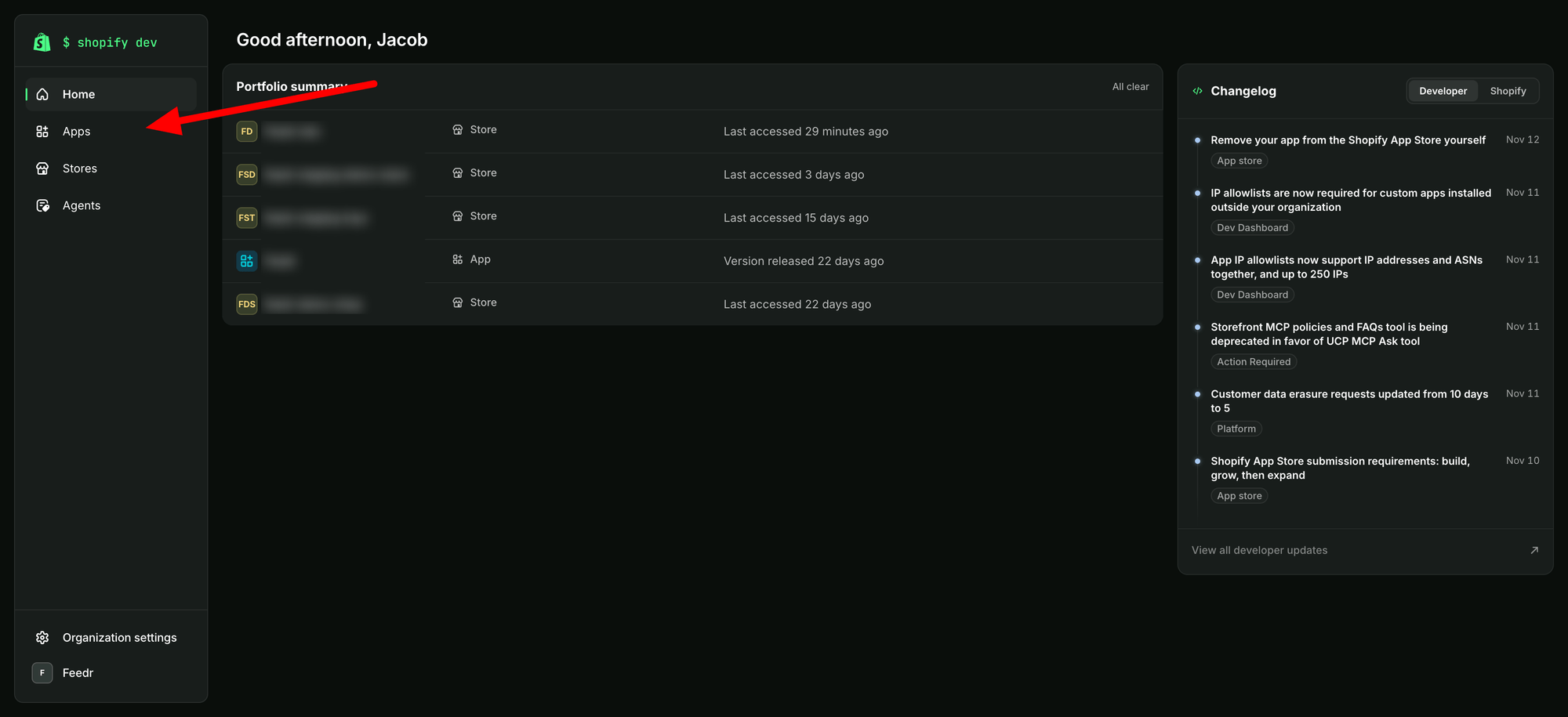
Acesse o Dev Dashboard da Shopify em https://dev.shopify.com/dashboard e clique em "Apps" na barra lateral esquerda.
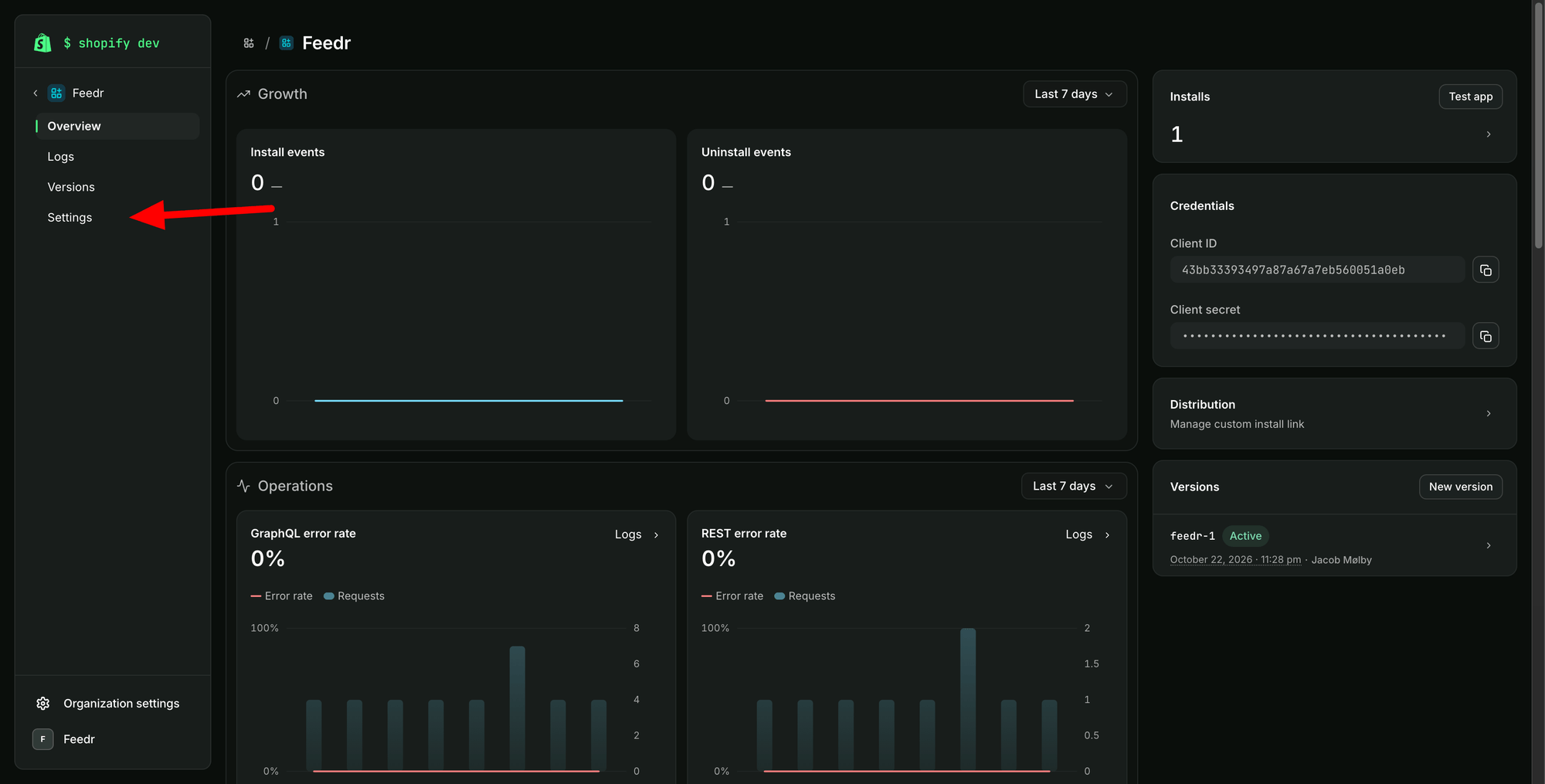
Abra o app que você usa para o Feedr. Depois clique em "Settings" na barra lateral esquerda.
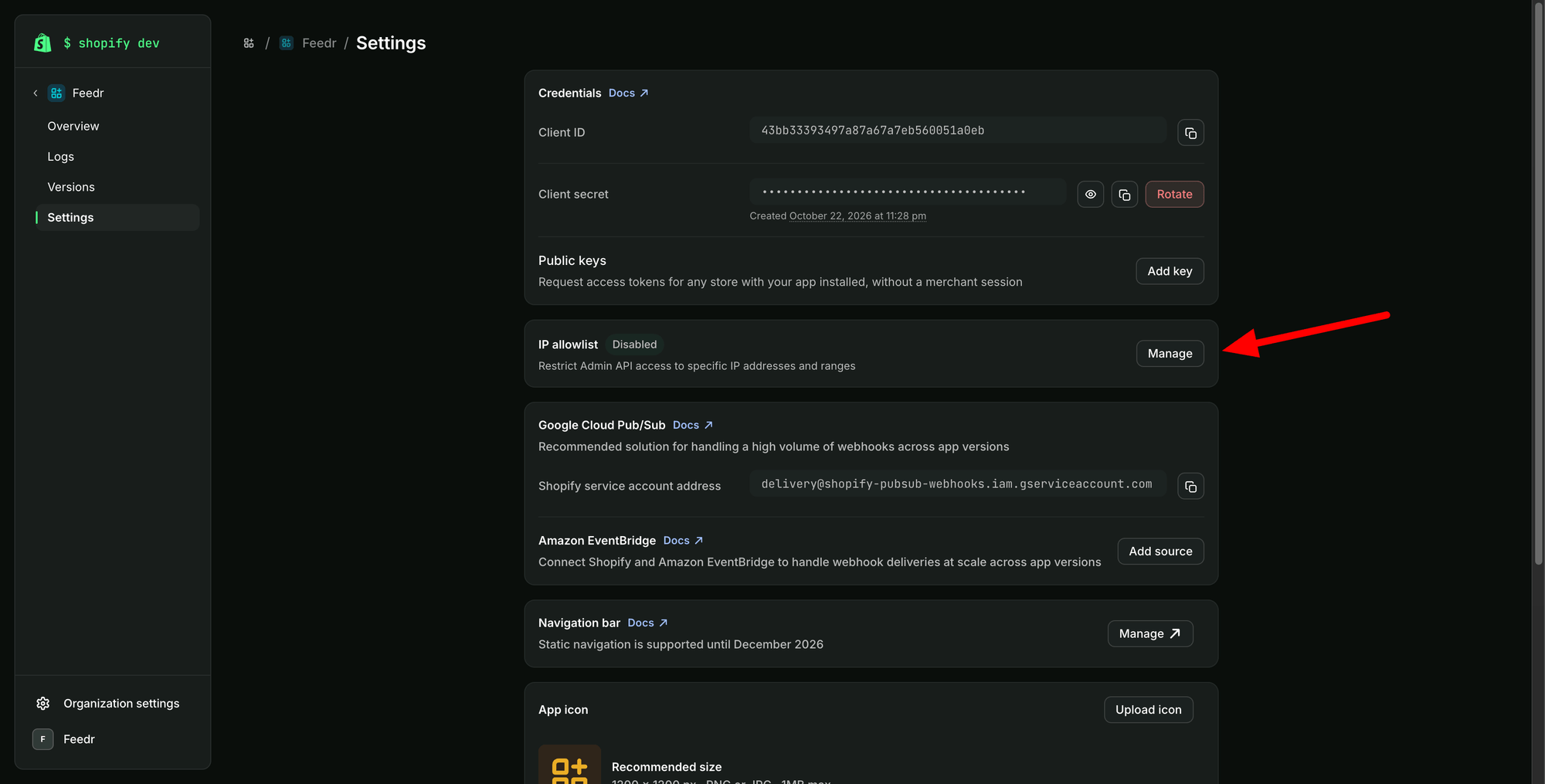
Na seção "IP allowlist", clique em "Manage".
Agora configure a allowlist:
- Enforcement: Ative
- Networks (ASN):
16509. Se o campo já tiver entradas, mantenha-as e adicione16509em uma linha própria. - Limit ASNs to countries: Deixe em "All countries". Se você escolher países, a Shopify pode bloquear as solicitações do Feedr.
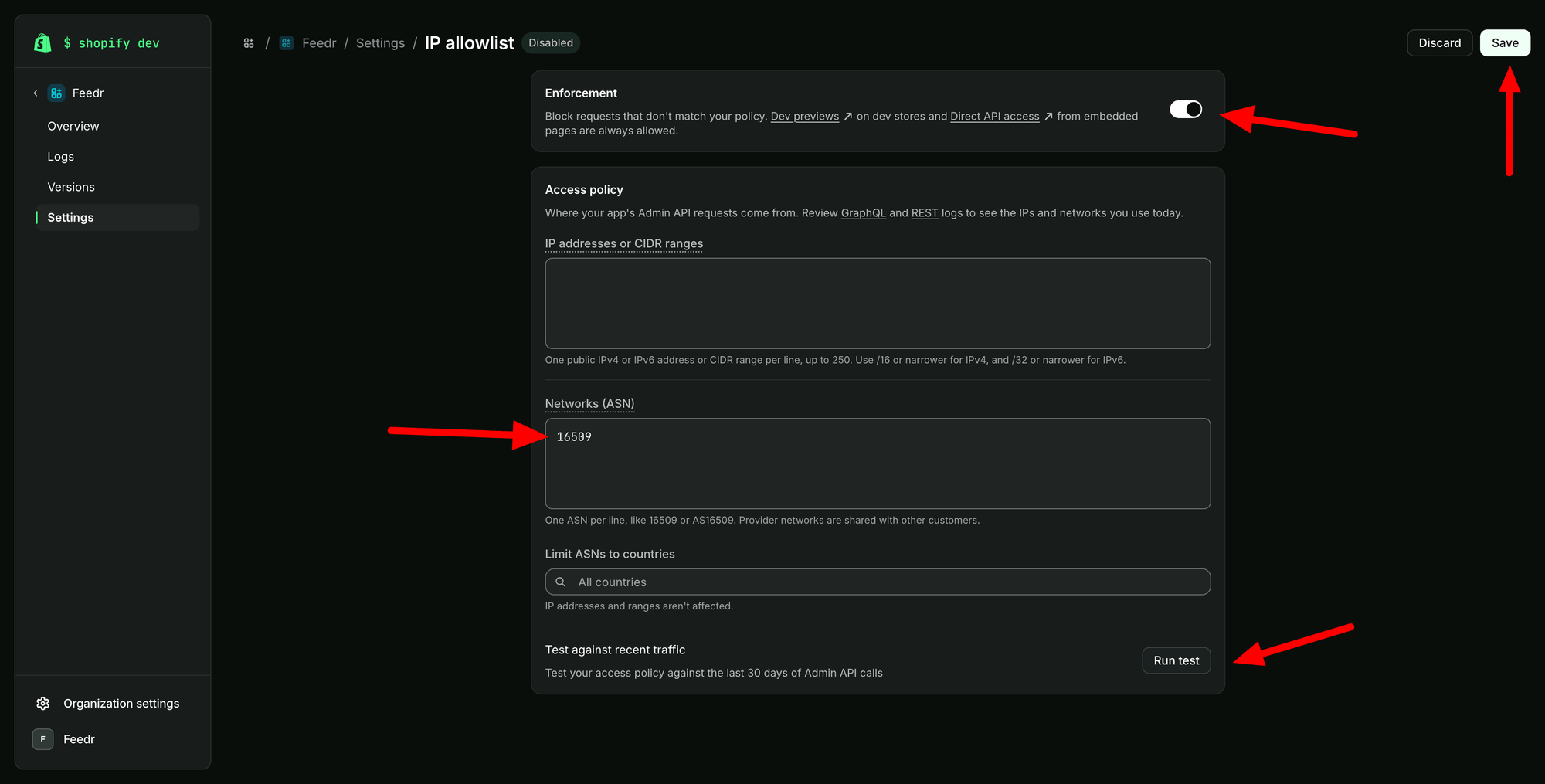
Antes de salvar, clique em "Run test" em "Test against recent traffic". A Shopify confere as solicitações à Admin API do seu app dos últimos 30 dias com a allowlist. O resultado deve dizer que 0 solicitações seriam bloqueadas.
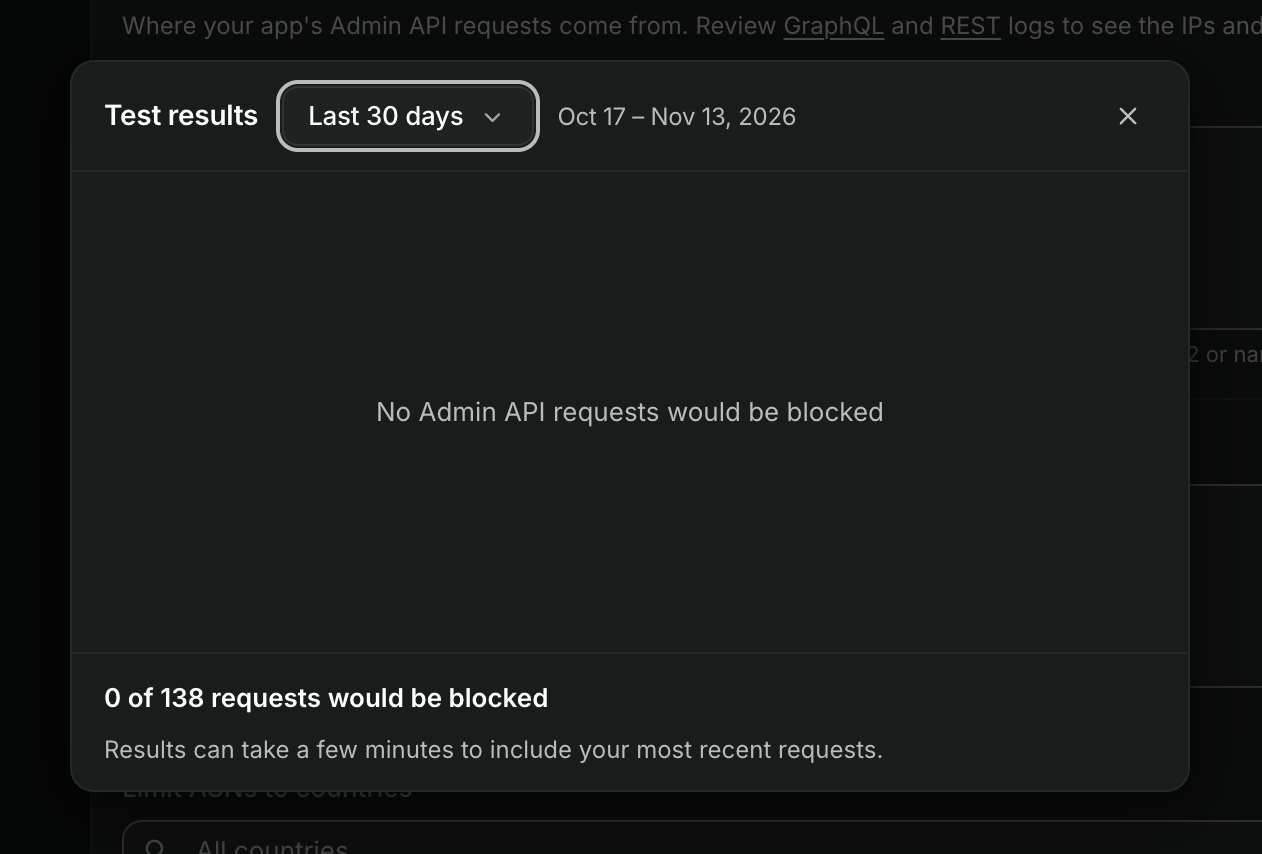
Feche os resultados do teste e clique em "Save" no canto superior direito.
Verificar se a sua importação continua funcionando
No Feedr, abra as configurações da sua Shop, acesse "Importações" e clique em "Importar agora". Quando a importação terminar, o Feedr continua com acesso à sua loja.
Se a importação falhar, abra a IP allowlist no Dev Dashboard de novo. Verifique se 16509 está no campo "Networks (ASN)" e se "Limit ASNs to countries" mostra "All countries".