
Como programar templates
A programação permite trocar automaticamente o template usado nas imagens dos seus produtos com base na data atual, sem você precisar entrar e mudar nada. É perfeita para campanhas sazonais e promoções como Black Friday, Natal ou uma liquidação de verão: crie o template da campanha com antecedência, defina as datas em que ele deve ficar ativo e o Feedr cuida de voltar para o seu template normal quando a promoção terminar.
Como a programação funciona
Não existe uma tela separada de "programação". A programação usa as regras do Mapeamento de saída ou das Template Variants: você aplica o template da campanha com uma regra que só é atendida durante o período da campanha e mantém seu template normal como alternativa.
A ideia
Seja qual for o lugar em que você programa, o mecanismo é o mesmo. Você configura dois ramos com uma regra:
- O template da campanha: exibido só quando a data de hoje está dentro do período da campanha.
- O template normal: a alternativa usada no resto do ano.
O ramo da campanha usa o campo especial Now junto com uma regra está entre e duas datas. Now sempre corresponde à data e hora atuais no momento em que o feed é gerado, então a regra liga e desliga sozinha com o passar do tempo, sem trocas manuais.
Você pode fazer isso em dois lugares, dependendo de como seus templates são aplicados:
- Template Variants: programa qual variante de template aparece nos seus anúncios da Meta.
- Mapeamento de saída: programa o template usado em um campo de imagem (como
image_link) em qualquer feed.
Programar nas Template Variants
Se você gerencia seus anúncios da Meta com variantes de template, cada variante tem suas próprias regras. Você coloca o template da campanha atrás de uma regra If Now está entre e usa seu template normal como alternativa no ramo Else.
O vídeo abaixo mostra como programar uma variante de Black Friday.
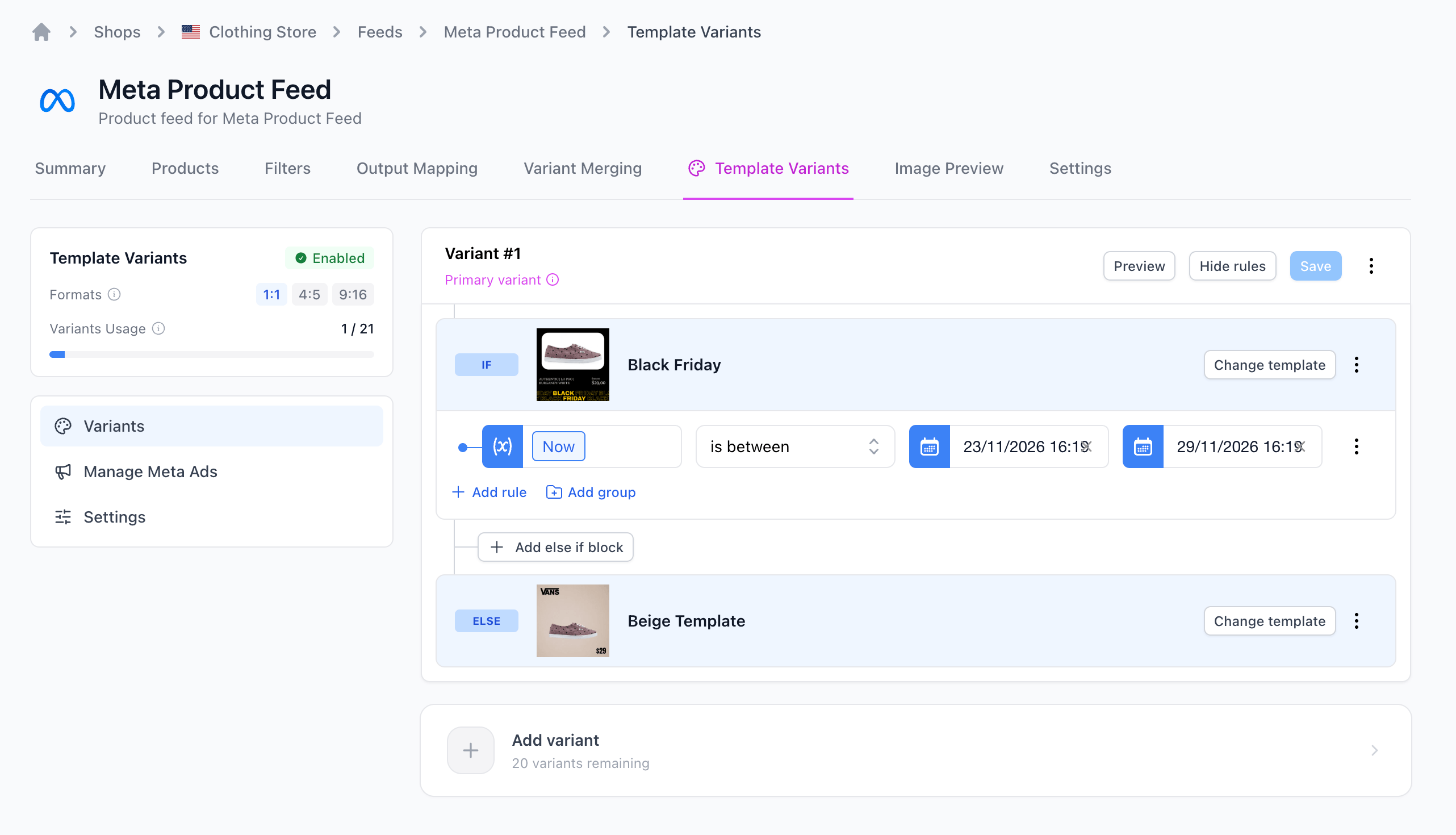
- Abra a aba Template Variants e selecione a variante que você quer programar.
- No ramo If, clique em Alterar template e escolha seu template de campanha (ex.: Black Friday).
- Adicione uma regra, escolha o campo
Now, selecione o operador está entre e escolha as datas de início e fim da sua campanha. - No ramo Else, clique em Alterar template e escolha seu template normal como alternativa.
- Clique em Salvar.
Programar no mapeamento de saída
Ao mapear um campo de imagem, você pode adicionar vários blocos de valor e controlar com regras qual deles é usado. Aplique o template da campanha ao primeiro bloco atrás de uma regra Now está entre e aplique seu template normal a um segundo bloco como alternativa.
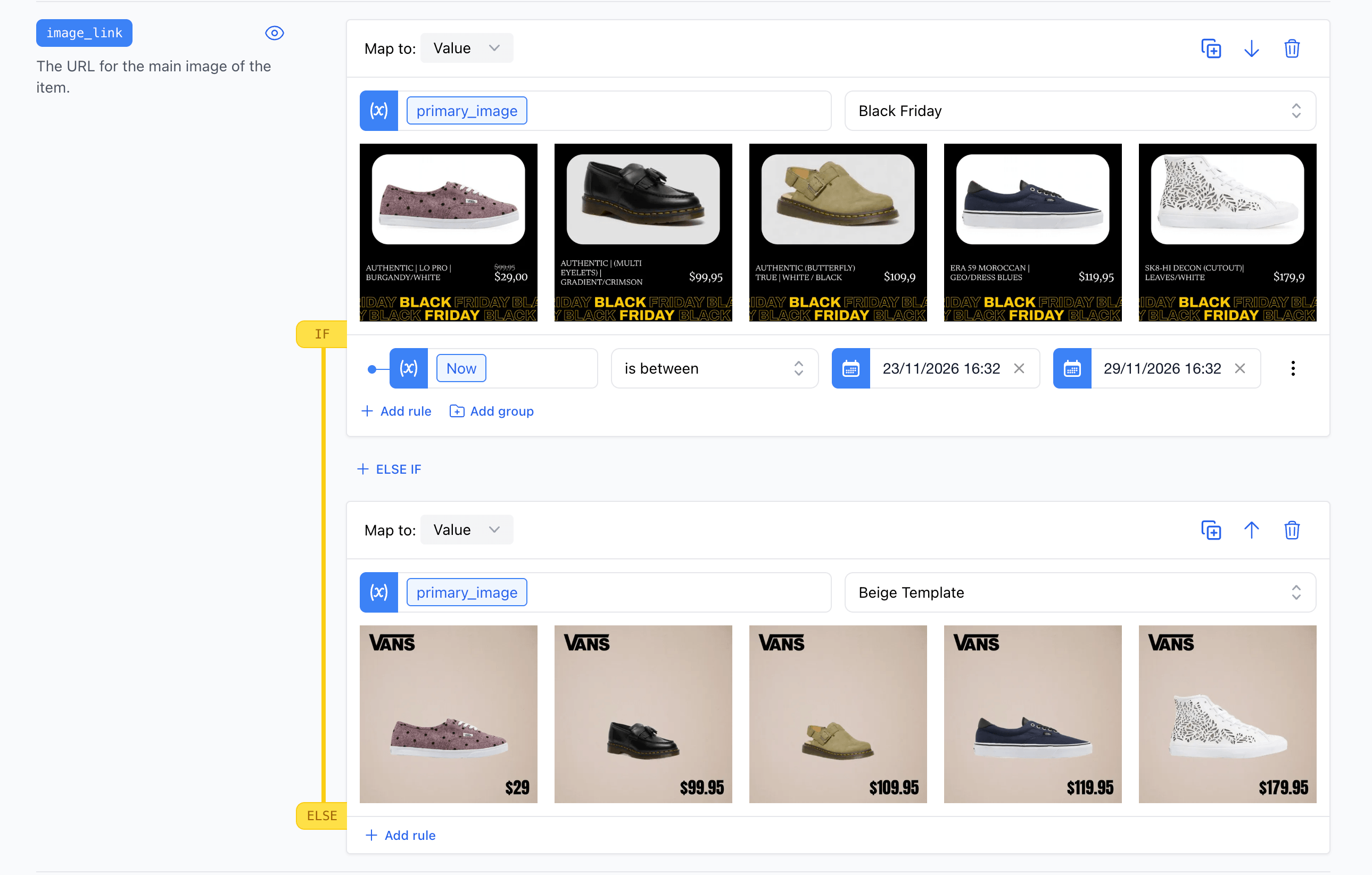
Para configurar, abra o Mapeamento de saída do seu feed e role até o campo de imagem que você quer programar:
- No campo de imagem, defina o tipo de bloco como Valor e aplique seu template de campanha (ex.: Black Friday) pelo seletor de templates.
- Adicione uma regra a esse bloco. Como campo, escolha o campo
Now. - Escolha o operador está entre e selecione as datas de início e fim da sua campanha nos dois campos de data.
- Adicione um segundo bloco Valor abaixo dele e aplique seu template normal. Como ele não tem regra de data, funciona como alternativa sempre que a regra da campanha não for atendida.
- Salve o mapeamento.
TIP
O campo Now sempre reflete a data do momento em que o feed é gerado. Desde que seu feed seja atualizado na frequência normal, o template vai ligar e desligar sozinho, sem nenhuma ação manual.
Programações sem data de término
Você não precisa usar está entre. Se precisar só de uma data de início ou só de uma data de término, use estes operadores de data:
- after uma data: comece a usar um template em um dia específico e mantenha-o ativo por tempo indeterminado.
- before uma data: use um template até um dia específico.
Várias campanhas ao mesmo tempo
Você pode empilhar mais de um template programado adicionando outros ramos (mais blocos de valor no mapeamento de saída ou um bloco Else if nas Template Variants), cada um com sua própria regra Now e seu intervalo de datas. Os ramos são avaliados de cima para baixo, então vence o primeiro cuja regra for atendida. Coloque no topo suas campanhas mais específicas e limitadas no tempo e, embaixo, seu template normal como alternativa geral.
WARNING
Confira se os intervalos de datas das suas campanhas não se sobrepõem sem querer. Se dois períodos se sobrepuserem, o bloco mais acima na lista tem prioridade nos dias em comum.