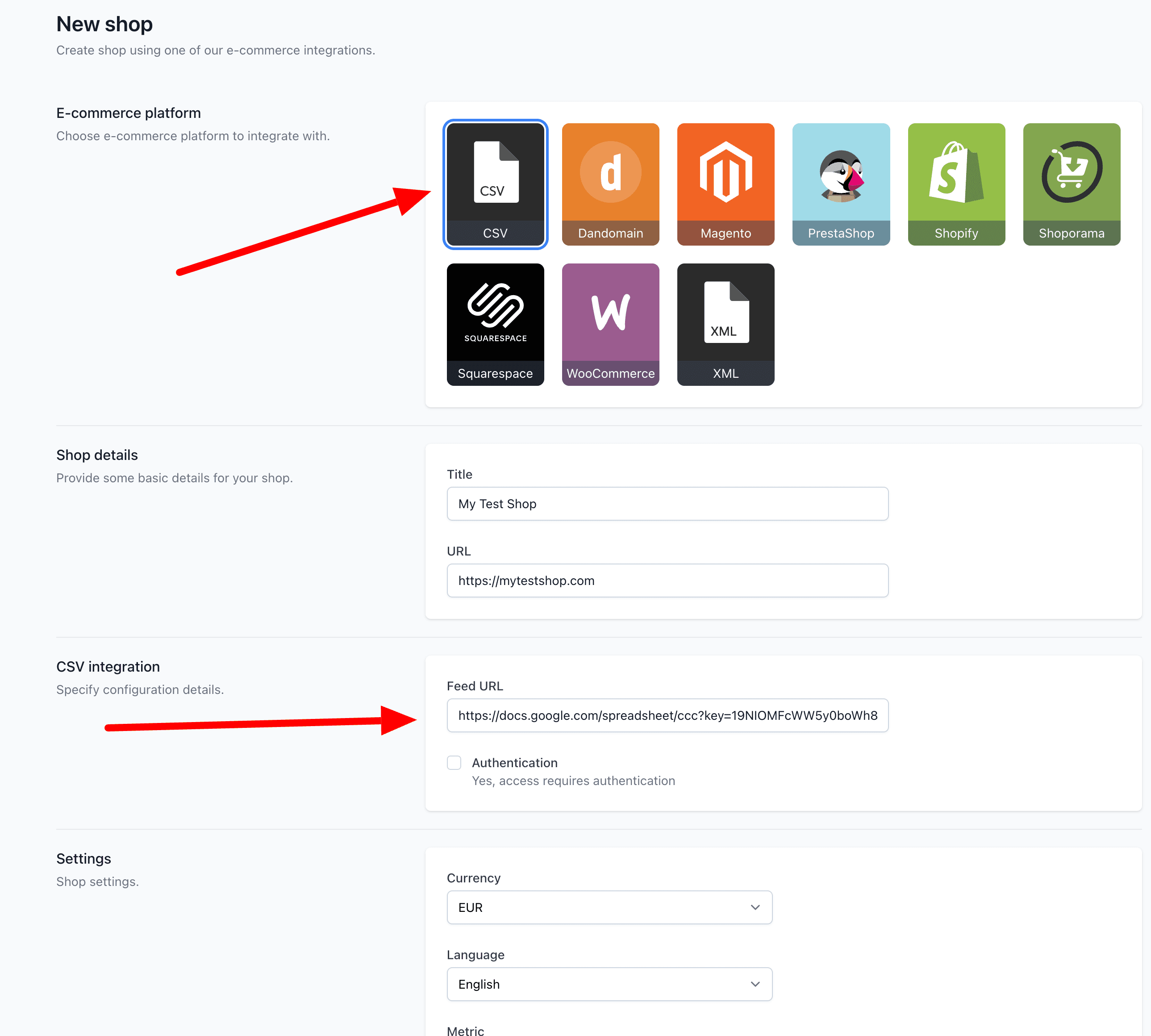
Como importar produtos do Google Sheets (CSV)
Formato
Sua planilha do Google Sheets precisa estar em um formato específico para que possamos lê-la. A primeira linha deve ser a linha de cabeçalho com os nomes das colunas. Os nomes das colunas devem seguir a especificação de feed de produtos do Google.
Exemplos de colunas compatíveis:
- id
- item_group_id
- title
- description
- price
- sale_price
- sale_price_effective_date
- image_link
- additional_image_link (deve ser uma lista separada por vírgulas)
- availability
- size
- sku
- brand
- category
- color
- condition
- cost
- custom_label_0
- custom_label_1
- custom_label_2
- custom_label_3
- custom_label_4
- gender
- google_product_category
- gtin
- link
- product_type
- sell_on_google_quantity
- shipping_weight

Encontrar a URL da planilha do Google Sheets
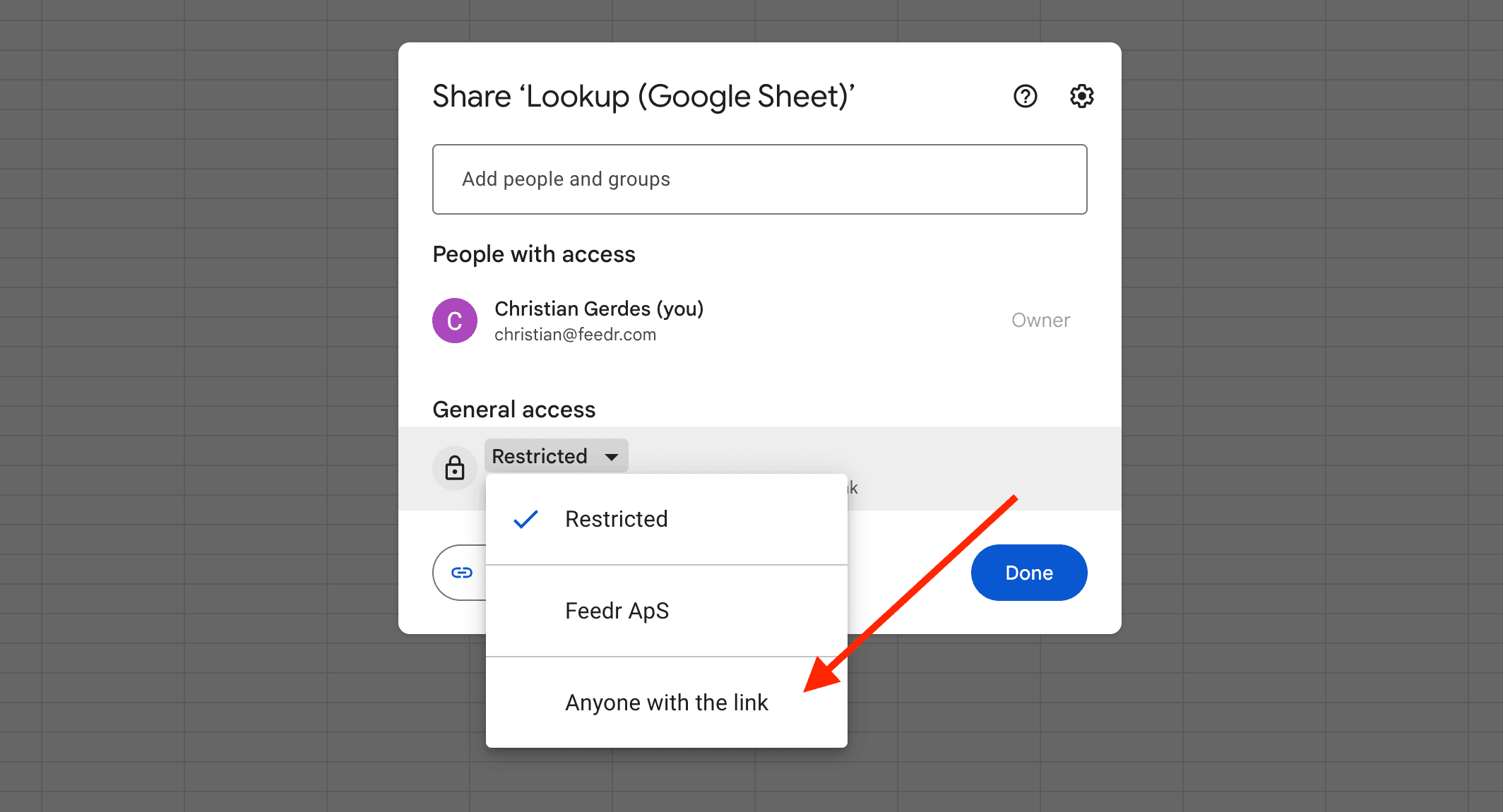
Primeiro, deixe a planilha do Google Sheets acessível para anyone with the link (qualquer pessoa com o link). Caso contrário, não conseguimos ler os dados da planilha. Para isso, clique no botão Share no canto superior direito da planilha e altere o acesso geral para Anyone with the link, como mostra a imagem abaixo.
Agora precisamos do Google Sheet ID e do GID. Para isso, abra a planilha do Google Sheets e copie o Google Sheet ID da URL. A URL deve ser parecida com esta:
https://docs.google.com/spreadsheets/d/19NIOMFcWW5y0boWh8MbD-VAHNMgjvWDXl3y5sMBABKg/edit#gid=0
Neste exemplo, o Google Sheet ID é 19NIOMFcWW5y0boWh8MbD-VAHNMgjvWDXl3y5sMBABKg e o GID é 0. Se o seu arquivo tiver várias planilhas, o GID será diferente.
Com os dois valores em mãos, você pode montar a URL. Ela vai ficar parecida com esta:
https://docs.google.com/spreadsheet/ccc?key=[SHEET_ID]&output=csv&gid=[GID]
Neste exemplo, a URL é https://docs.google.com/spreadsheet/ccc?key=19NIOMFcWW5y0boWh8MbD-VAHNMgjvWDXl3y5sMBABKg&output=csv&gid=0
Criar a Shop no Feedr
- Faça login na sua conta do Feedr
- Acesse suas Shops
- Clique no botão de adicionar no canto direito
- Selecione a opção de integração CSV
- Preencha o formulário