
Colaborar com outras pessoas e gerenciar permissões
No Feedr, você nunca precisa compartilhar contas, porque todos os pacotes incluem usuários ilimitados. Convide seus colegas ou sua agência para o seu Team e controle exatamente o que eles podem acessar. Por exemplo, você pode dar à sua agência de marketing acesso a uma única Shop sem dar acesso às suas informações de faturamento.
TIP
Se a sua agência usa a conta de agência do Feedr, você não precisa convidar cada pessoa da agência. Em vez disso, conecte seu Team à agência. Veja como conectar seu Team a uma agência.
Funções no Team
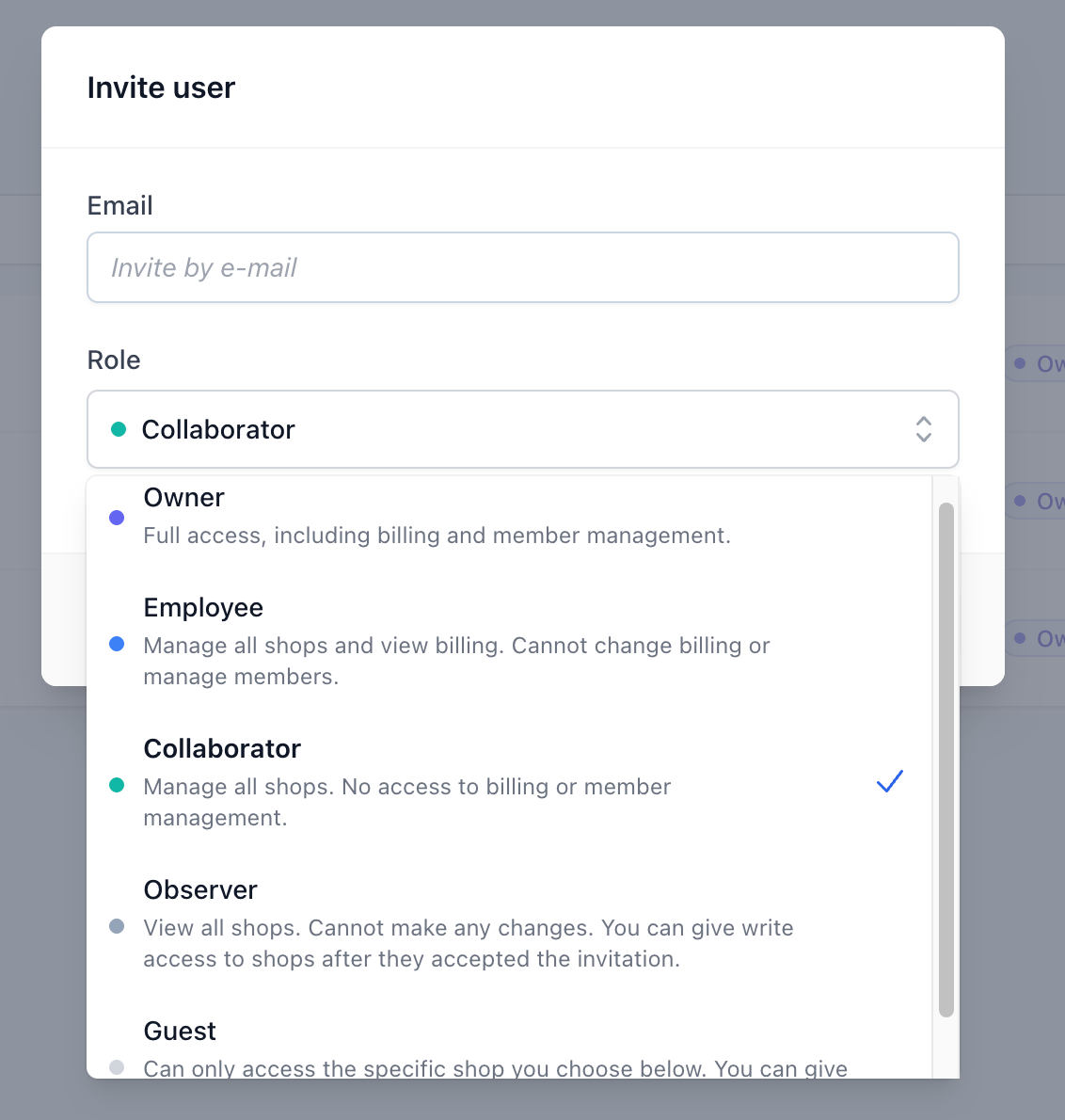
Cada membro do seu Team tem exatamente uma função no Team. A função define o que a pessoa pode ver e fazer em todo o Team.
| Função | O que pode fazer |
|---|---|
| Proprietário | Acesso total, incluindo faturamento e gerenciamento de membros. |
| Funcionário | Gerenciar todas as Shops e ver o faturamento. Não pode alterar o faturamento nem gerenciar membros. |
| Colaborador | Gerenciar todas as Shops. Sem acesso ao faturamento nem ao gerenciamento de membros. |
| Observador | Ver todas as Shops. Não pode fazer nenhuma alteração. |
| Convidado | Só pode acessar as Shops específicas que você liberar. |
INFO
Proprietários, funcionários e colaboradores podem editar todas as Shops do Team. Observadores podem ver todas as Shops, mas não podem alterar nada. Convidados começam sem nenhum acesso, e você libera o acesso a Shops individuais (veja abaixo).
WARNING
Proprietários têm controle total sobre o Team, incluindo o gerenciamento de membros e funções. Um proprietário pode promover outros membros a proprietário e também pode remover você. Dê a função de proprietário apenas a pessoas de total confiança.
Acesso por Shop para convidados
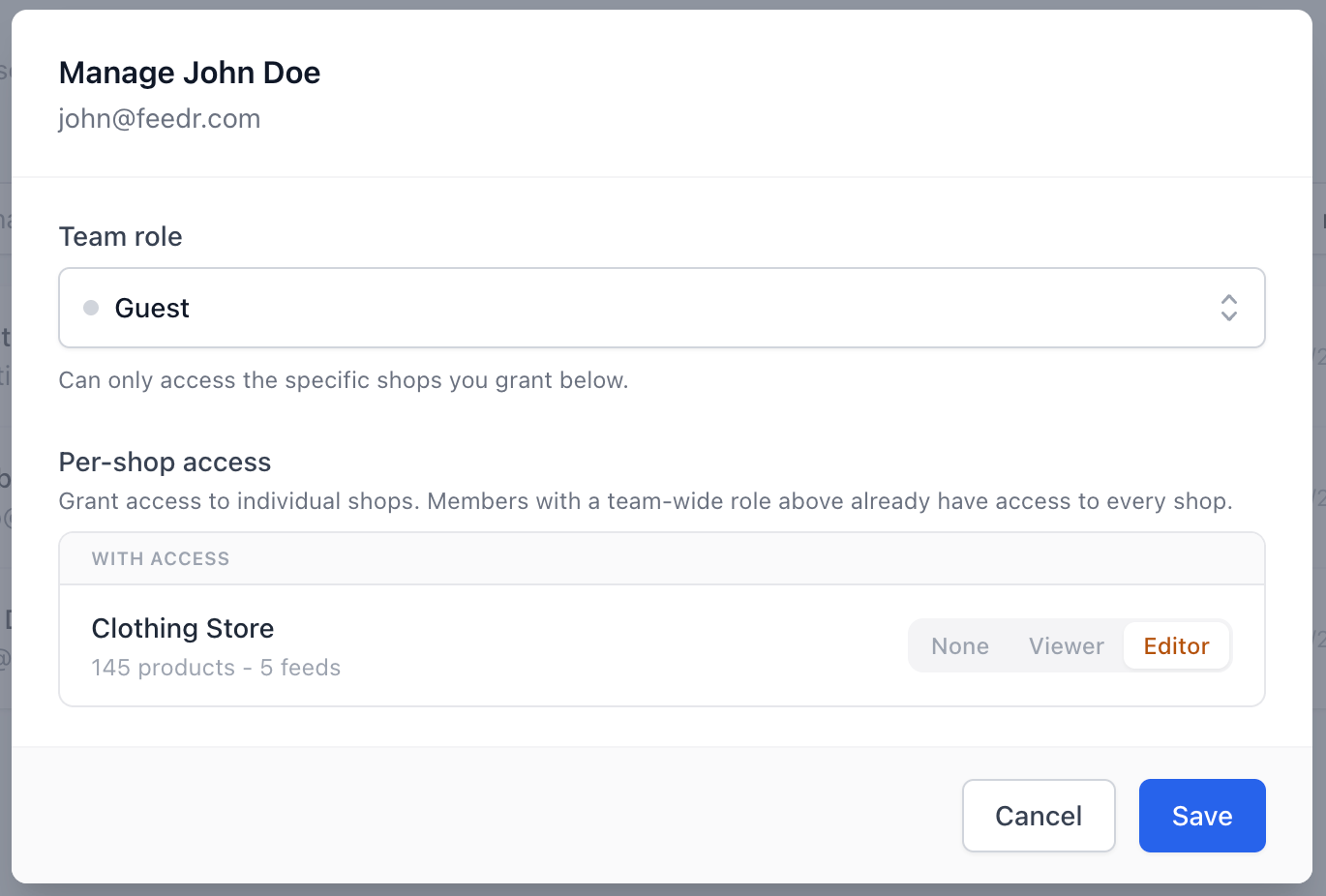
Quando você quer que alguém trabalhe apenas em uma Shop específica, por exemplo uma agência que gerencia uma única loja, convide a pessoa como Convidado e libere o acesso só a essa Shop. Para cada Shop, você pode escolher um de três níveis de acesso:
- Editor: pode ver a Shop e editar tudo nela: criar, editar e excluir feeds, templates e mais.
- Leitor: só pode ver a Shop. Não pode criar, editar nem excluir nada.
- Nenhum: sem acesso à Shop.
Quando alguém é Leitor, isso é indicado claramente por um rótulo no topo da página.

Convidar usuários para o seu Team
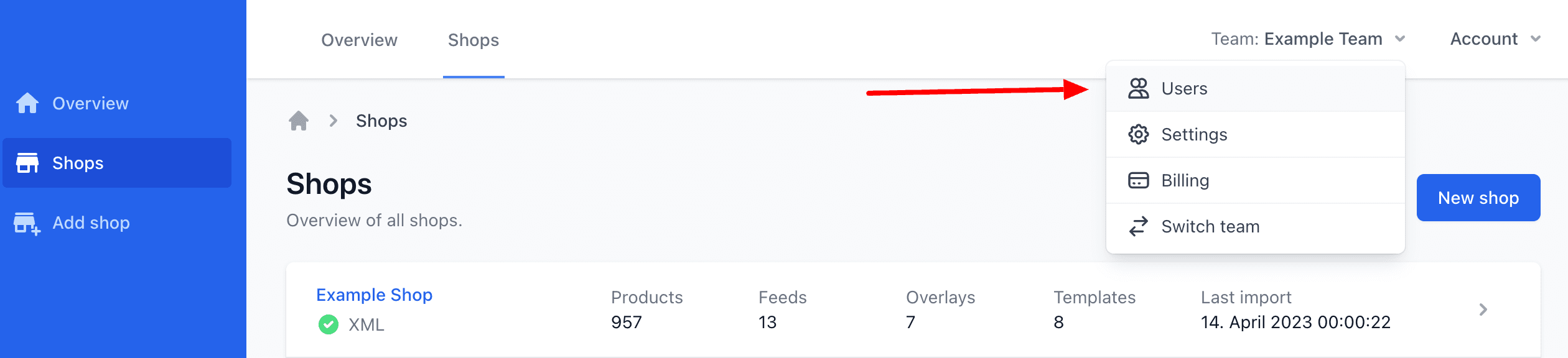
Você pode convidar usuários a qualquer momento pelo botão Usuários no menu do Team, no canto superior direito. Clique em Convidar usuário.
Ao convidar um usuário, você escolhe a função no Team dele (Proprietário, Funcionário, Colaborador, Observador ou Convidado). Se você convidar um Convidado, também pode liberar o acesso a Shops específicas como Editor ou Leitor.
INFO
Se você precisar dar a um Convidado acesso a várias Shops, ele precisa aceitar o convite primeiro. Depois você pode adicionar as permissões das outras Shops na página Usuários.
O que a pessoa convidada vê
A pessoa convidada recebe um e-mail informando que foi convidada para entrar no seu Team. Se ela já tiver um usuário no Feedr, o convite aparece no botão Trocar Team do menu do Team. Se ainda não tiver um usuário, ela precisa criar um antes de poder aceitar (ou recusar) o convite.
A página Usuários
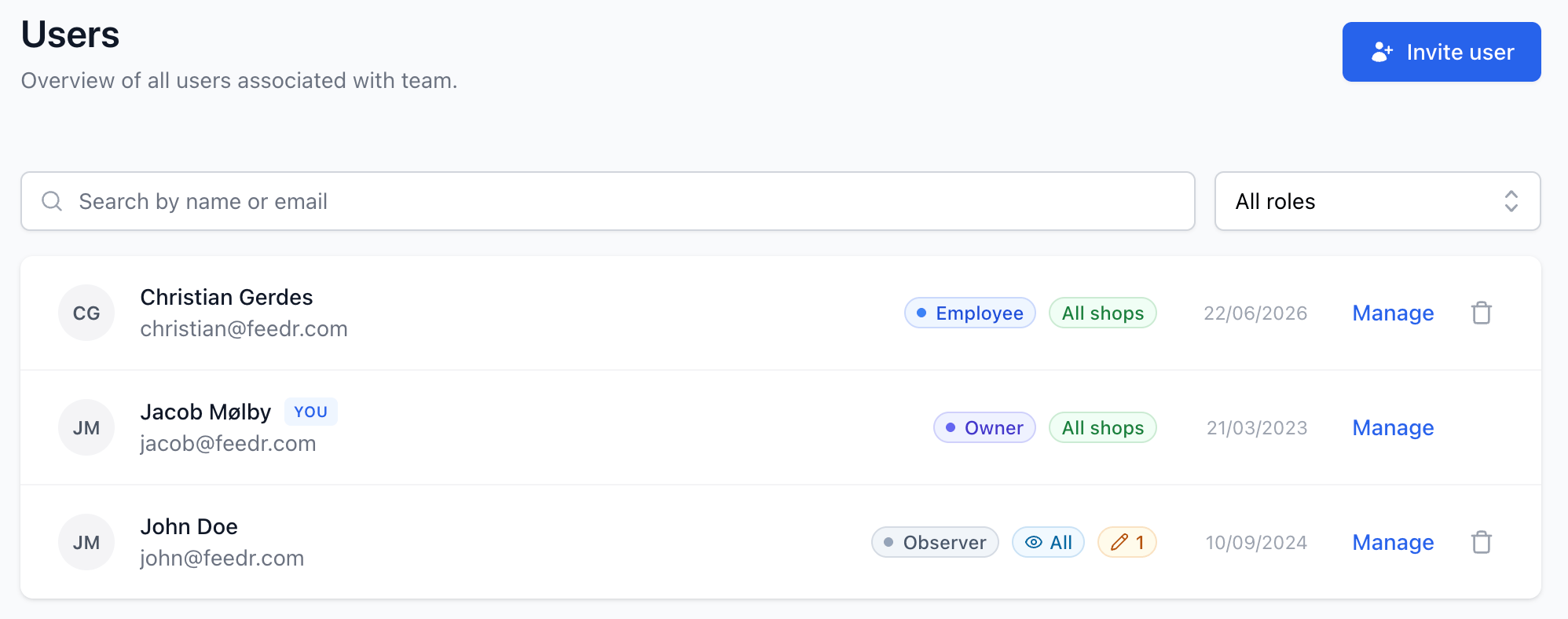
Para abrir a página Usuários, clique no nome do seu Team e escolha Usuários. Nessa página você vê os membros do seu Team, com as funções e os acessos de cada um.
Todas as funções podem abrir a página Usuários, mas só um Proprietário pode fazer alterações: convidar pessoas, mudar funções, liberar acesso por Shop ou remover membros. As outras funções veem a página no modo somente leitura.
Para liberar o acesso de um Convidado a uma Shop específica, abra o menu de ações dele, escolha gerenciar o acesso e selecione Editor, Leitor ou Nenhum ao lado de cada Shop.
INFO
Como convidado, você só pode ver os proprietários do Team. Outros membros e convites pendentes não são exibidos.
Configurações do Team
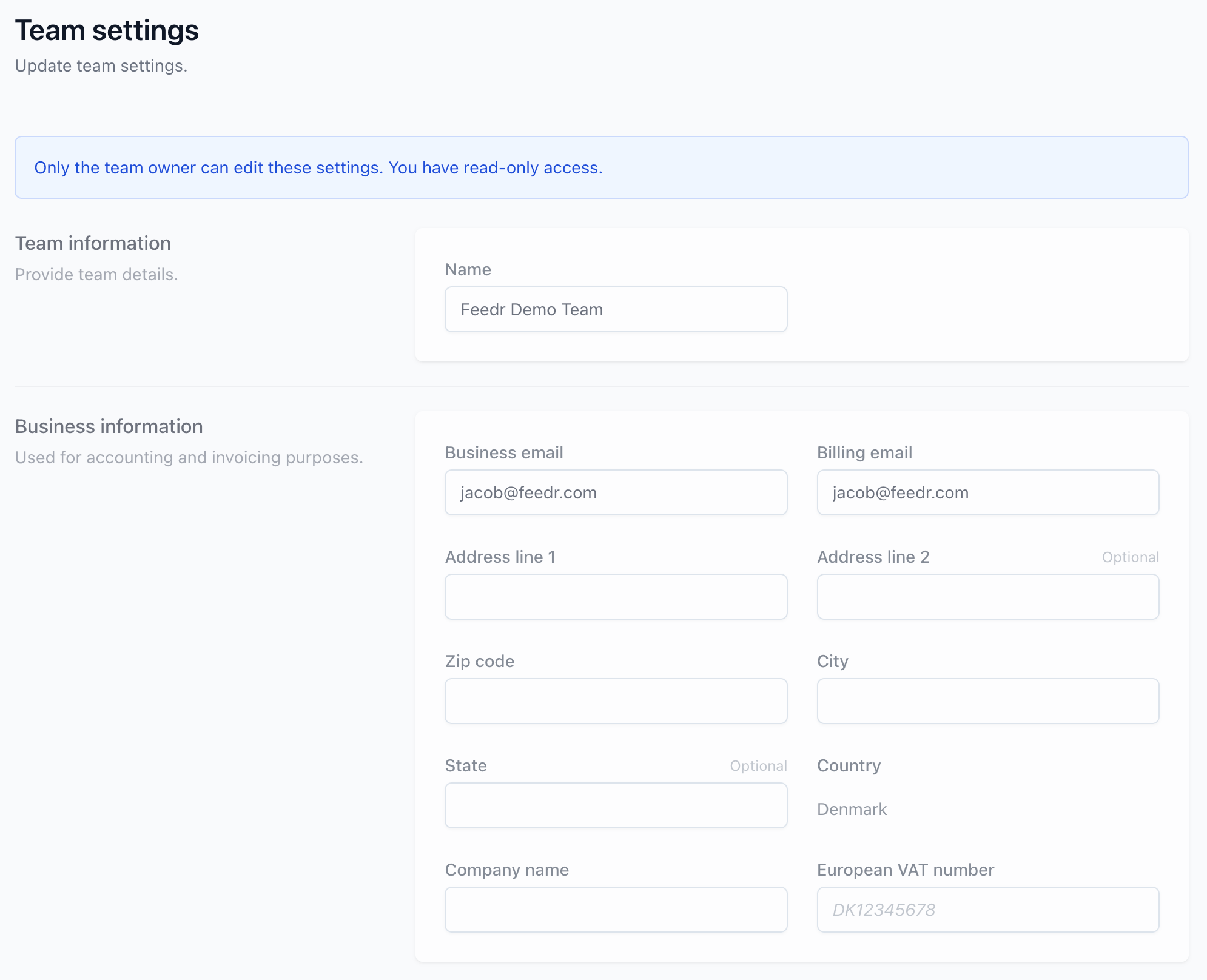
A tela Team settings reúne o nome do seu Team e os dados da empresa e de faturamento. Só o Proprietário pode editar essas configurações. Funcionários, colaboradores e observadores podem abrir a tela, mas a veem no modo somente leitura, com um aviso no topo:
INFO
Apenas o proprietário do Team pode editar essas configurações. Você tem acesso somente leitura.
Convidados não têm nenhum acesso à tela Team settings.
Faturamento e assinatura
O faturamento é a área mais sensível, por isso é a mais restrita:
- Proprietários podem ver e alterar o faturamento: forma de pagamento, plano e complementos.
- Funcionários podem ver o faturamento, mas não podem alterá-lo.
- Colaboradores, observadores e convidados não podem acessar o faturamento.
Se houver um problema que precisa de atenção, por exemplo um pagamento que falhou, todos no Team conseguem ver que algo está errado, mas só o proprietário pode resolver. Os membros que não podem alterar o faturamento veem uma mensagem pedindo que entrem em contato: