
Como mostrar imagens dos dados dos seus produtos nos templates
Um elemento de imagem pode ler a url da imagem a partir de um campo dos dados dos seus produtos, assim cada produto mostra seu próprio selo, logotipo da marca ou banner.
Adicionar uma imagem de um campo
- Clique em "Imagem" na barra de elementos.
- Escolha "Imagem de um campo".
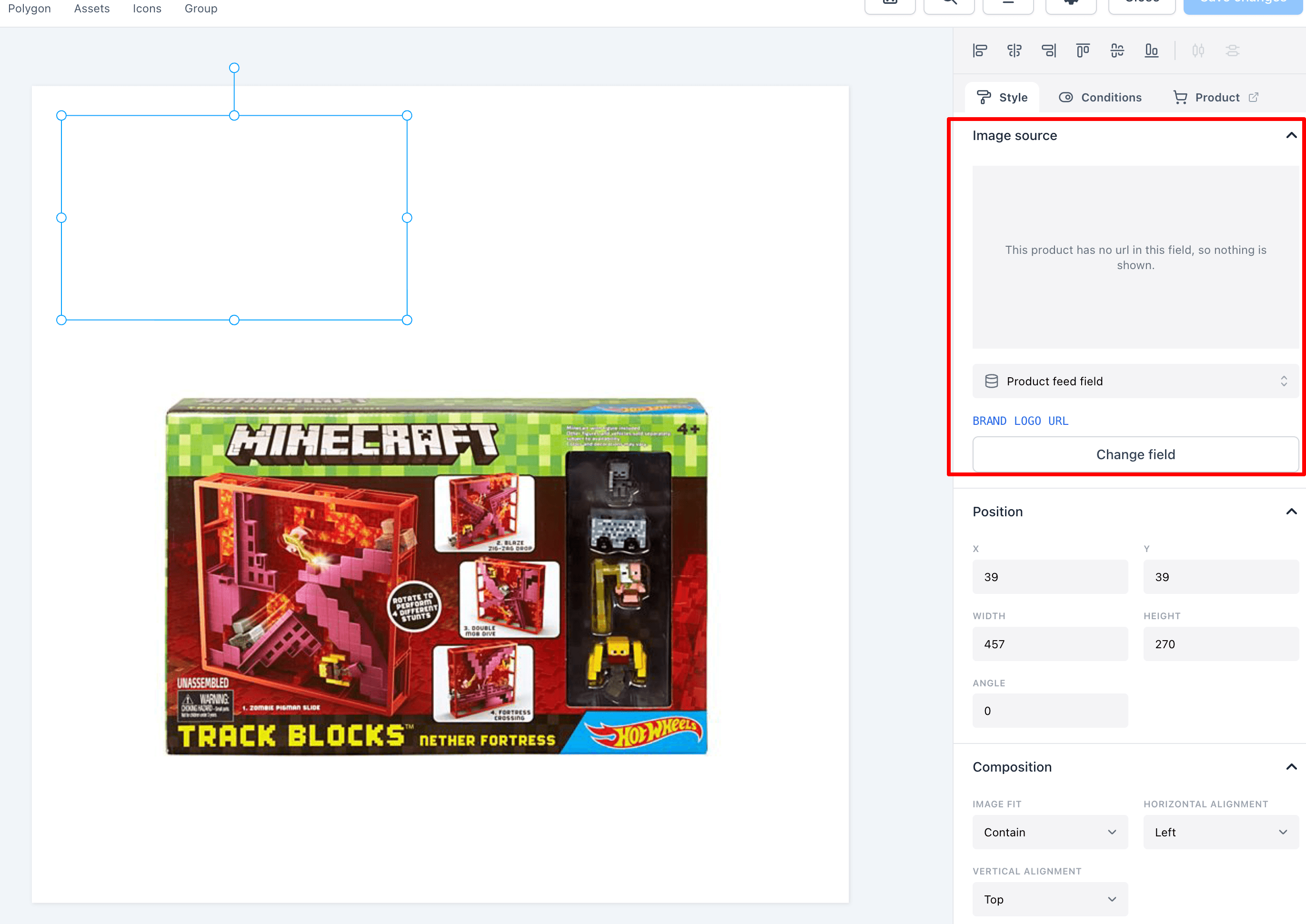
- No painel de propriedades, clique em "Escolher campo" e selecione um campo.
O campo precisa conter a url completa de uma imagem, por exemplo https://example.com/badges/new.png.
Pré-visualizar produtos diferentes
O editor mostra a imagem do produto que você está pré-visualizando. Troque para outro produto e a imagem é atualizada junto.
Quando um produto não tem imagem
Se o campo estiver vazio ou a imagem não puder ser carregada, o elemento é deixado de fora para esse produto. O restante da imagem é renderizado normalmente.
Bom saber
- A url precisa ser um link público direto para um arquivo de imagem.
- O Feedr guarda uma cópia de cada imagem. Se você mudar a arte, envie-a com uma nova url, ou os produtos podem continuar mostrando a versão antiga por um tempo.