Como usar o editor de templates
O editor de templates é um editor de imagens completo de arrastar e soltar. Você pode adicionar, remover e reorganizar as camadas do template. Também pode editar as propriedades de cada elemento, como o texto, a cor e o tamanho. Quando você abre o editor, um produto aleatório é carregado no template, mas é fácil trocar para outro produto com os botões de busca ou de produto aleatório.
É importante saber que você não cria o template para um produto específico. O produto aleatório é só um exemplo para ajudar você a visualizar como o template vai ficar com um produto.
Visão geral das seções
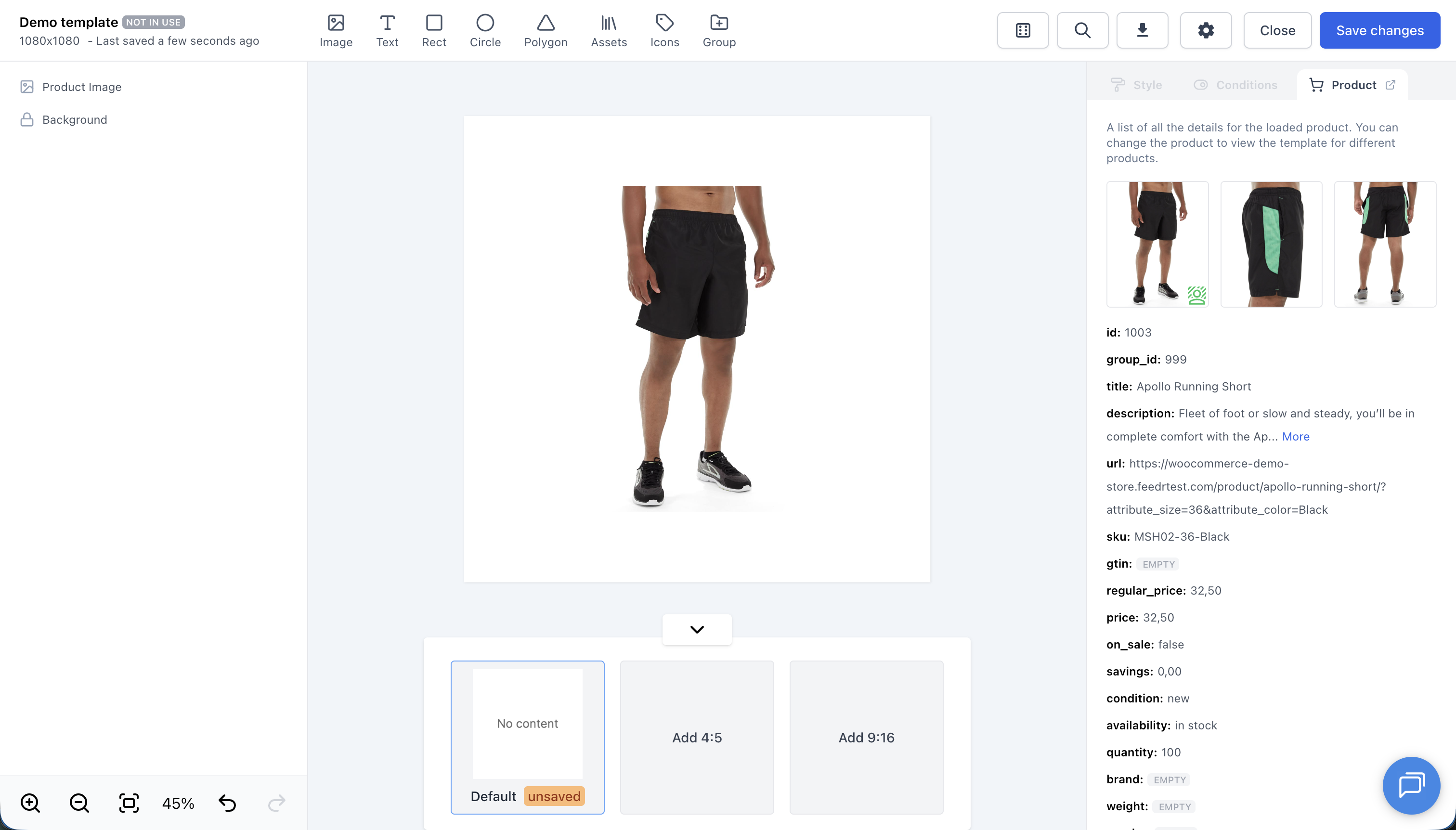
O editor de templates é dividido em várias seções:
- Canvas: é aqui que você cria o seu template
- Barra de elementos: é aqui que você adiciona elementos ao canvas
- Painel de camadas: é aqui que você vê todos os elementos do canvas e os seleciona
- Painel de atributos: é aqui que você edita as propriedades do elemento selecionado
- Barra superior: é aqui que você realiza várias ações, como salvar, baixar e sair do editor
- Formatos: seção no meio, abaixo do canvas, onde você alterna entre os diferentes formatos
Adicionar elementos
Você pode adicionar elementos ao canvas clicando neles na barra de elementos.
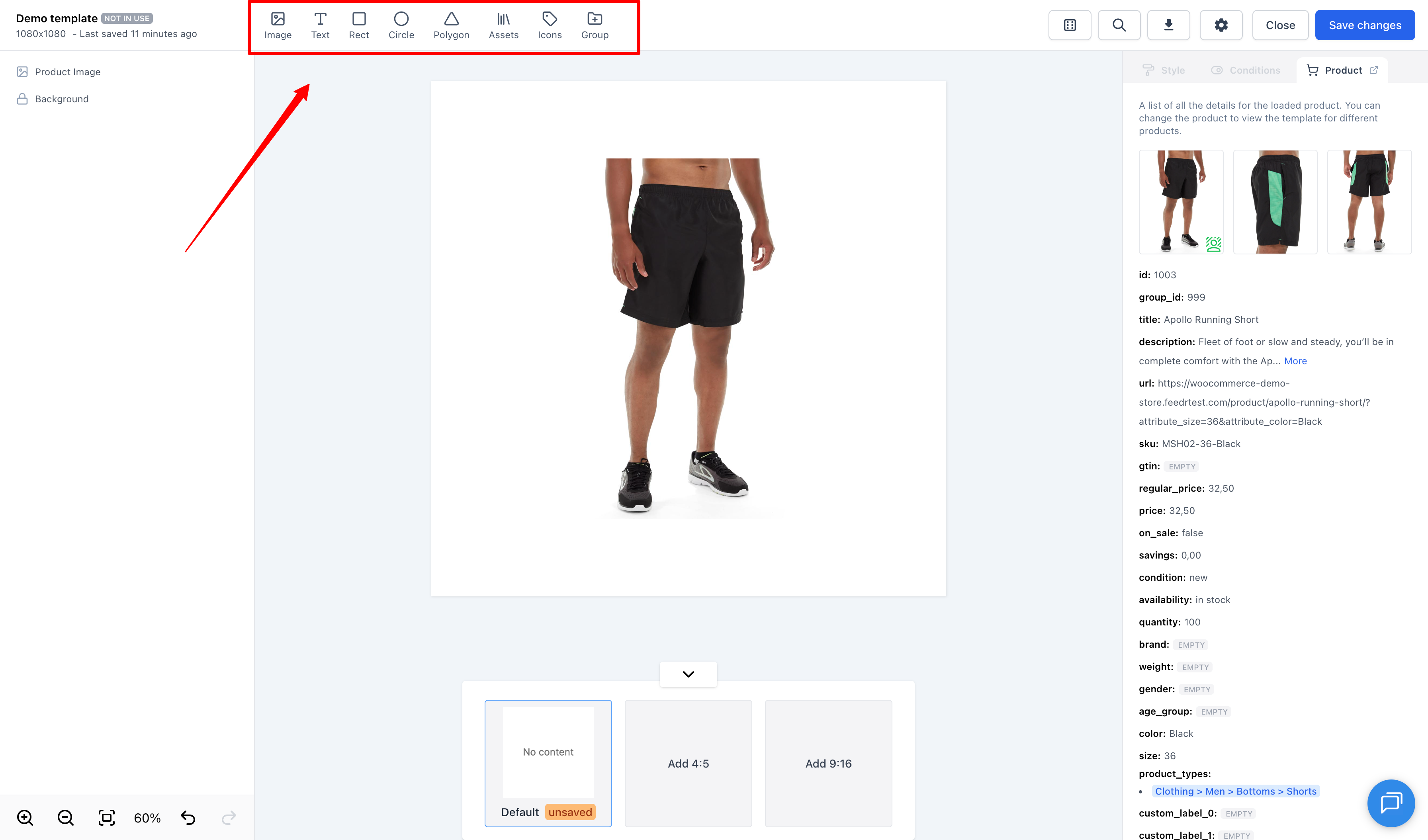
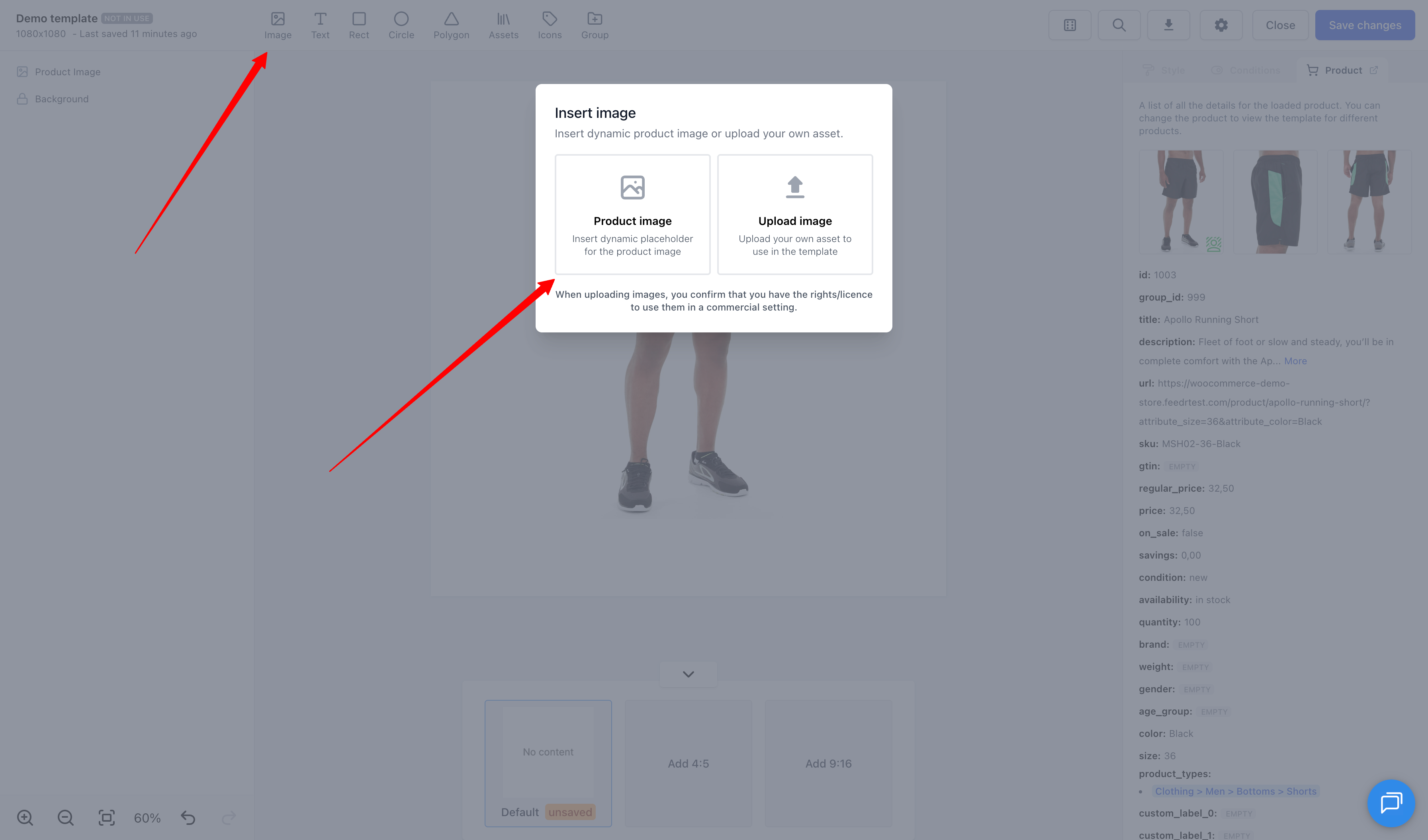
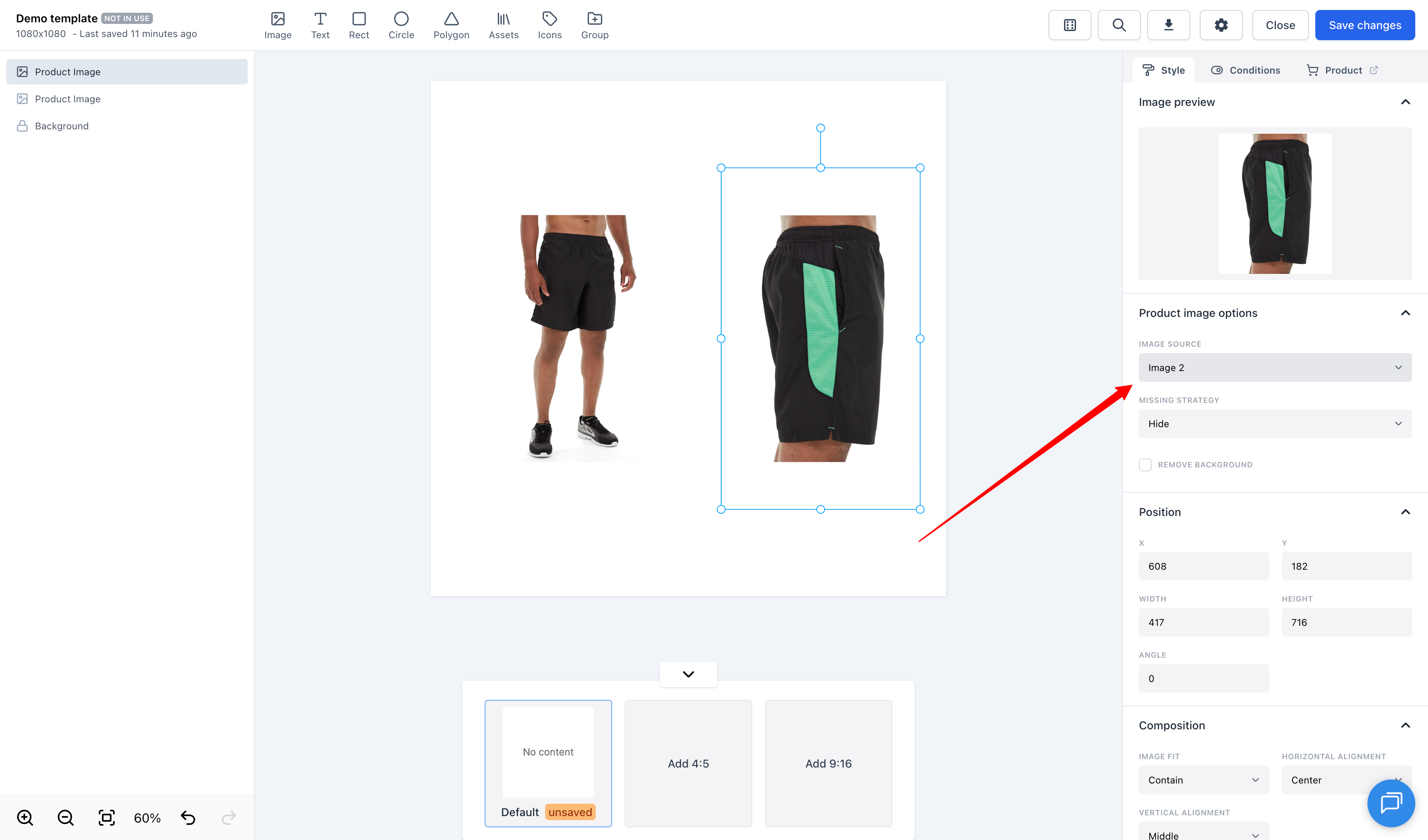
Para adicionar uma imagem dinâmica do produto, clique no botão "Imagem" na barra de elementos e selecione "Dynamic Product Image".
Você pode ter várias imagens dinâmicas do produto no mesmo template. Isso é útil se você quiser mostrar mais de uma imagem do produto. Depois de adicionar uma imagem dinâmica do produto, você pode escolher qual imagem do produto quer mostrar: clique na imagem e selecione a imagem no menu suspenso do painel de atributos.
Editar elementos
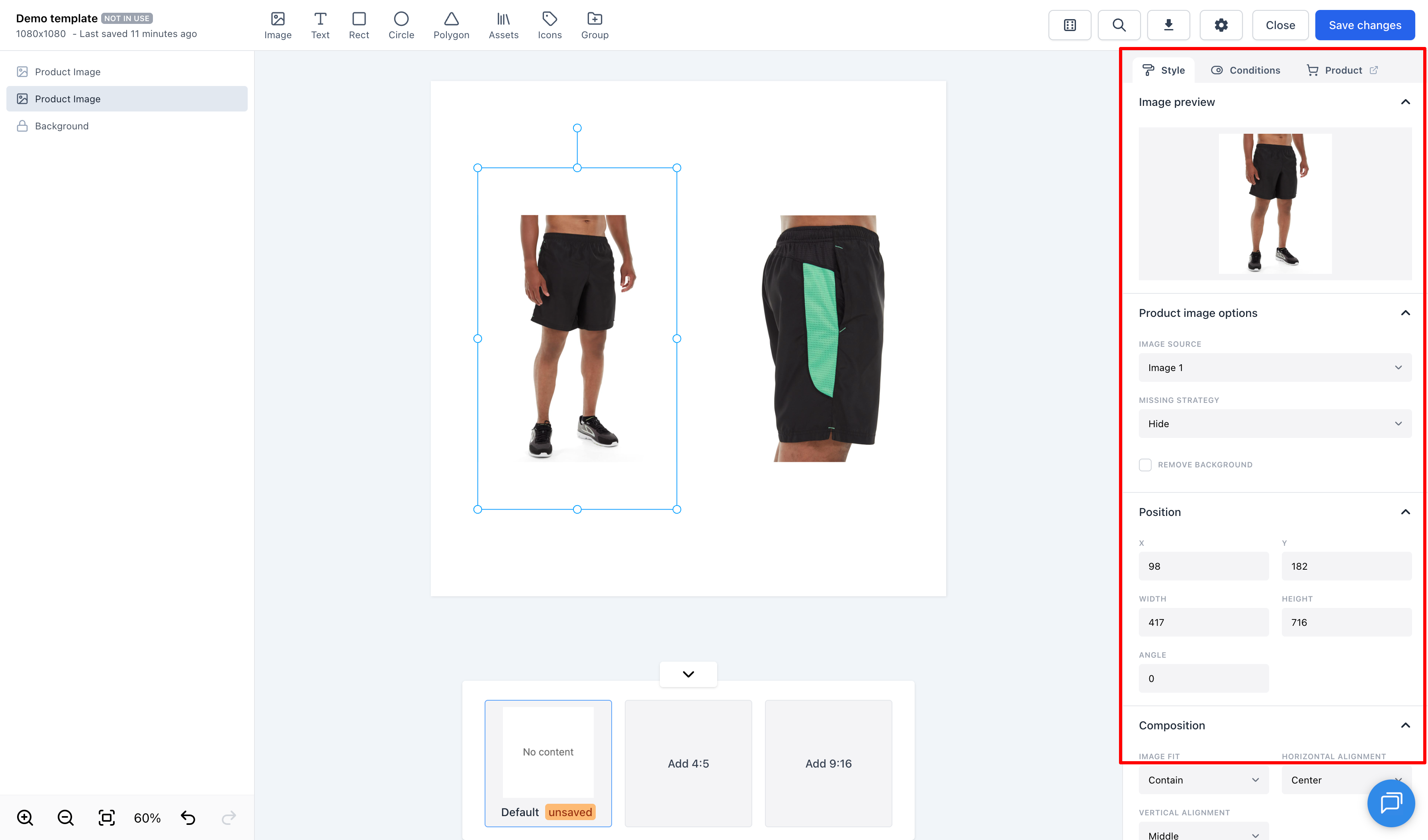
Para editar um elemento, basta clicar nele no canvas ou no painel de camadas. O painel de atributos será aberto no lado direito da tela. Nesse painel, você pode editar as propriedades do elemento. As propriedades disponíveis dependem do tipo de elemento selecionado.
Mover e redimensionar elementos
Para mover um elemento, basta clicar nele e arrastá-lo no canvas. Para redimensionar um elemento, clique e arraste as alças de redimensionamento nos cantos do elemento. Se quiser redimensionar o elemento sem alterar a proporção, mantenha a tecla shift pressionada enquanto arrasta as alças. Se quiser redimensionar a partir do centro, mantenha a tecla option (macOS) ou alt (Windows) pressionada enquanto arrasta as alças.
Pré-visualizar produtos
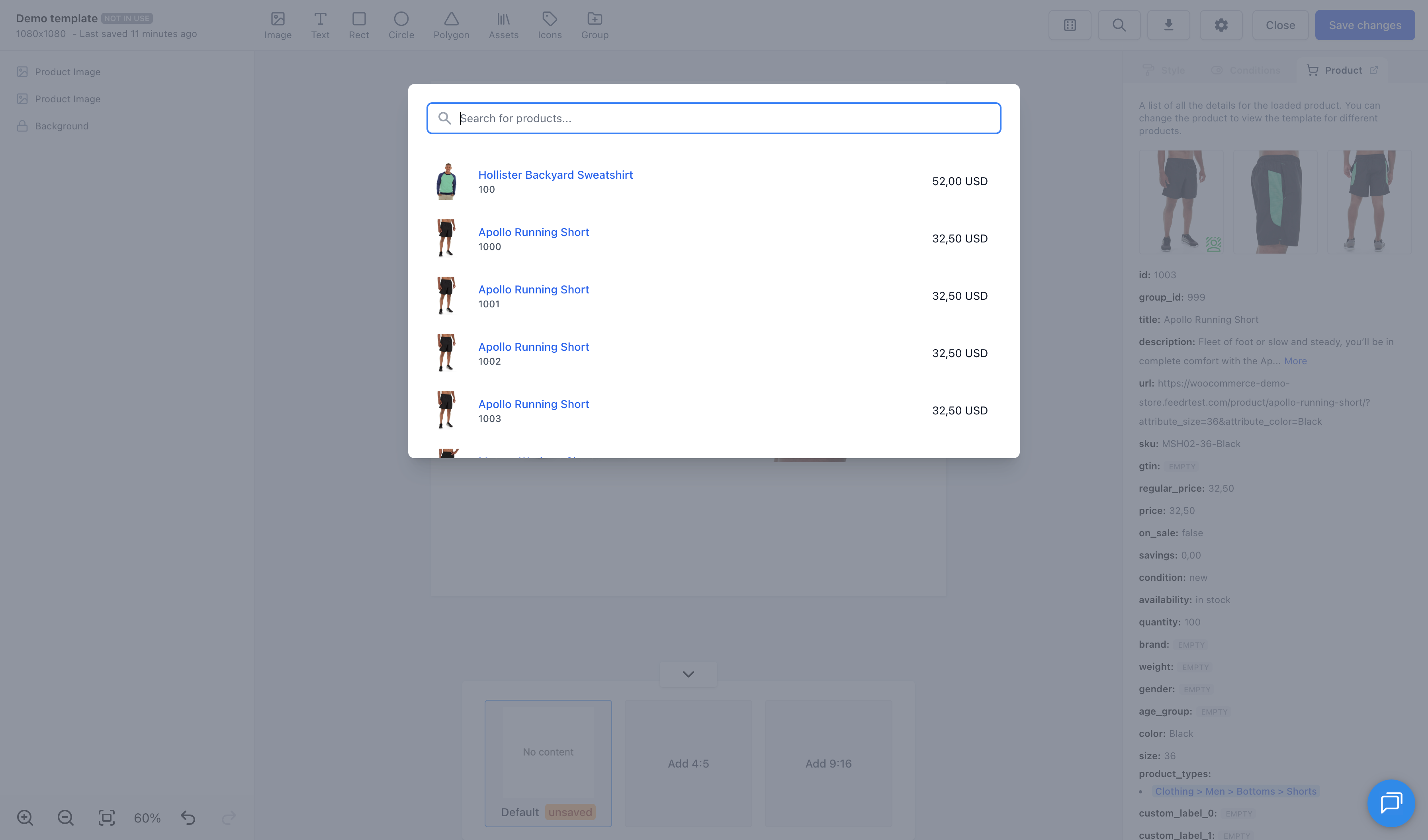
Carregamos automaticamente um produto aleatório no editor. Mas você sempre pode trocar o produto usado clicando no botão "Pesquise por produto" no canto superior direito do editor.
Painel de propriedades
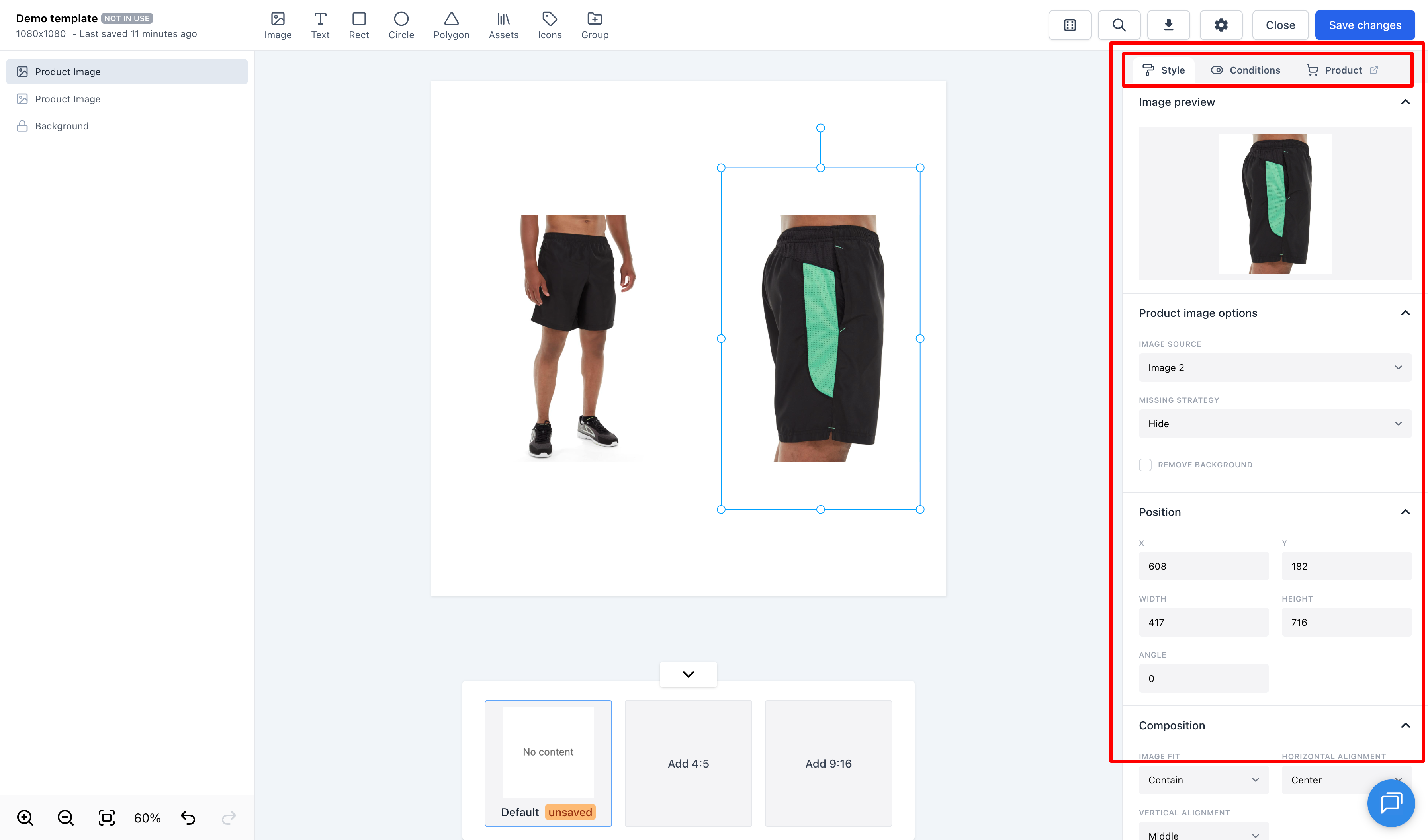
Quando uma camada está selecionada, o painel de propriedades no lado direito mostra as propriedades dessa camada. O painel é dividido em três abas (Estilo, Condições e Produto).
- Estilo: a aba de estilo permite editar as propriedades visuais do elemento selecionado.
- Condições: a aba de condições permite definir condições para o elemento selecionado. Por exemplo, você pode definir uma condição para que o elemento só fique visível se o produto estiver em promoção. Leia mais sobre condições aqui.
- View product: a aba de produto permite ver todos os dados disponíveis do produto.
Filtros de imagem
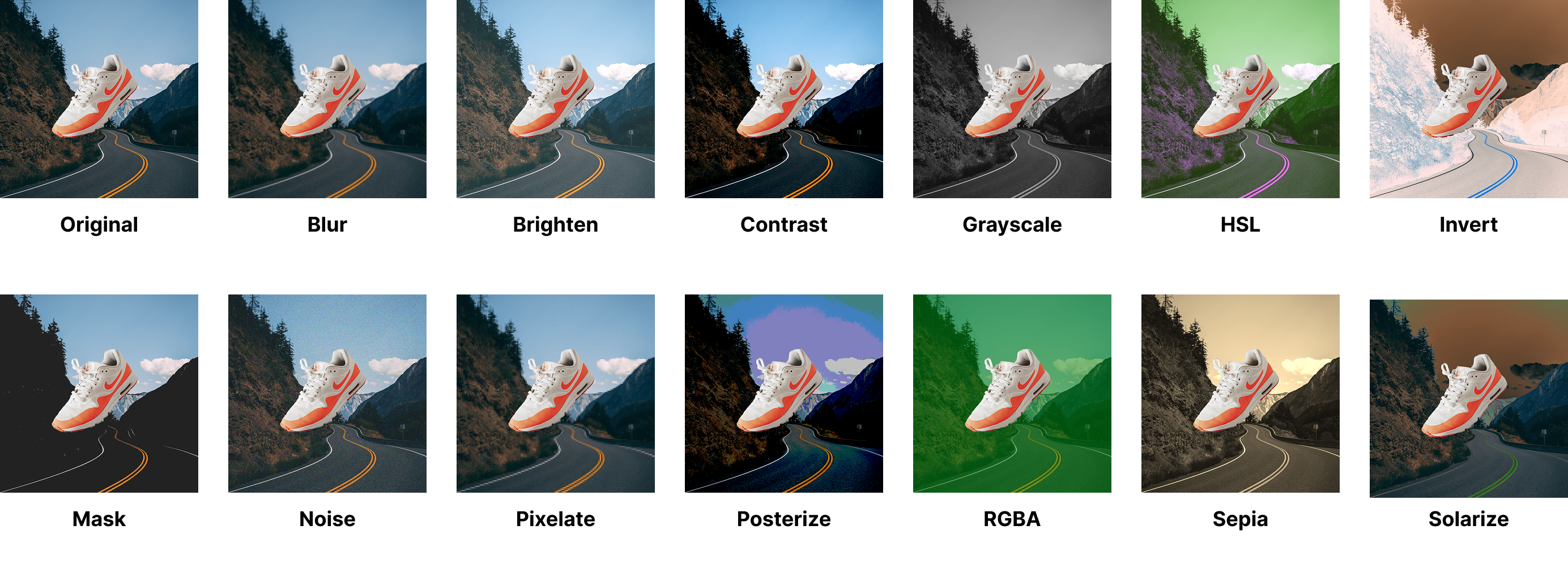
Os filtros são uma ferramenta poderosa que transforma o clima e o tom de uma imagem com poucos cliques. Seja para dar um ar vintage com sépia ou solarização, destacar as cores com HSL ou HSV, ou dar à imagem um visual grunge com ruído ou desfoque, os filtros ajudam você a chegar lá com facilidade.
Veja um resumo rápido dos filtros que você pode escolher:
INFO
Nos exemplos, o filtro é aplicado só ao fundo, não ao tênis.