
Como mesclar variantes
A maioria dos produtos da sua loja tem variantes: cores, tamanhos ou estilos diferentes do mesmo produto. Por padrão, cada variante entra no seu feed como uma entrada separada. A mesclagem de variantes permite combinar todas as variantes de um produto em uma única entrada, o que pode ser útil para alguns canais de venda ou casos de uso.
Klaviyo
Se você usa o Feedr com o Klaviyo, recomendamos ativar a mesclagem de variantes. O Klaviyo não suporta variantes de produto, então mesclá-las em uma única entrada deixa os dados dos seus fluxos mais limpos.
Quando usar a mesclagem de variantes
A mesclagem de variantes é útil quando:
- O canal de venda para o qual você envia o feed não suporta variantes de produto (ex.: Klaviyo).
- Você quer simplificar seu catálogo enviando uma entrada por produto em vez de uma por variante.
- Você quer combinar valores de várias variantes, por exemplo mostrando o menor preço ou todas as cores disponíveis em uma única entrada de produto.
Se o canal de venda suportar variantes nativamente (como a Meta), normalmente você não precisa ativar isso.
Como funciona
Quando a mesclagem de variantes está ativada, todas as variantes do mesmo produto são mescladas em uma única entrada antes de o feed ser gerado. Para cada campo da saída, você escolhe uma estratégia de fusão, que determina como os valores de cada variante são combinados.
Por exemplo, um produto "Nike Air Max" com uma variante azul (€99) e uma vermelha (€79) poderia ser mesclado de forma que:
- O título vire
Nike Air Max(parte comum) - A cor vire
blue, red(todos os valores) - O preço vire
79.00(menor valor)
A mesclagem acontece depois que seus filtros de produtos são aplicados, então as variantes excluídas pelos filtros não afetam o resultado.
Campos de feed e campos de template
A mesclagem de variantes tem duas seções de configuração separadas:
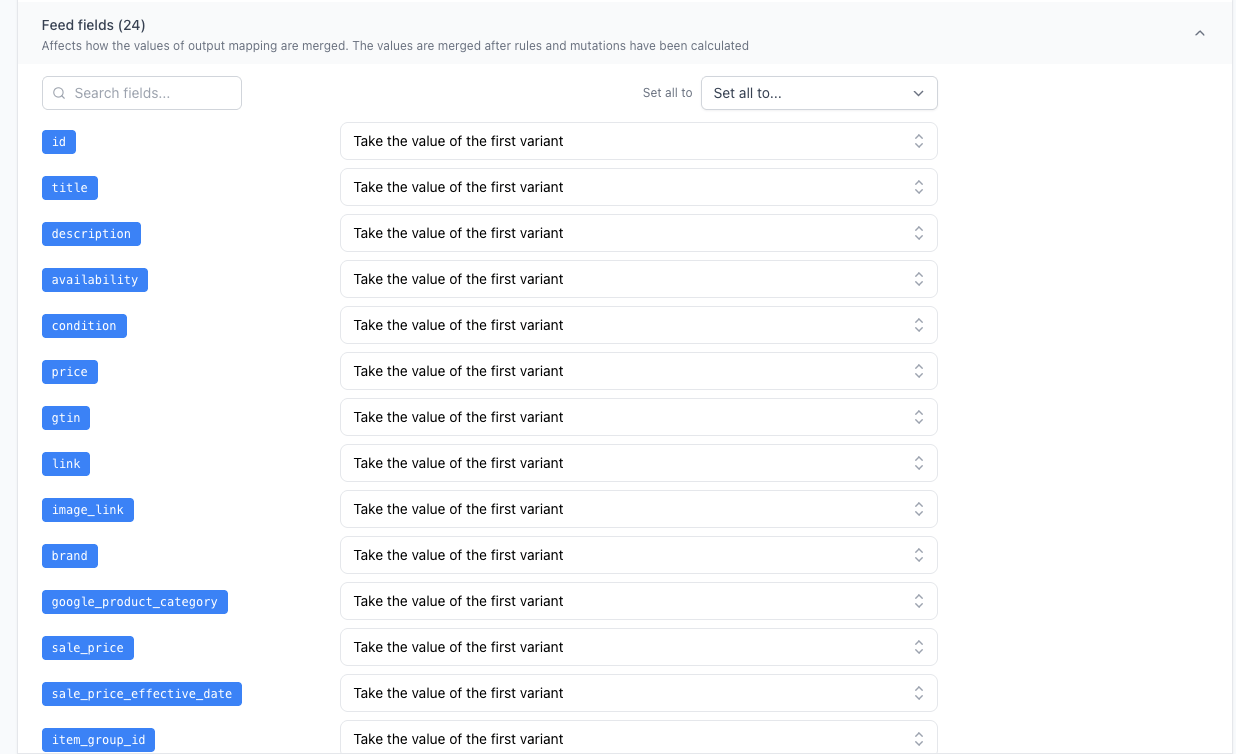
Campos de feed
Os campos de feed controlam como os valores são mesclados na saída real do feed, ou seja, o arquivo XML enviado ao seu canal de venda. Eles correspondem aos campos que você configurou no mapeamento de saída.
Por exemplo, se você mapeou o campo price e quer que o feed mostre o menor preço entre todas as variantes, defina a estratégia de fusão desse campo como Pegar o valor mais baixo.
Campos de template
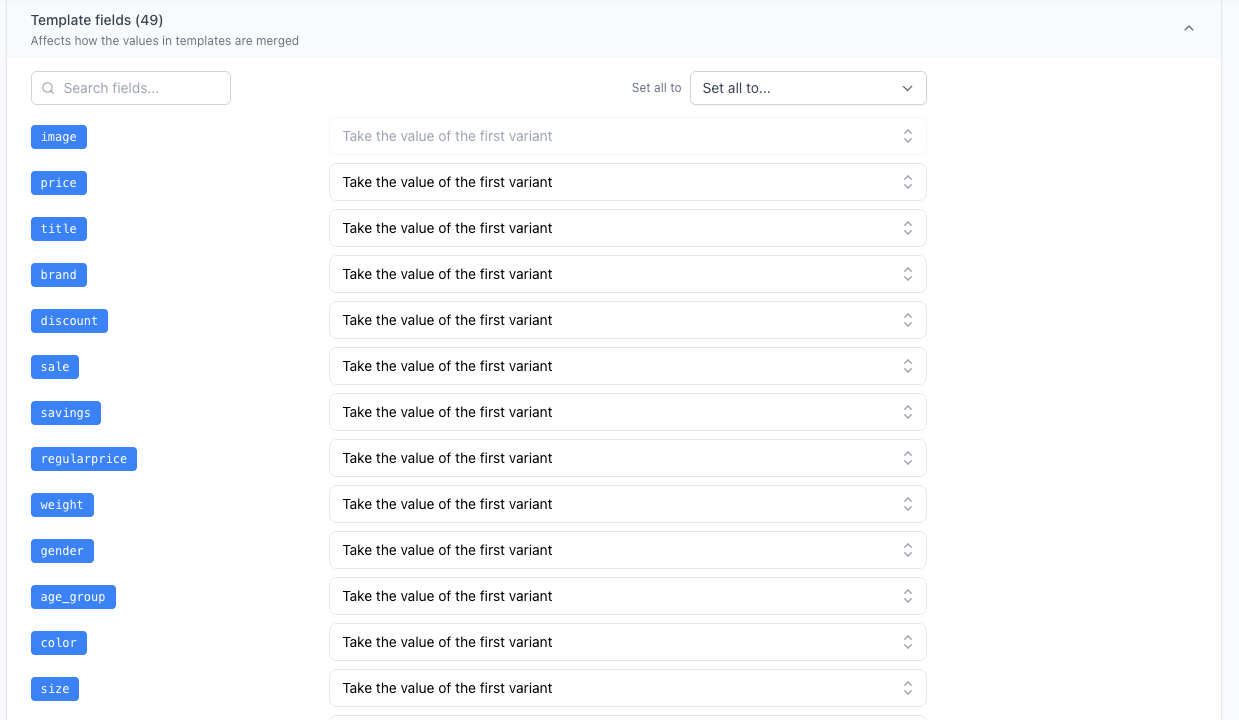
Os campos de template controlam como os valores são mesclados quando usados dentro de templates de imagem de produto. Templates são imagens geradas dinamicamente em que os dados do produto, como o título ou o preço, aparecem diretamente na imagem.
Se você tiver templates ativados no seu feed, esta seção lista os campos usados por esses templates, e você pode configurar como esses valores são mesclados campo a campo.
INFO
Alguns campos de template são somente leitura e não podem ser alterados. Eles são gerenciados automaticamente pelo sistema.
Estratégias de fusão
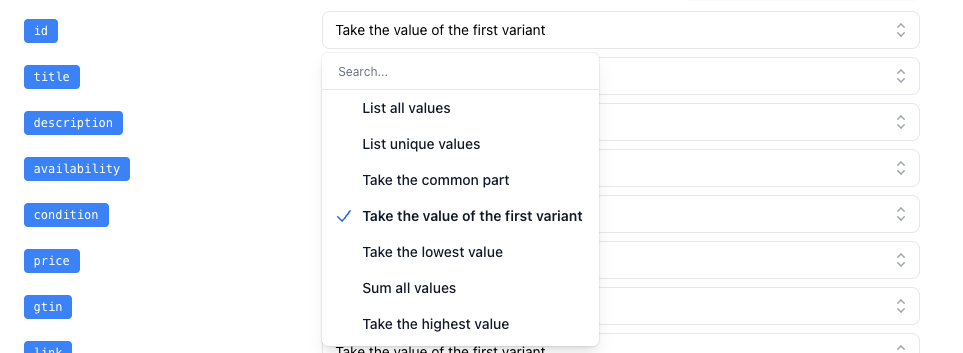
Quando a mesclagem de variantes está ativada, você escolhe uma estratégia de fusão para cada campo. Veja o que cada estratégia faz:
| Estratégia | Descrição | Ideal para |
|---|---|---|
| Listar todos os valores | Combina todos os valores de todas as variantes em um único valor separado por vírgulas, com duplicados | Cores e tamanhos quando você quer listar tudo |
| Listar valores únicos | Igual à anterior, mas os valores duplicados são removidos | Cores e tamanhos quando os duplicados não agregam nada |
| Pegar a parte comum | Extrai o prefixo de texto compartilhado por todos os valores das variantes | Títulos (ex.: "Nike Air Max Blue" e "Nike Air Max Red" → "Nike Air Max") |
| Pegar o valor da primeira variante | Usa o valor da primeira variante; se estiver vazio, recorre a outro | Campos em que a ordem das variantes importa |
| Pegar o valor mais baixo | Encontra o menor valor numérico | Preços: mostra o preço inicial |
| Pegar o valor mais alto | Encontra o maior valor numérico | Preços: mostra o preço máximo |
| Somar todos os valores | Soma todos os valores numéricos | Estoque ou quantidade de todas as variantes |
INFO
Nas estratégias numéricas (mais baixo, mais alto, soma), se o valor tiver uma moeda ou unidade como sufixo (ex.: 79.95 DKK ou 5 pcs), o Feedr a mantém na saída.
Se um campo não tiver valores numéricos, a estratégia recorre a Pegar o valor da primeira variante.
Como ativar e configurar
Etapa 1: acesse a aba Mesclagem de variantes
Abra o feed que você quer configurar e clique na aba Mesclagem de variantes.
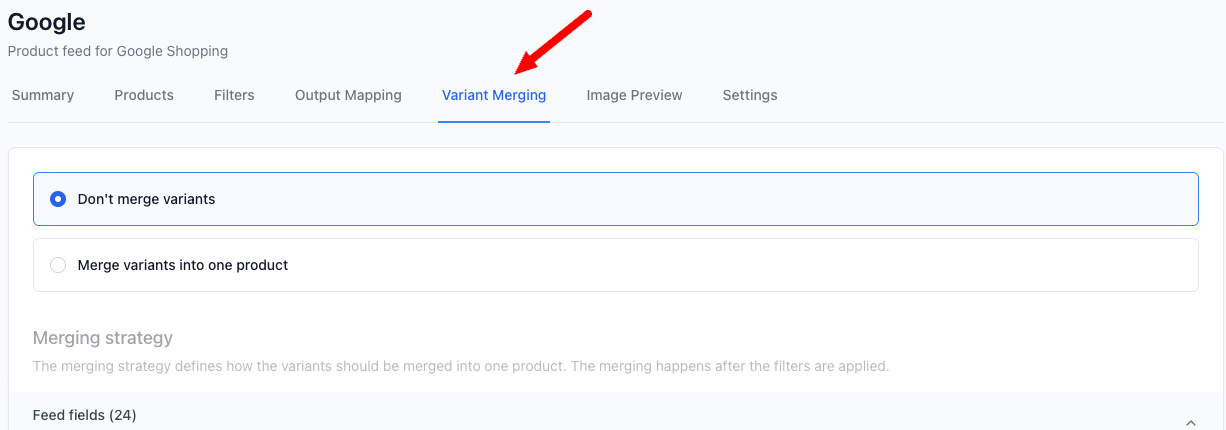
Etapa 2: ative a mesclagem
Selecione Fundir variantes em um único produto para ativar o recurso.

Etapa 3: configure os campos de feed
Expanda a seção Campos de feed. Você verá uma lista de todos os campos de saída que mapeou para este feed. Para cada campo, escolha a estratégia de fusão que faz sentido para o tipo de dado desse campo.
Você pode usar o menu Definir tudo para para aplicar a mesma estratégia a todos os campos de uma vez, o que é útil como ponto de partida.
Também é possível usar a barra de pesquisa para encontrar um campo específico rapidamente.
Etapa 4: configure os campos de template (se aplicável)
Se você tiver templates ativados neste feed, expanda a seção Campos de template e configure a estratégia de fusão de cada campo de template.
Etapa 5: salve
Clique em Salvar alterações para aplicar sua configuração. Na próxima vez que o feed for gerado, as variantes serão mescladas de acordo com suas configurações.