
Cómo fusionar variantes
La mayoría de los productos de tu tienda tienen variantes: distintos colores, tallas o estilos del mismo producto. Por defecto, cada variante se incluye en tu feed como una entrada independiente. La fusión de variantes te permite combinar todas las variantes de un producto en una sola entrada, lo que puede ser útil para ciertos canales de venta o casos de uso.
Klaviyo
Si usas Feedr con Klaviyo, te recomendamos activar la fusión de variantes. Klaviyo no admite variantes de producto, así que fusionarlas en una sola entrada te da datos más limpios en tus flujos.
Cuándo usar la fusión de variantes
La fusión de variantes es útil cuando:
- El canal de venta al que envías el feed no admite variantes de producto (p. ej., Klaviyo).
- Quieres simplificar tu catálogo enviando una entrada por producto en lugar de una por variante.
- Quieres combinar valores de distintas variantes, por ejemplo para mostrar el precio más bajo o todos los colores disponibles en una sola entrada de producto.
Si el canal de venta admite variantes de forma nativa (como Meta), normalmente no necesitas activarla.
Cómo funciona
Cuando la fusión de variantes está activada, todas las variantes de un mismo producto se fusionan en una sola entrada antes de generar el feed. Para cada campo de la salida, eliges una estrategia de fusión, que determina cómo se combinan los valores de cada variante.
Por ejemplo, un producto "Nike Air Max" con una variante azul (99 €) y una roja (79 €) se podría fusionar de forma que:
- El título pase a ser
Nike Air Max(parte común) - El color pase a ser
blue, red(todos los valores) - El precio pase a ser
79.00(valor más bajo)
La fusión se hace después de aplicar los filtros de productos, así que las variantes excluidas por los filtros no afectan al resultado.
Campos de feed y campos de template
La fusión de variantes tiene dos secciones de configuración independientes:
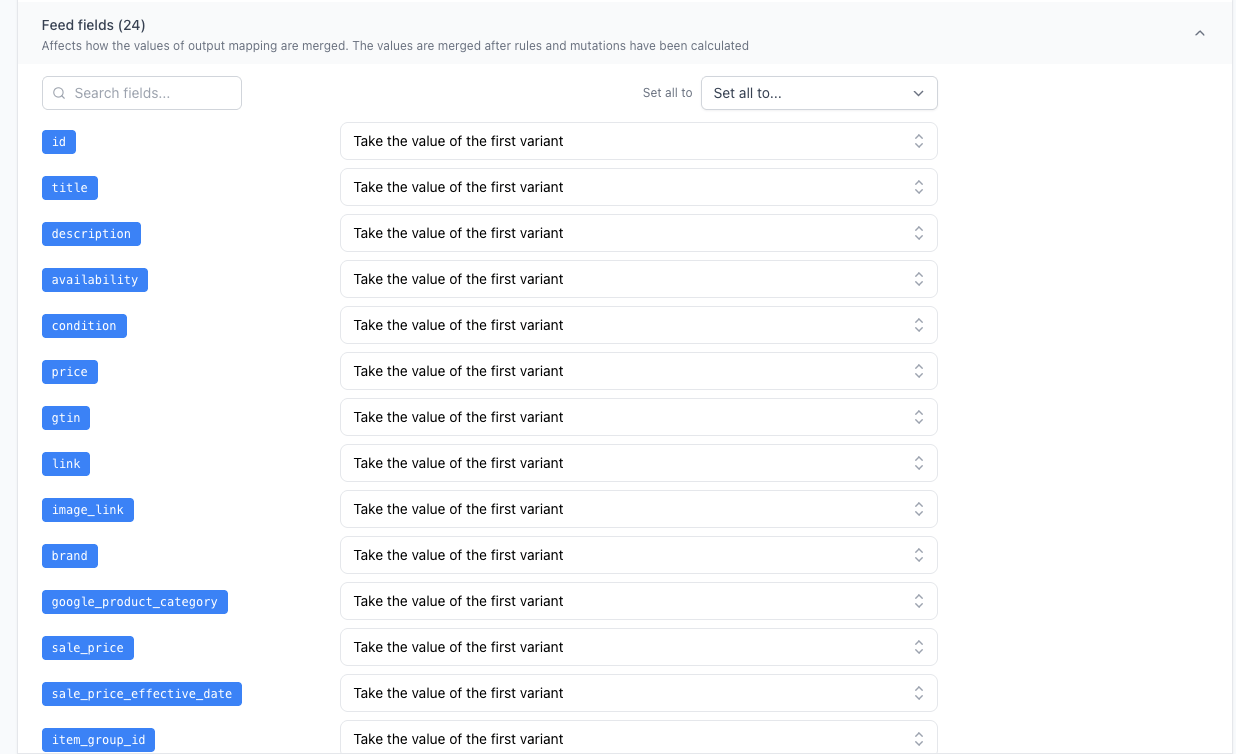
Campos de feed
Los campos de feed controlan cómo se fusionan los valores en la salida real del feed, es decir, el archivo XML que se envía a tu canal de venta. Corresponden a los campos que has configurado en el mapeo de salida.
Por ejemplo, si has mapeado el campo price y quieres que el feed muestre el precio más bajo de todas las variantes, establece la estrategia de fusión de ese campo en Tomar el valor más bajo.
Campos de template
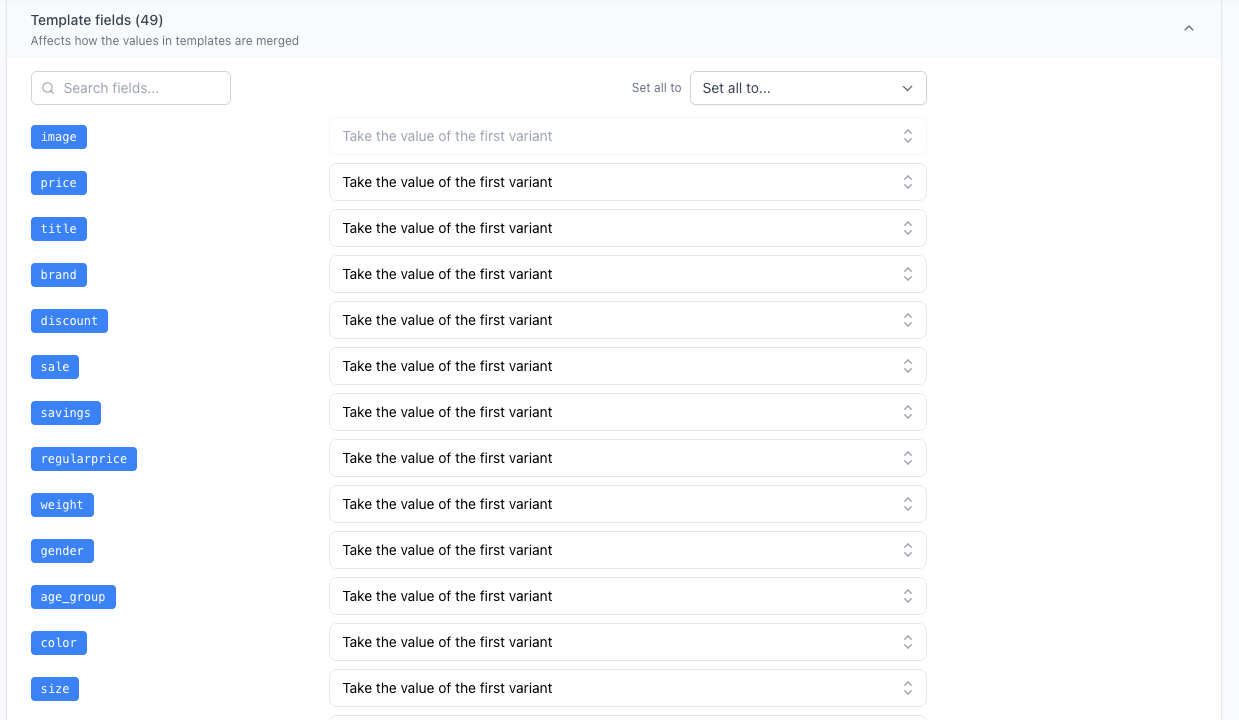
Los campos de template controlan cómo se fusionan los valores cuando se usan dentro de templates de imagen de producto. Los templates son imágenes generadas dinámicamente en las que los datos del producto, como el título o el precio, se muestran directamente sobre la imagen.
Si tienes templates activados en tu feed, esta sección muestra los campos que usan esos templates, y puedes configurar cómo se fusionan esos valores campo por campo.
INFO
Algunos campos de template son de solo lectura y no se pueden cambiar. El sistema los gestiona automáticamente.
Estrategias de fusión
Cuando la fusión de variantes está activada, eliges una estrategia de fusión para cada campo. Esto es lo que hace cada estrategia:
| Estrategia | Descripción | Ideal para |
|---|---|---|
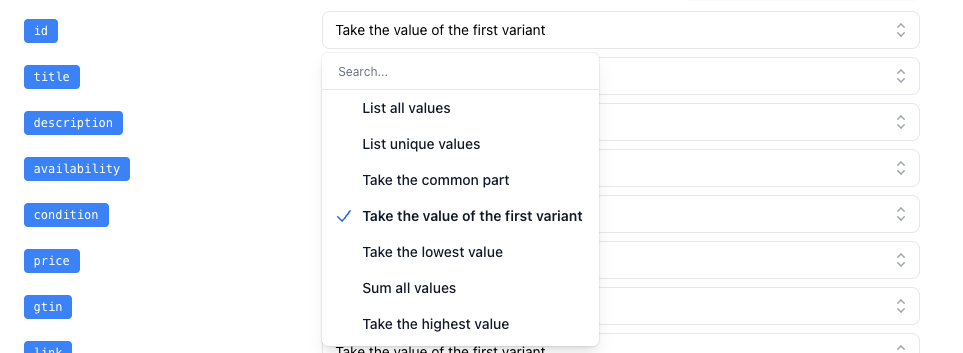
| Listar todos los valores | Combina todos los valores de todas las variantes en un solo valor separado por comas, duplicados incluidos | Colores o tallas cuando quieres listarlo todo |
| Listar valores únicos | Igual que la anterior, pero se eliminan los valores duplicados | Colores o tallas cuando los duplicados no aportan nada |
| Tomar la parte común | Extrae el prefijo de texto que comparten todos los valores de las variantes | Títulos (p. ej., "Nike Air Max Blue" y "Nike Air Max Red" → "Nike Air Max") |
| Tomar el valor de la primera variante | Usa el valor de la primera variante; si está vacío, recurre a otro | Campos en los que importa el orden de las variantes |
| Tomar el valor más bajo | Busca el valor numérico más bajo | Precios: muestra el precio de partida |
| Tomar el valor más alto | Busca el valor numérico más alto | Precios: muestra el precio máximo |
| Sumar todos los valores | Suma todos los valores numéricos | Inventario o cantidad de todas las variantes |
INFO
En las estrategias numéricas (más bajo, más alto, suma), si el valor lleva una moneda o una unidad como sufijo (p. ej., 79.95 DKK o 5 pcs), Feedr la conserva en la salida.
Si un campo no contiene valores numéricos, la estrategia recurre a Tomar el valor de la primera variante.
Cómo activarla y configurarla
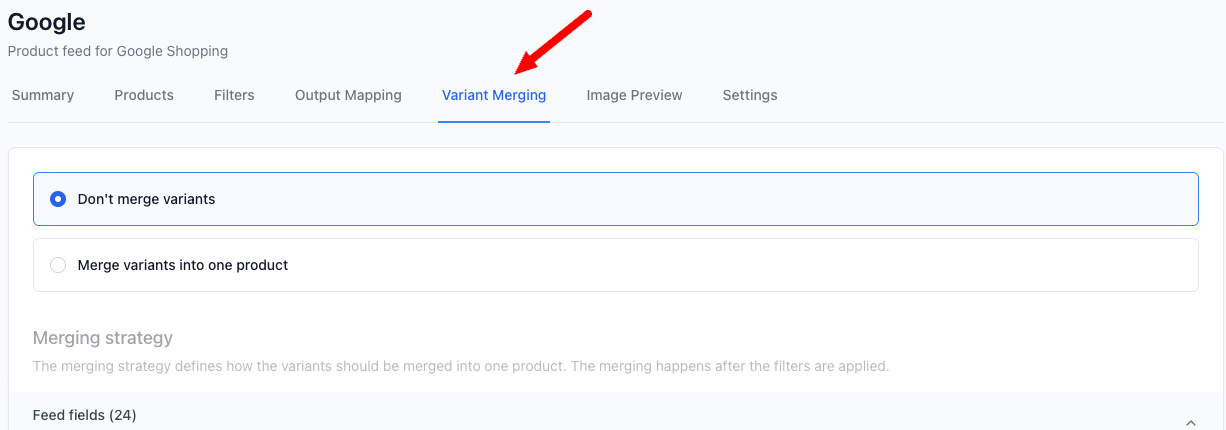
Paso 1: ve a la pestaña Fusión de variantes
Abre el feed que quieres configurar y haz clic en la pestaña Fusión de variantes.
Paso 2: activa la fusión
Selecciona Fusionar variantes en un solo producto para activar la función.

Paso 3: configura los campos de feed
Despliega la sección Campos de feed. Verás una lista de todos los campos de salida que has mapeado para este feed. Para cada campo, elige la estrategia de fusión que tenga sentido según el tipo de datos de ese campo.
Puedes usar el desplegable Establecer todo a para aplicar la misma estrategia a todos los campos a la vez, lo que resulta útil como punto de partida.
También puedes usar la barra de búsqueda para encontrar rápidamente un campo concreto.
Paso 4: configura los campos de template (si corresponde)
Si tienes templates activados en este feed, despliega la sección Campos de template y configura la estrategia de fusión de cada campo de template.
Paso 5: guarda
Haz clic en Guardar cambios para aplicar la configuración. La próxima vez que se genere tu feed, las variantes se fusionarán según tu configuración.