
Cómo usar la eliminación de fondo en templates
Una vez que la eliminación de fondo está activada, cualquier imagen de producto de un template puede mostrar el recorte en lugar de la foto original.
Elige el fondo de una imagen
- Abre tu template y selecciona la imagen del producto.
- En el panel Estilo, busca Fondo y elige una de las tres opciones.
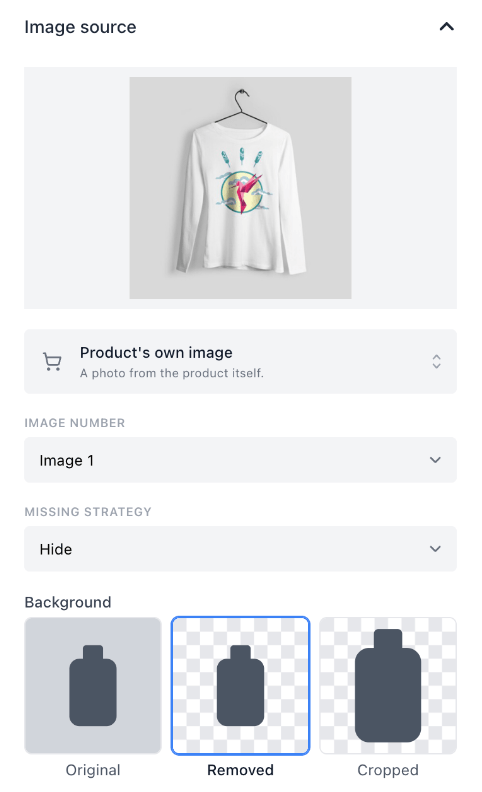
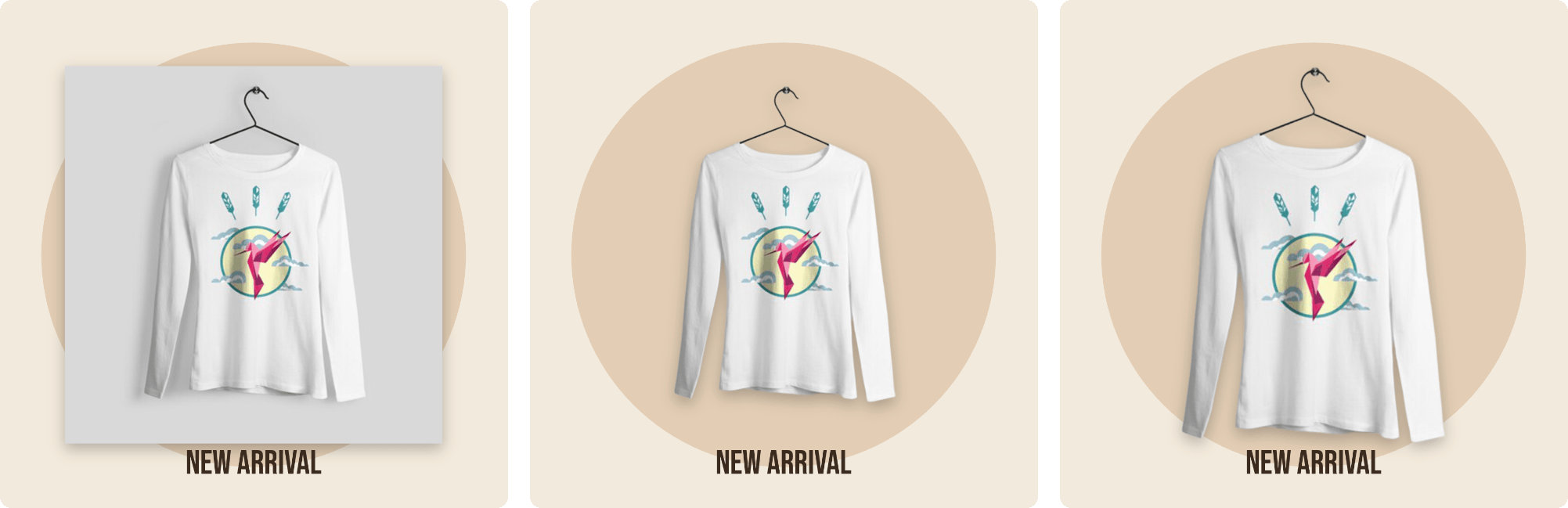
- Original muestra la foto tal como es, con el fondo incluido.
- Eliminado muestra el producto sin su fondo, con el tamaño que tiene en la foto.
- Recortado elimina el fondo y recorta el espacio vacío alrededor del producto, para que el producto llene el recuadro de la imagen.
INFO
Solo se elimina el fondo de la Imagen 1. Si pones Número de imagen en Imagen 2 o superior, esa imagen conserva su fondo, y el editor te lo indica.
Cuando la vista previa muestra la foto original
Si el producto con el que haces la vista previa aún no tiene un recorte utilizable, el editor muestra la foto original y marca Eliminado y Recortado con una advertencia. Eso pasa mientras la imagen sigue en cola o cuando se ha rechazado. Haz clic en Verifique el estado de la eliminación de fondo aquí para ver la imagen, o haz la vista previa del template con otro producto.
Qué imagen recibe cada producto
Un producto muestra su recorte en cuanto el recorte está listo. Hasta entonces, y siempre que su recorte se rechace, el template usa la foto original, así que ningún producto se queda sin imagen.
Cuándo un recorte cuenta como listo depende de tu estrategia predeterminada:
- Con Incluir por defecto, un recorte está listo en cuanto se elimina el fondo. Aun así, puedes rechazarlo más tarde.
- Con Excluir por defecto, un recorte solo está listo después de que lo apruebes o lo corrijas.
Para mostrar el template solo en los productos cuyo recorte está listo, filtra por el campo Background removal status. Consulta Incluir productos con la eliminación de fondo lista.
TIP
Un template que usa la eliminación de fondo solo se puede aplicar a la imagen principal del producto (image_link). Consulta Cómo aplicar un template.