
Cómo actualizar un feed de Klaviyo
Klaviyo obtiene tu feed de Feedr según su propio calendario, así que los cambios que haces en Feedr pueden tardar un tiempo en aparecer en Klaviyo. Cuando quieras que Klaviyo recoja un cambio de inmediato, por ejemplo un nuevo template o precios actualizados, inicia tú mismo una sincronización.
Esta guía da por hecho que ya has añadido tu feed de Feedr como fuente de catálogo en Klaviyo. Si aún no lo has hecho, sigue primero Cómo crear un feed de Klaviyo.
1. Abre tus fuentes de catálogo
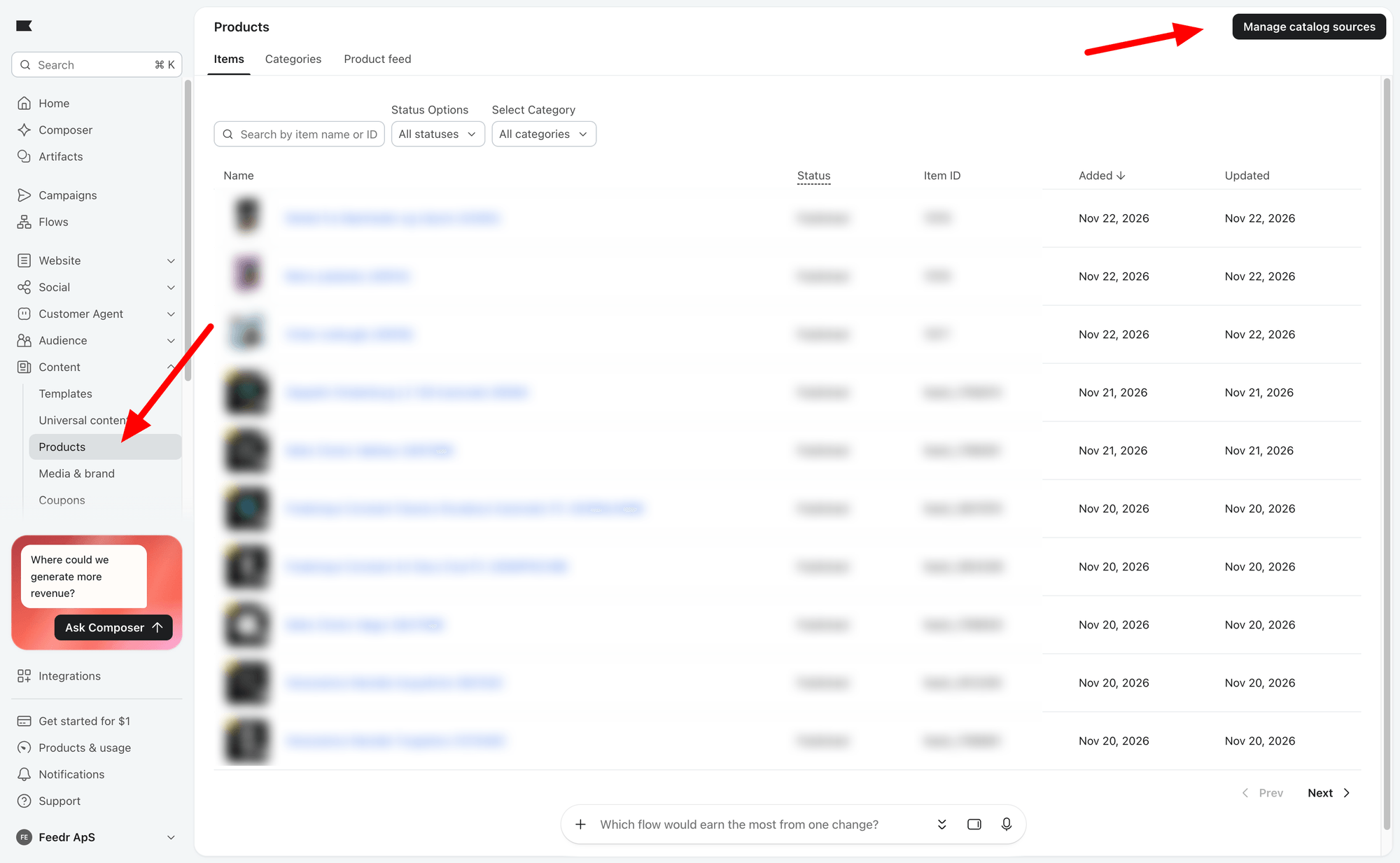
En Klaviyo, ve a Content y después a Products. Haz clic en Manage catalog sources en la esquina superior derecha.
2. Abre tu fuente de Feedr
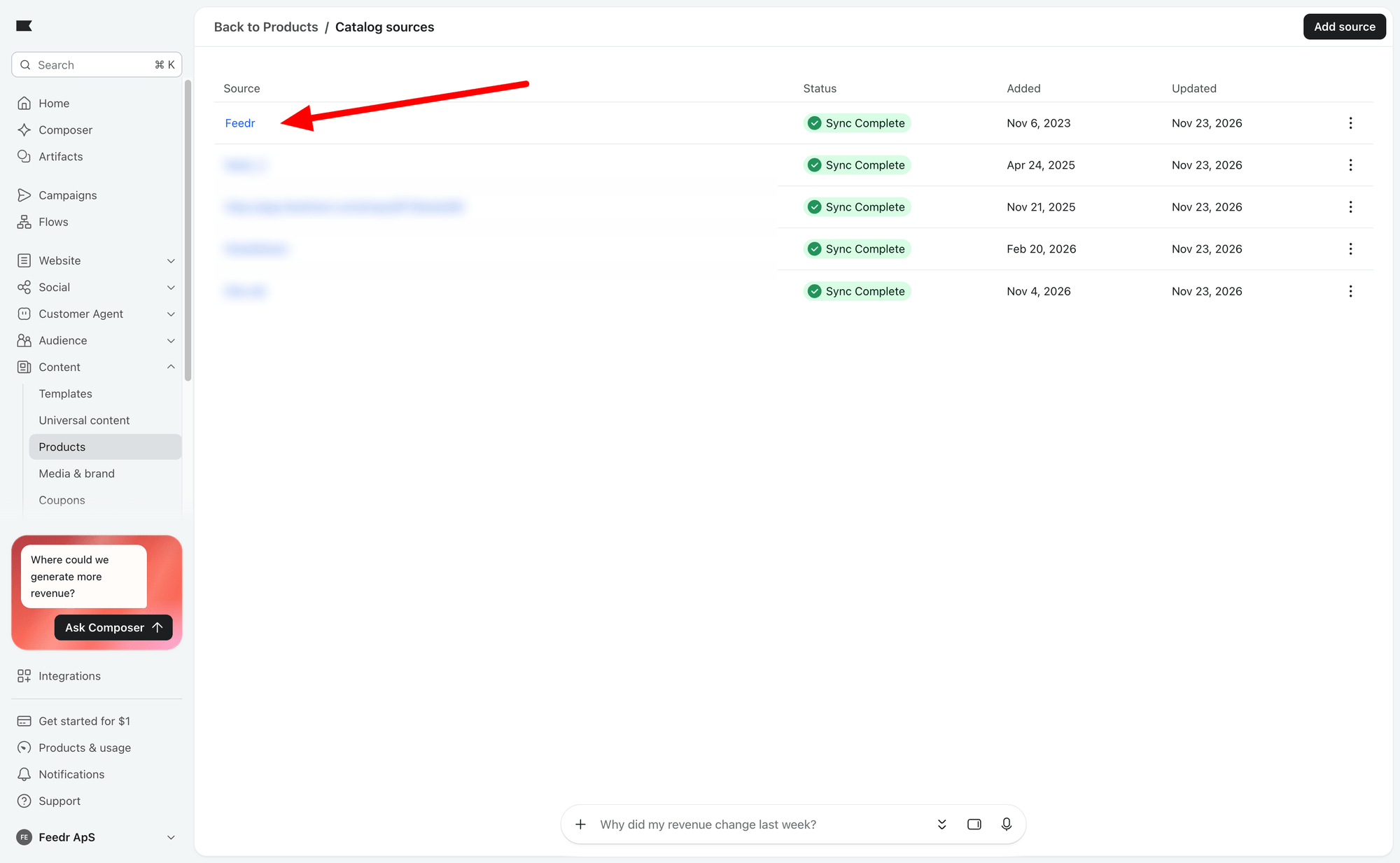
Haz clic en la fuente que creaste para tu feed de Feedr. Tiene el nombre que le diste al añadirla.
3. Actualiza la sincronización
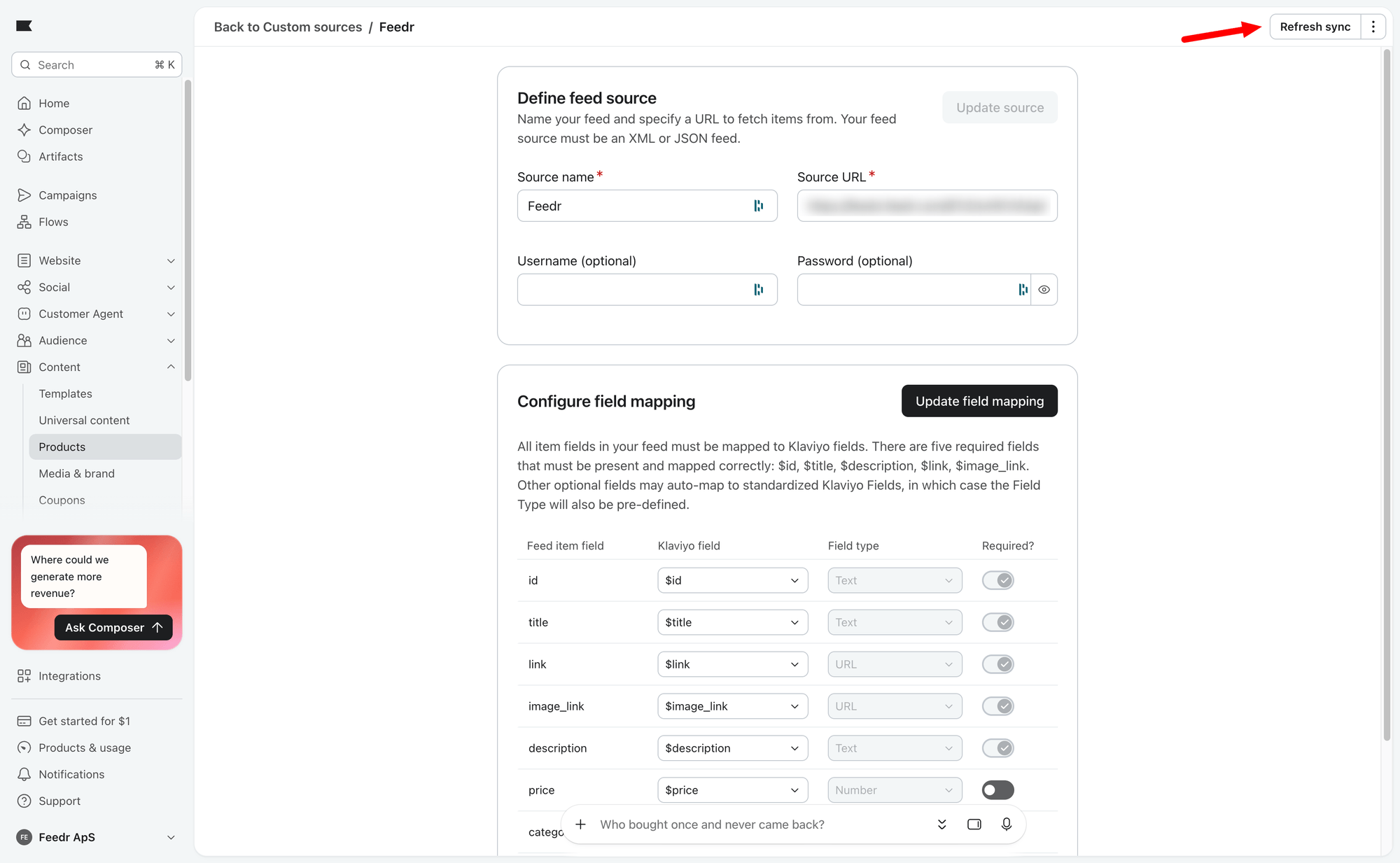
Haz clic en Refresh sync en la esquina superior derecha. Klaviyo vuelve a obtener tu feed de Feedr y actualiza tus productos.
Cuando termina la sincronización, la fuente muestra Sync Complete en tu lista de fuentes de catálogo.