
Cómo copiar un template a otra Shop
Puedes copiar un template de una Shop a otra, incluso cuando la otra Shop está en un Team diferente. Las agencias lo usan para reutilizar un diseño entre sus clientes en lugar de crearlo de nuevo.
La copia incluye el template completo: sus formatos 4:5 y 9:16, los campos internos que usa y sus fuentes personalizadas e imágenes subidas. Antes de copiar nada, Feedr te muestra lo que le falta a la otra Shop y te deja decidir cómo cubrir cada hueco.
Qué necesitas
- Acceso a ambas Shops. Necesitas poder ver la Shop de la que copias y editar la Shop a la que copias. Ese acceso puede venir de tu propio rol en un Team o del acceso de tu agencia a un cliente.
- Una importación de productos en la Shop de destino. La Shop a la que copias debe haber completado al menos una importación de productos, para que Feedr sepa qué campos tiene.
Importar un template a esta Shop
- Ve a la página Templates de la Shop que necesita el template.
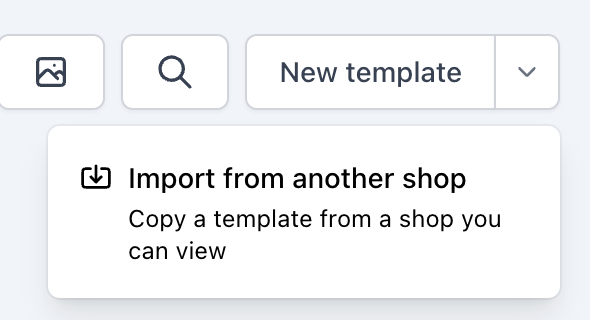
- Haz clic en la flecha junto a Nueva template y elige Importar de otra Shop. La flecha solo aparece cuando tienes acceso a otra Shop.
- Elige la Shop de la que copiar. Escribe en el cuadro de búsqueda para encontrar un Team o una Shop.
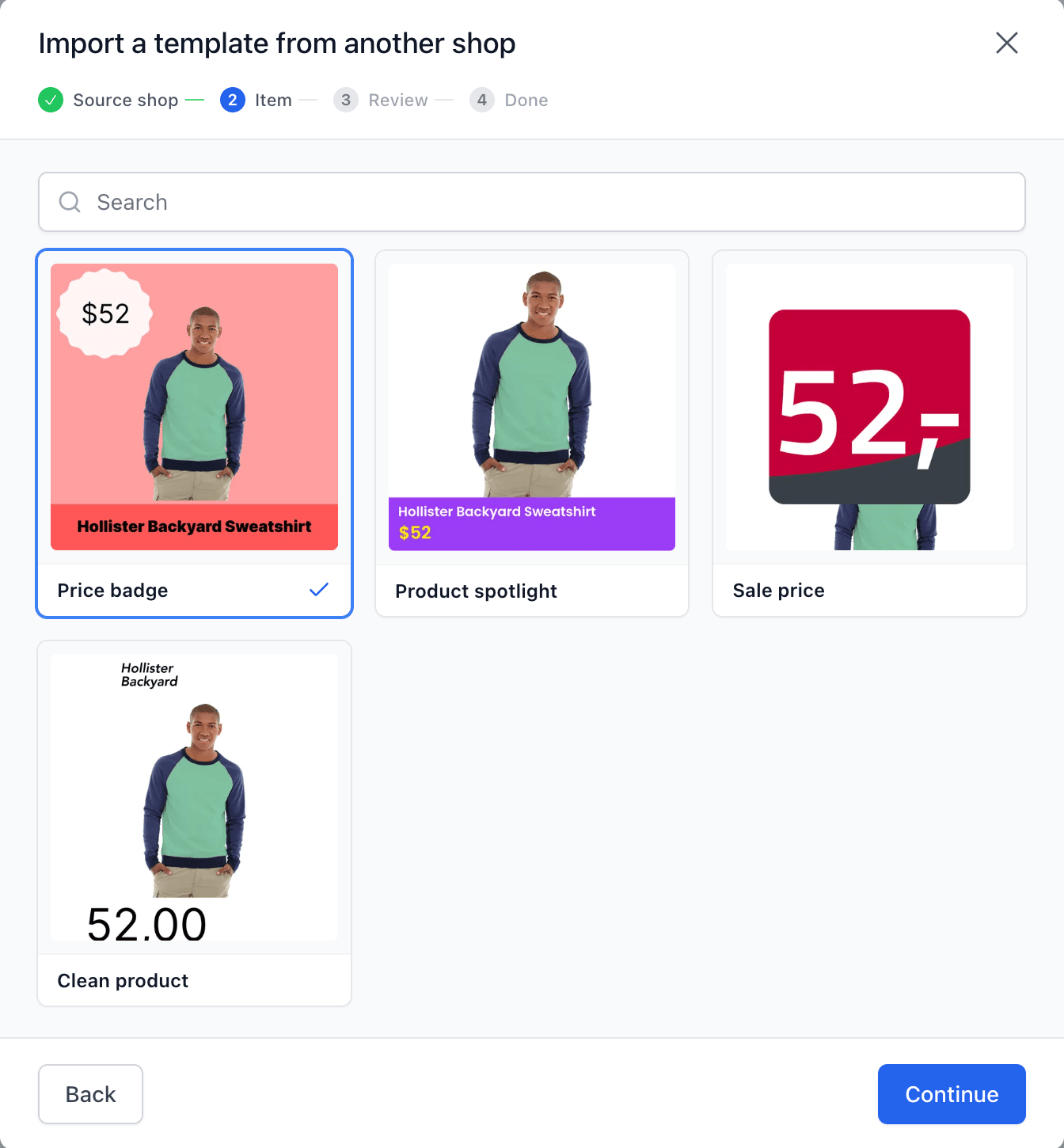
- Elige el template. Cada template muestra una vista previa, para que veas cuál eliges.
Copiar un template a otra Shop
En la página Templates, abre el menú del template que quieres copiar y elige Copiar a otra Shop. Después elige la Shop a la que copiar.
Revisar la copia
La revisión muestra lo que el template necesita de la Shop de destino. Repásala y después haz clic en Copiar a seguido del nombre de la Shop.
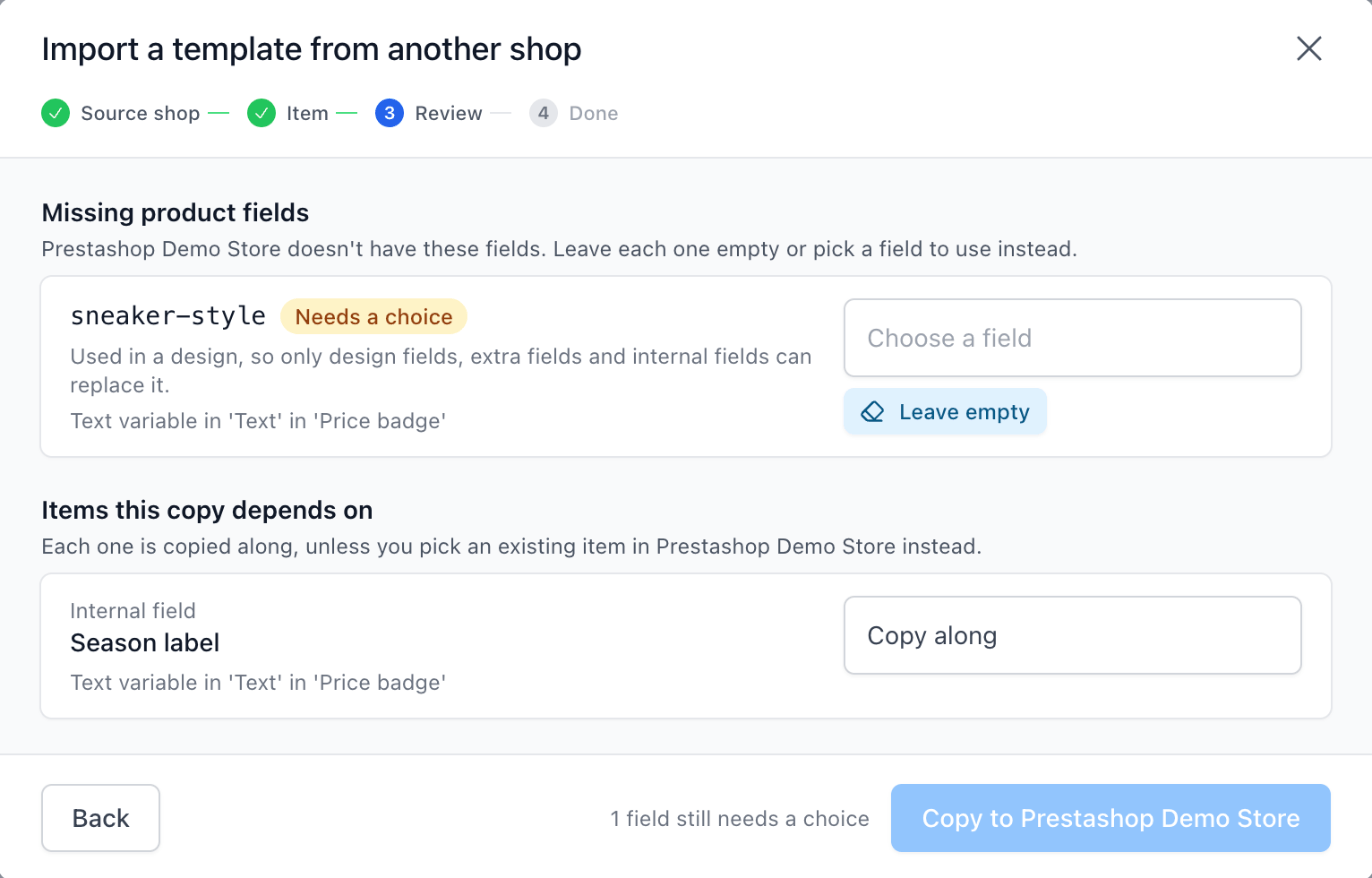
- Campos de producto que faltan. Son campos de producto que usa el diseño y que la Shop de destino no tiene, normalmente campos extra de la tienda de origen. Haz clic en el cuadro para elegir un campo o un campo interno de la Shop de destino que usar en su lugar, o haz clic en Dejar vacío. Un campo que se usa en un diseño solo se puede sustituir por un campo que un template pueda mostrar, un campo extra o un campo interno. Si se deja vacío, el template no muestra nada donde se usaba el campo.
- Elementos de los que depende esta copia. Los campos internos que usa el template se copian también de forma predeterminada. Si la Shop de destino ya tiene un campo interno equivalente, elígelo en su lugar para evitar un duplicado. También puedes elegir un campo que un template pueda mostrar, o un campo extra, para usarlo en su lugar. Cuando tiene uno con el mismo nombre, Feedr lo elige por ti y lo marca con Coincide por nombre.
- Se copian al Team de destino. Cuando la Shop de destino está en otro Team, las fuentes personalizadas y las imágenes subidas del template se copian automáticamente a ese Team.
Después de la copia
La copia es un template nuevo en la Shop de destino. Si esa Shop ya tiene un template con el mismo nombre, se añade "(copy)" al nombre de la copia.
Para abrir la copia en el editor de templates, haz clic en Abrir template después de importarla, o en Abrir en seguido del nombre de la Shop después de copiarla a otra Shop. Si la Shop está en otro Team, Feedr cambia a ese Team por ti.
El template nuevo aún no se usa en ningún sitio. Para usarlo en un feed o en anuncios de catálogo de Meta, consulta cómo usar un template.
Una copia es una instantánea única. Los cambios posteriores en el original no cambian la copia, y los cambios en la copia no afectan al original.
Para copiar campos internos, canales personalizados, feeds, mapeos de salida o variantes de template, consulta cómo copiar la configuración a otra Shop.