Cómo importar productos desde Shopify
INFO
Si antes creaste una Legacy Custom App, consulta Legacy Custom App.
Con nuestra integración de Shopify, importamos tus productos a través de las APIs de Shopify. Para que podamos acceder a tus productos, tienes que crear una app de Shopify. La app de Shopify será nuestro punto de entrada a tu tienda.
1. Crear una app en el admin de Shopify
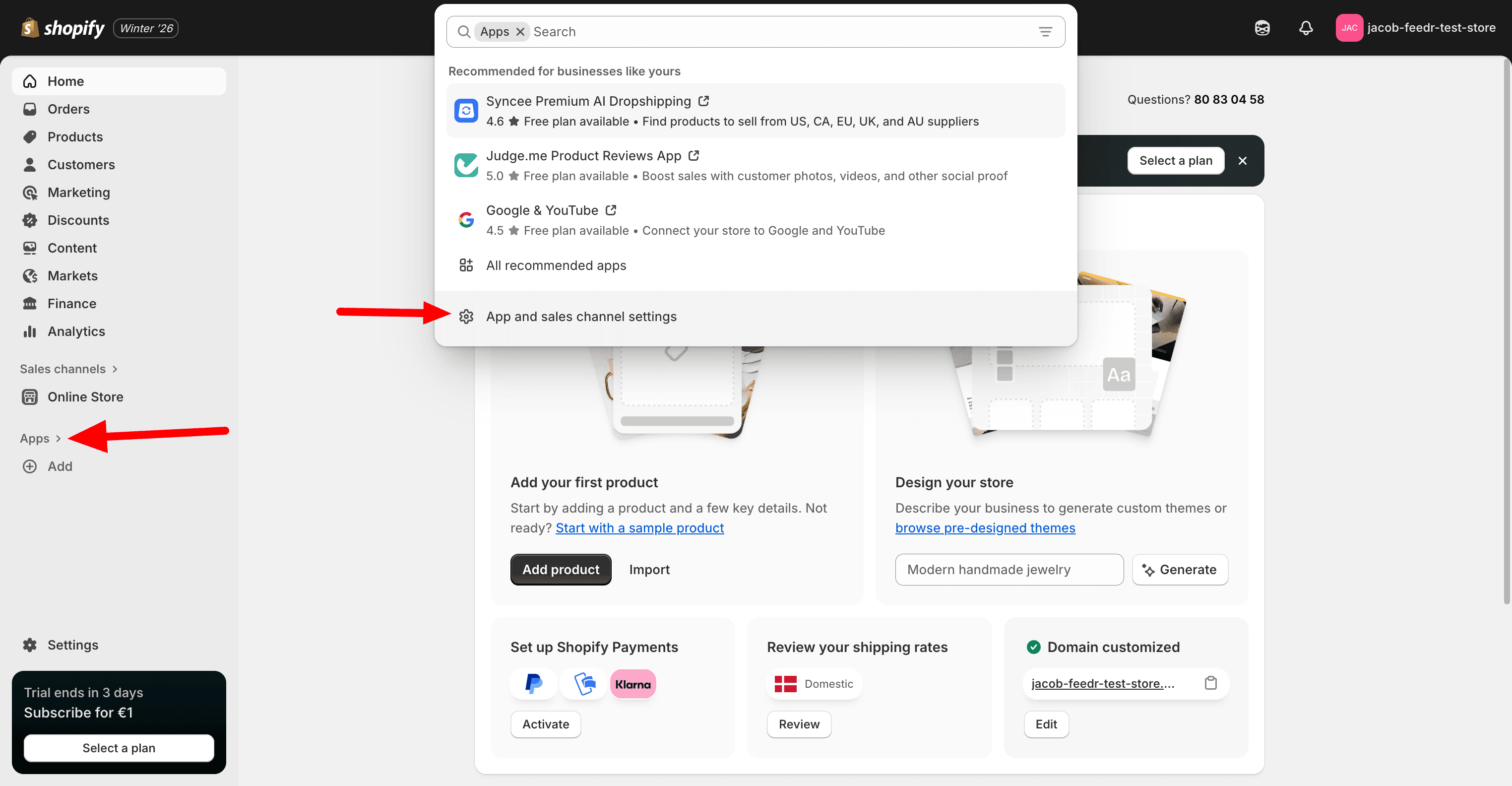
En el admin de Shopify, haz clic en el botón "Apps" de la barra lateral izquierda y después en "Apps and sales channels".
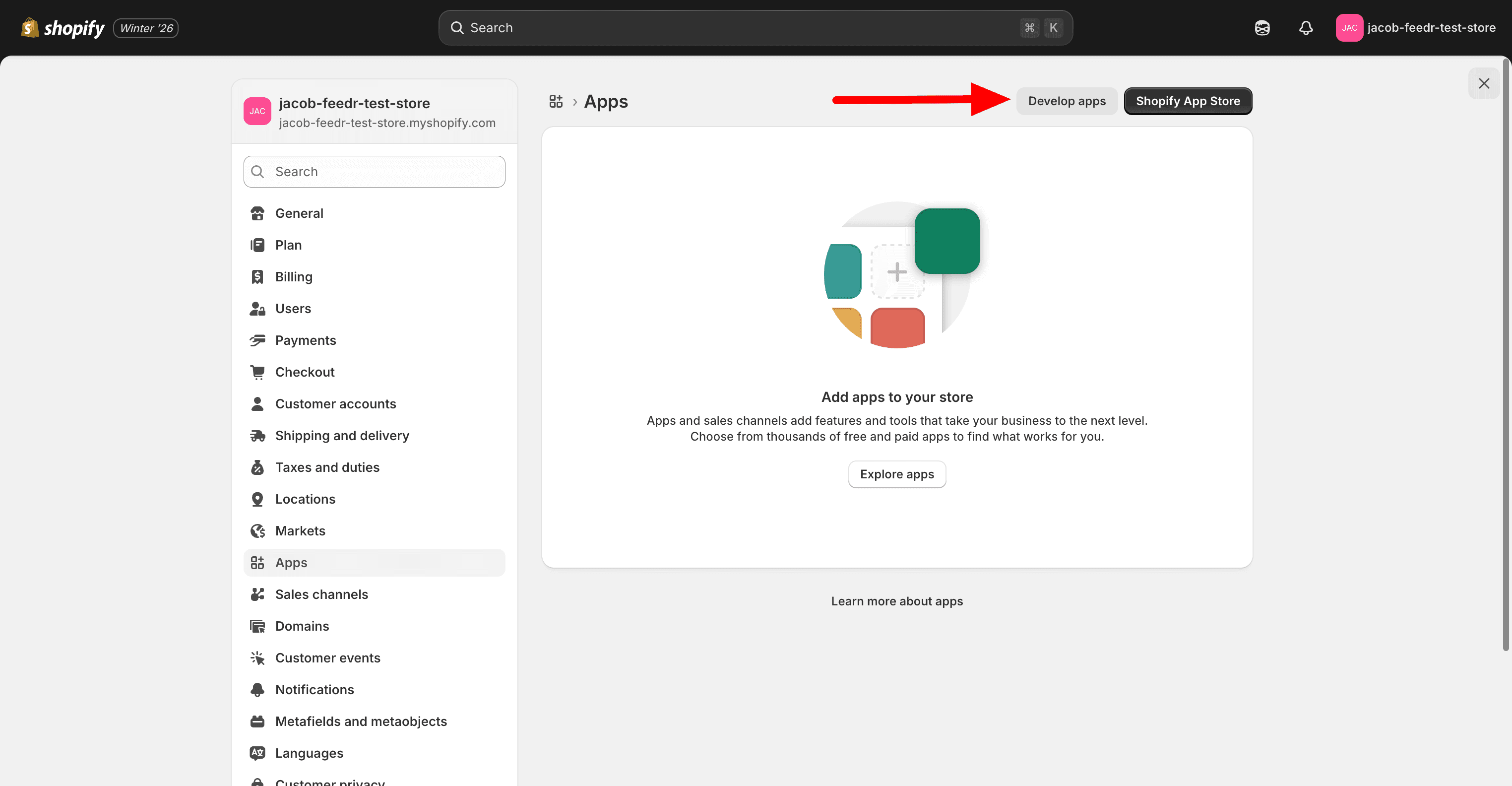
En la página Apps, haz clic en el botón "Develop apps".
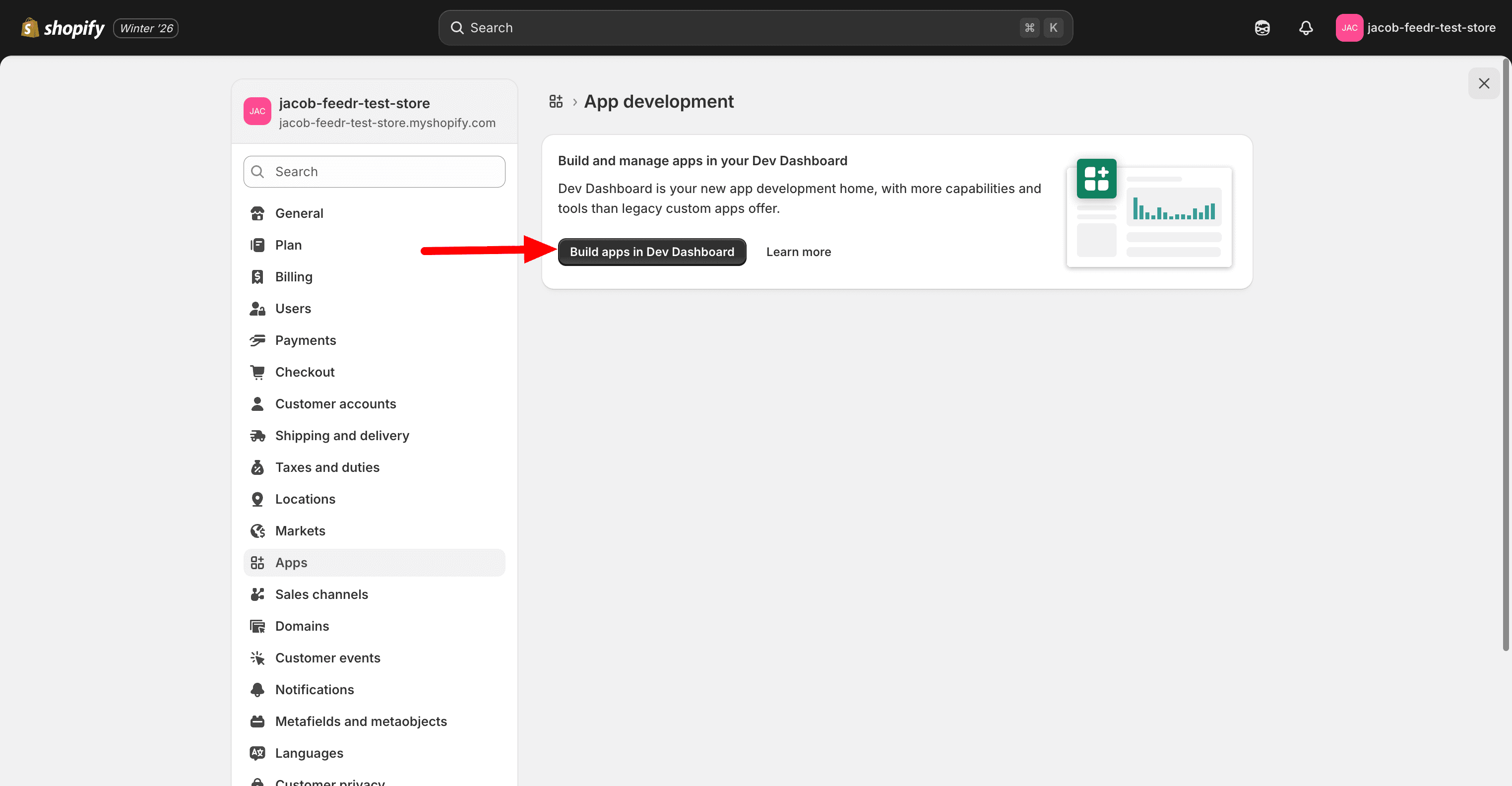
En la página App Development, haz clic en el botón "Build apps in Dev Dashboard".
Nota
Si no ves el botón "Build apps in Dev Dashboard" y eres "member" de la tienda, puede que necesites permisos de App development.
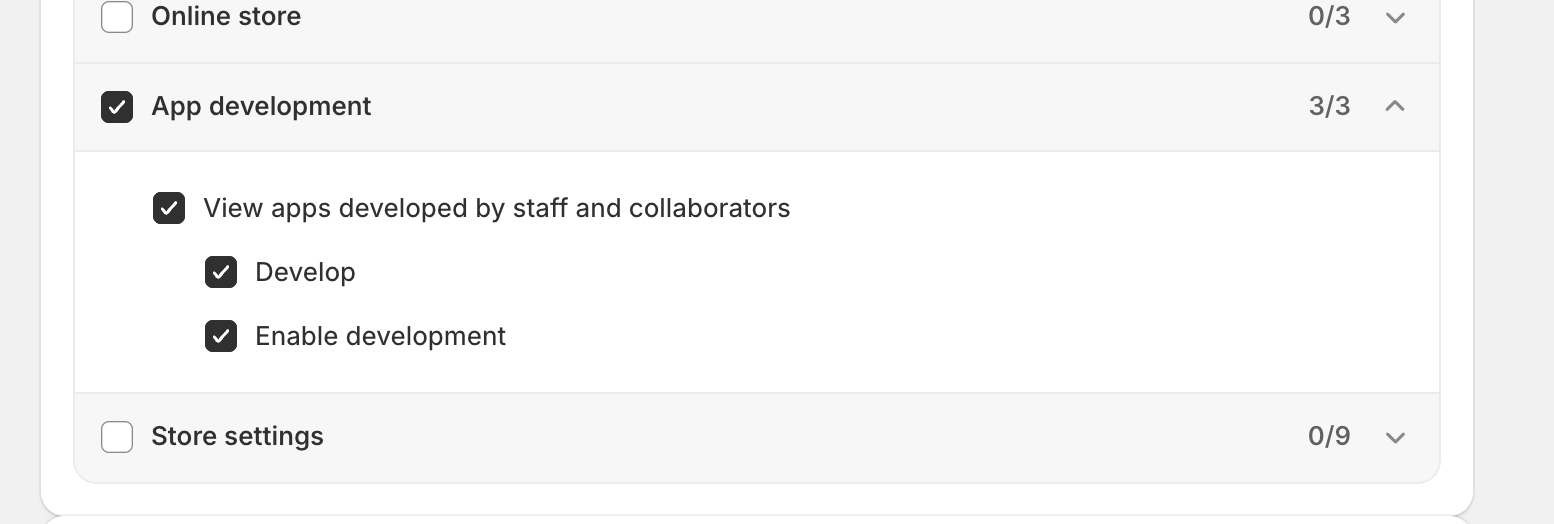
Si eres colaborador, puedes ir directamente a https://dev.shopify.com/dashboard y asegurarte de seguir el paso 2.2 del paso 2.
En el Dev Dashboard, haz clic en el botón "Create app" y después en "Create app manually".
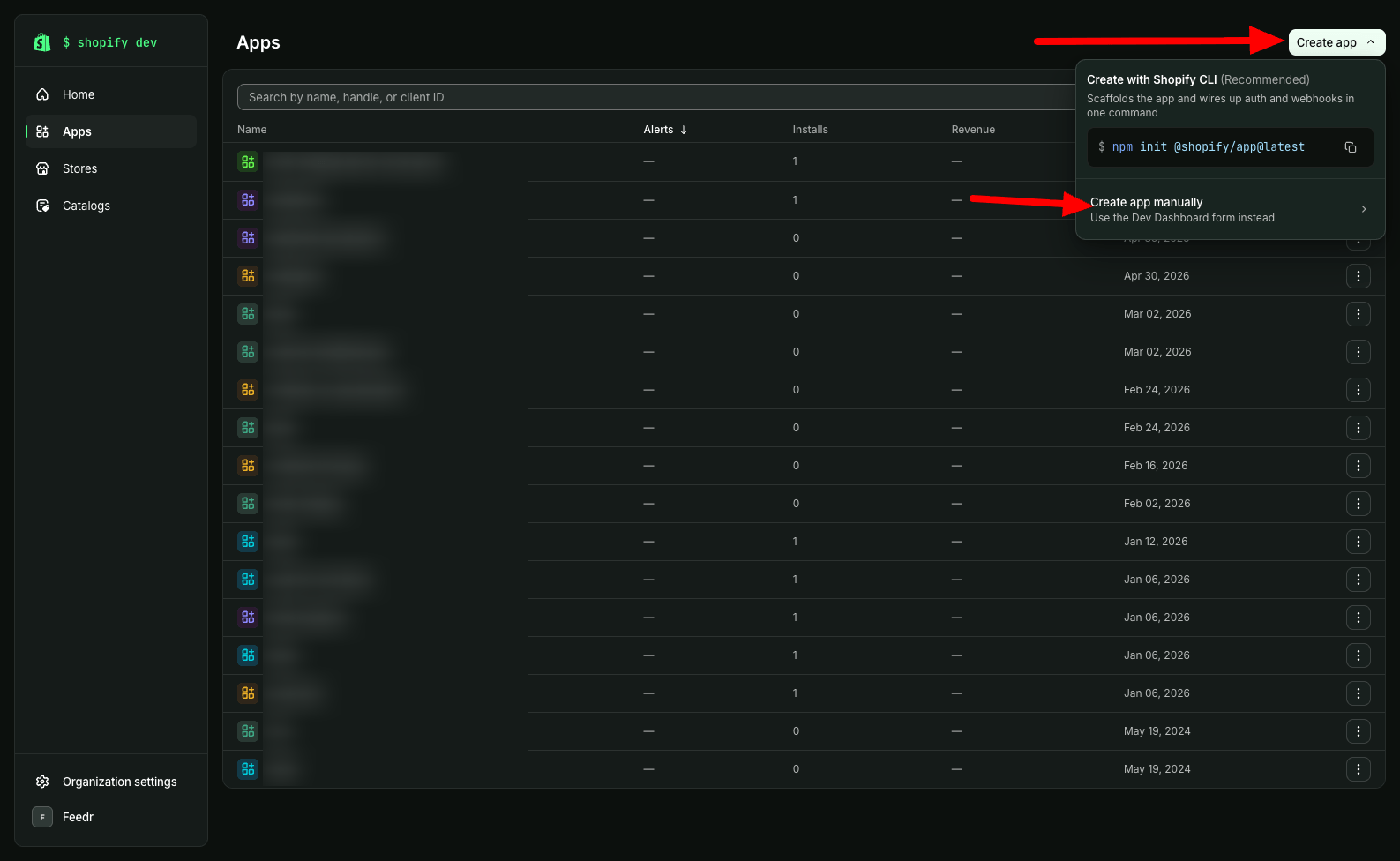
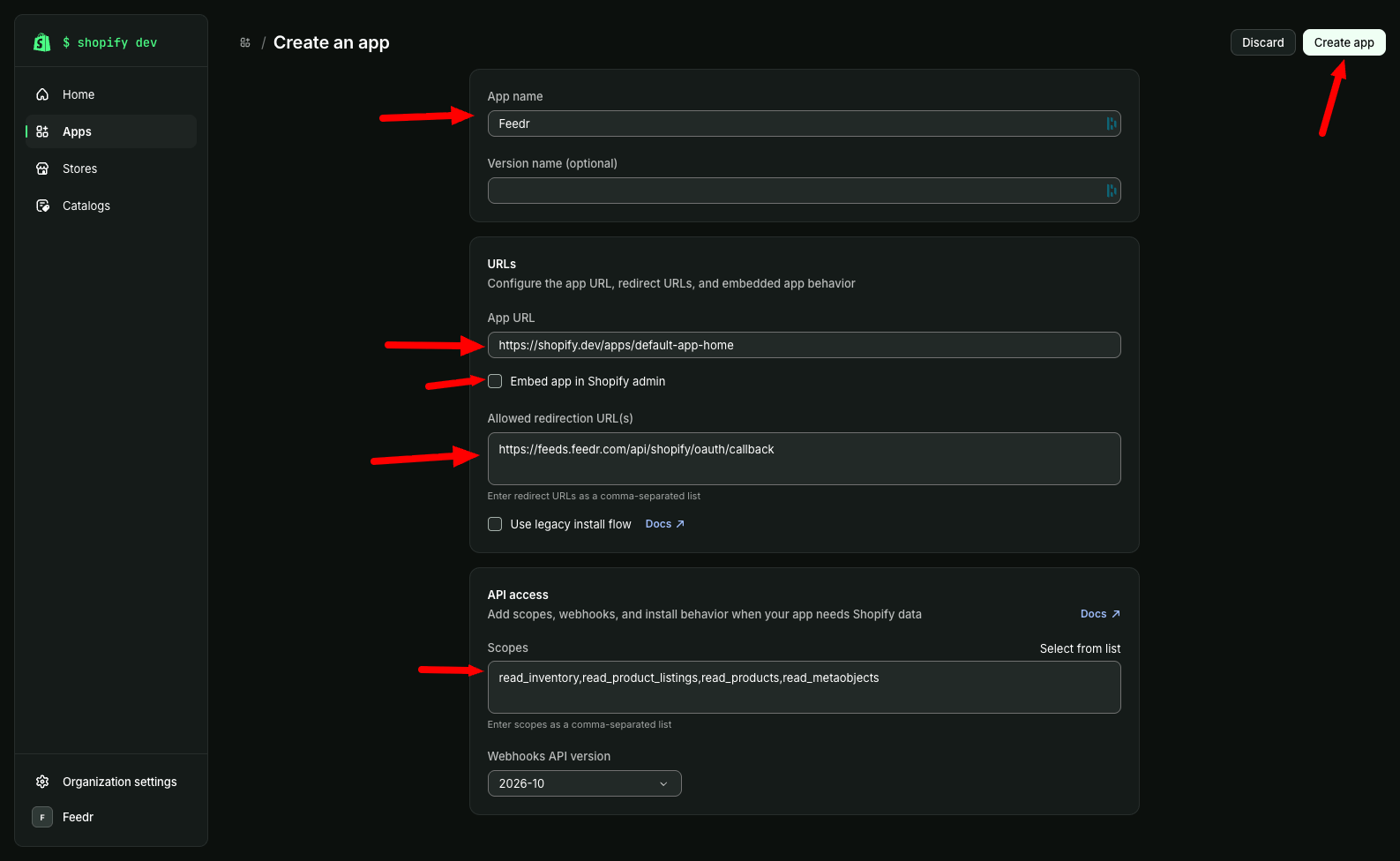
Ahora tienes que introducir los datos de la app:
- App name: puede ser cualquier nombre, pero te recomendamos "Feedr"
- App URL: https://shopify.dev/apps/default-app-home
- Embed app in Shopify admin: Desmarcar
- Allowed redirection URL(s): https://feeds.feedr.com/api/shopify/oauth/callback
- Scopes:
read_inventory,read_product_listings,read_products,read_metaobjects
El resto puedes dejarlo con los valores por defecto.
Ahora pulsa el botón "Create app".
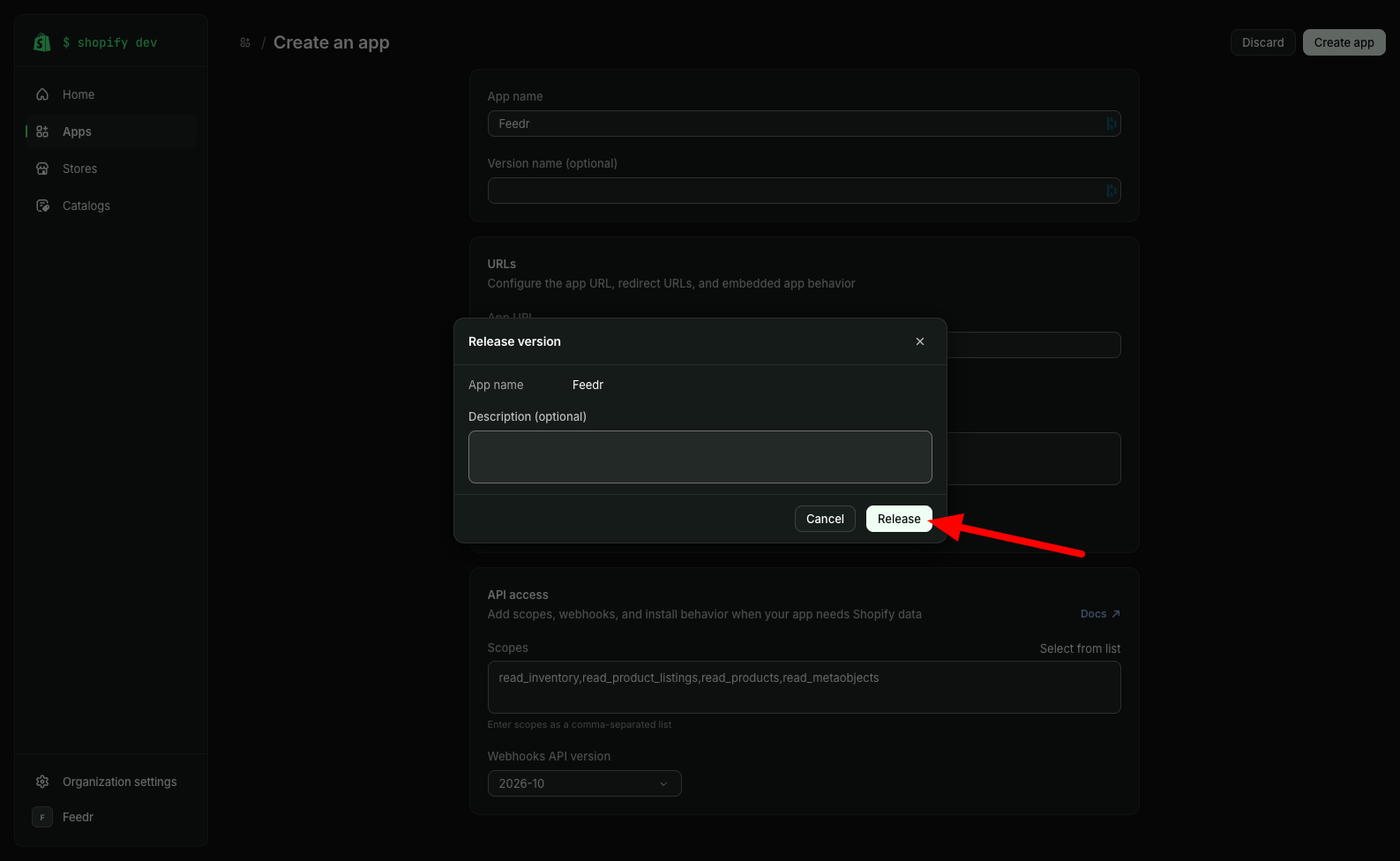
Se abrirá una ventana. Haz clic en el botón "Release".
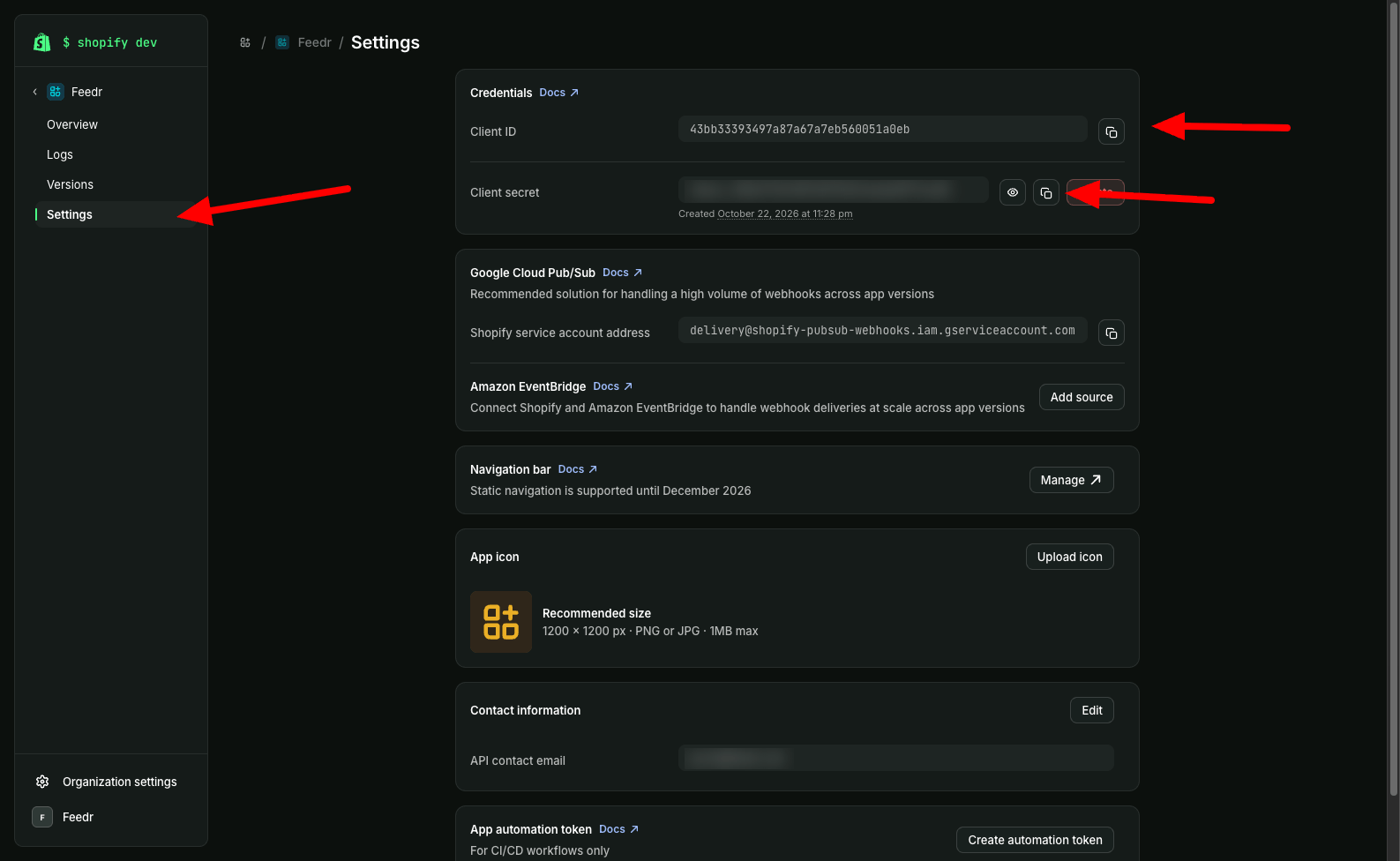
Ahora ve a Settings. Aquí tienes que copiar el Client ID y el Client secret. Los necesitarás más adelante al crear tu Shop en Feedr.
2. Instalar tu app de Shopify
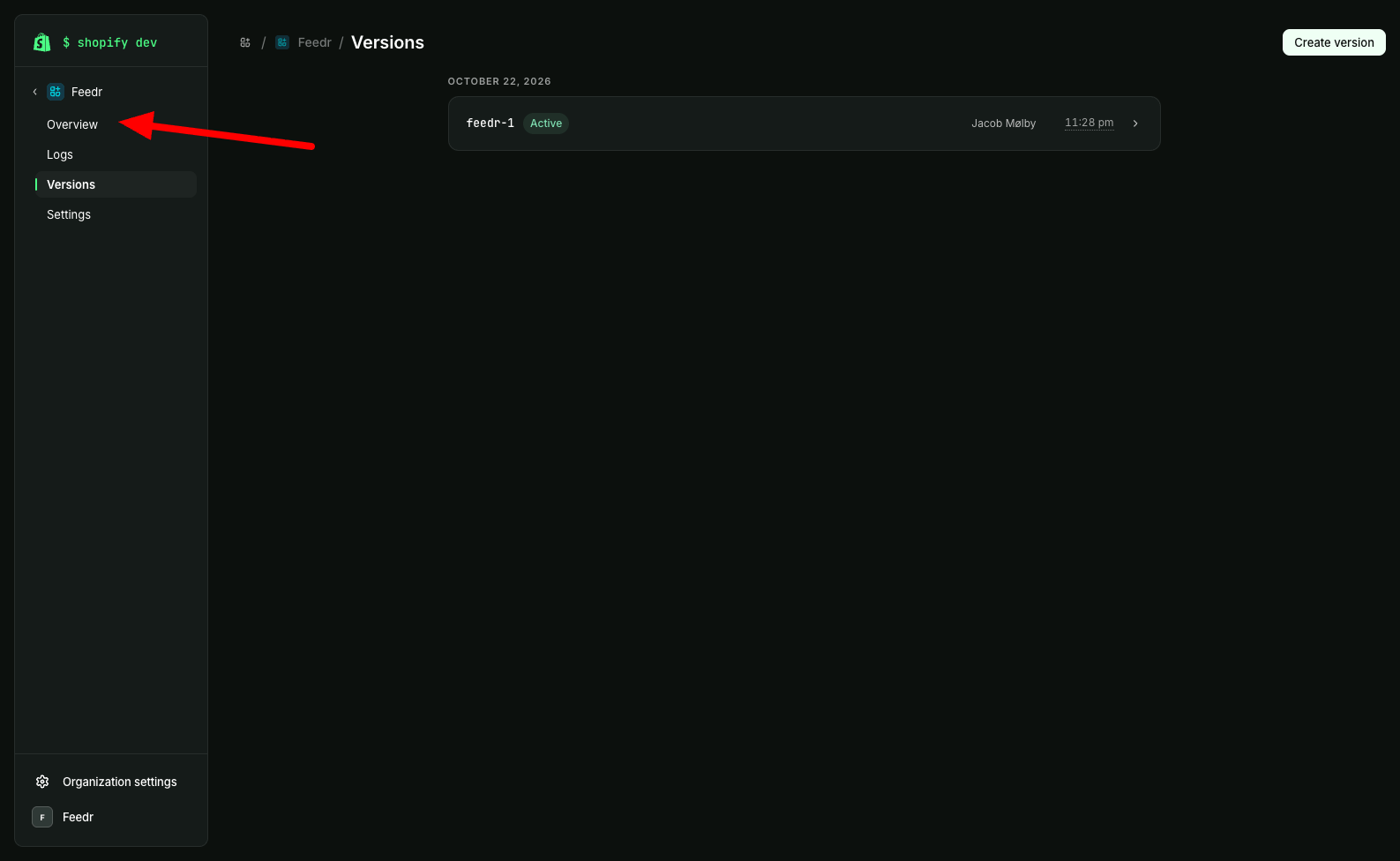
Ahora tienes que instalar la app en tu tienda. Ve a la página "Overview" de tu app.
INFO
Este paso cambia según seas "collaborator" o "member" de la tienda de Shopify.
2.1 Si eres "member" de la tienda de Shopify
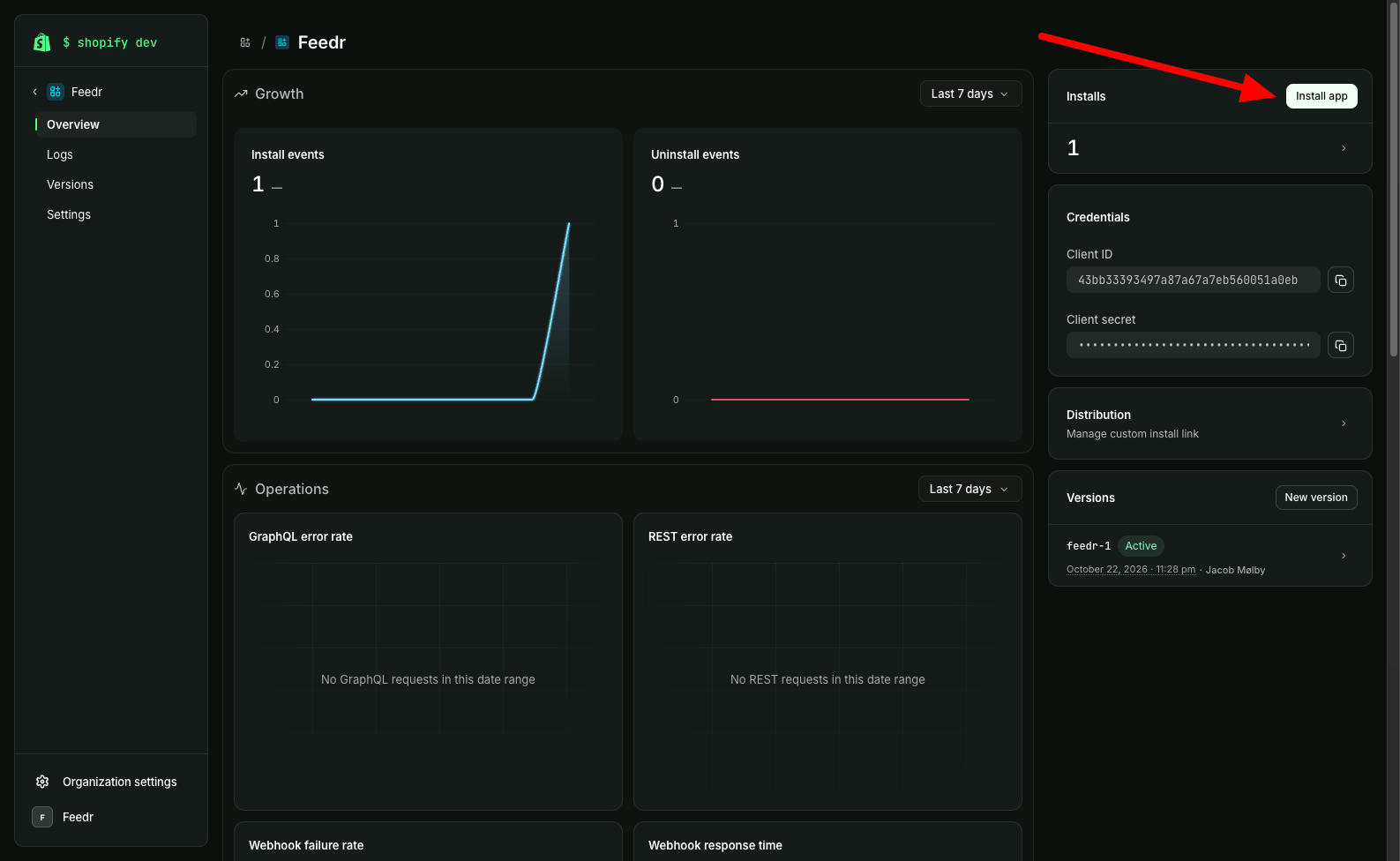
En la página "Overview", haz clic en el botón "Install app".
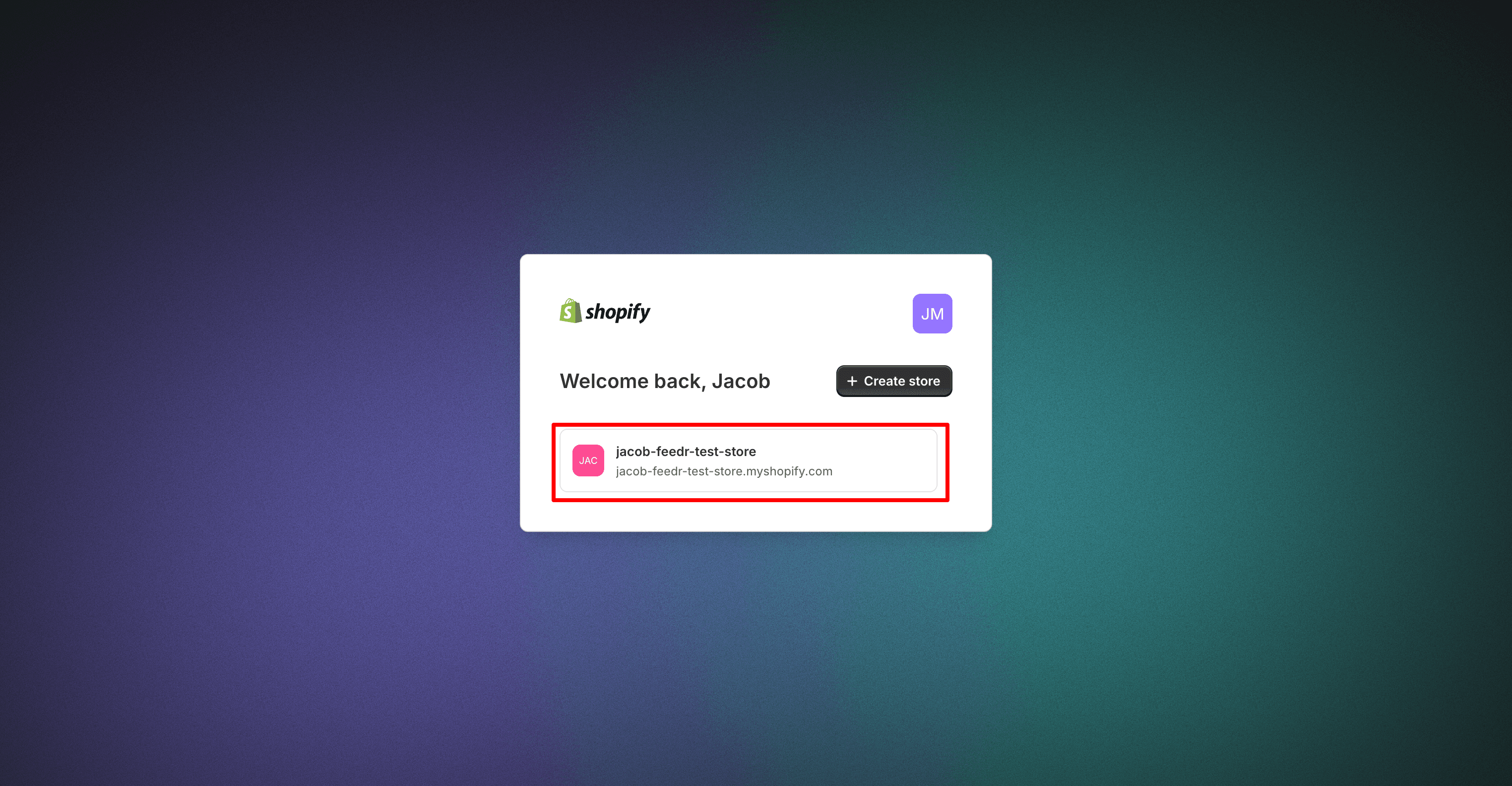
Después tienes que seleccionar la tienda en la que se debe instalar la app.
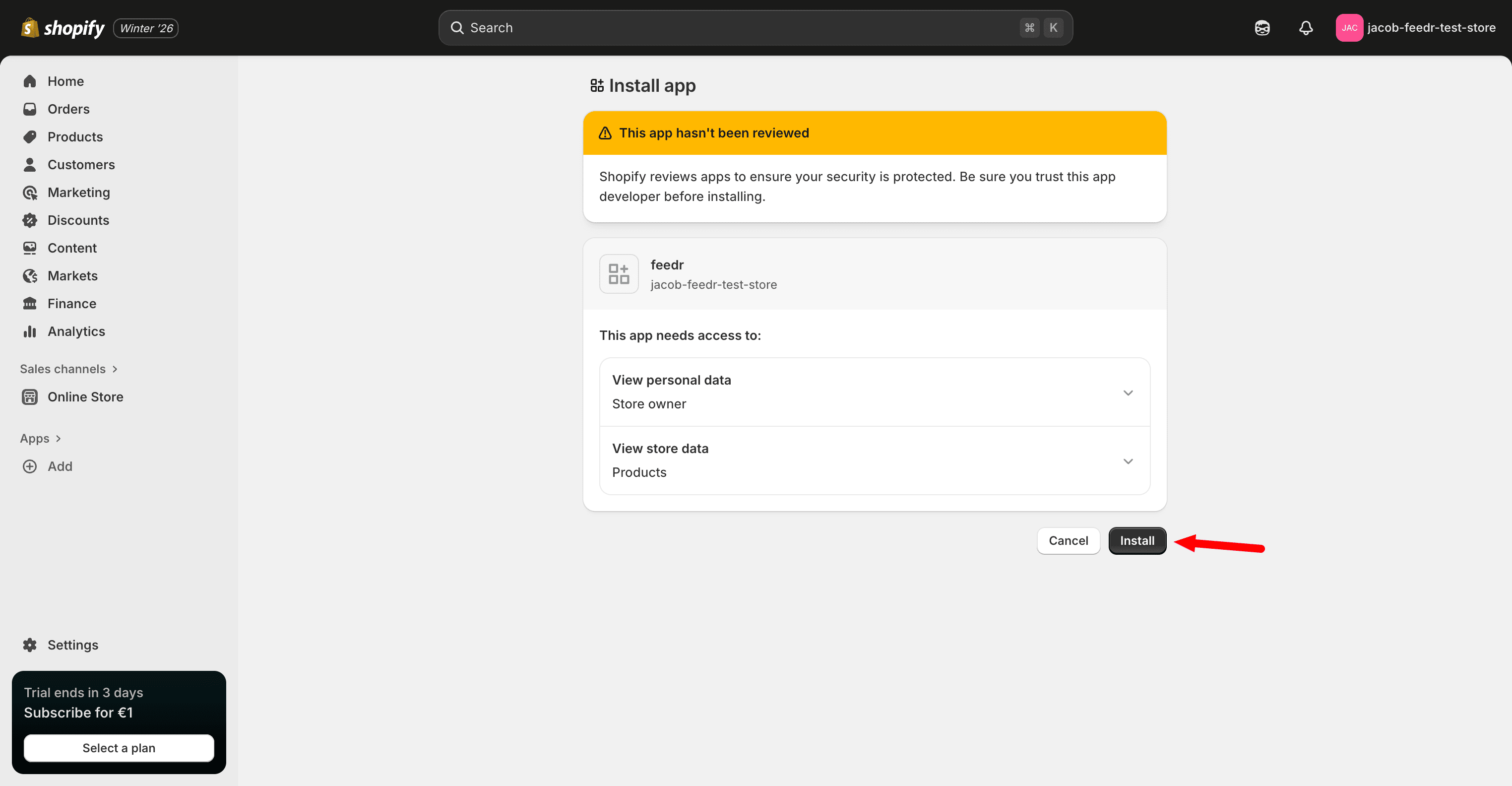
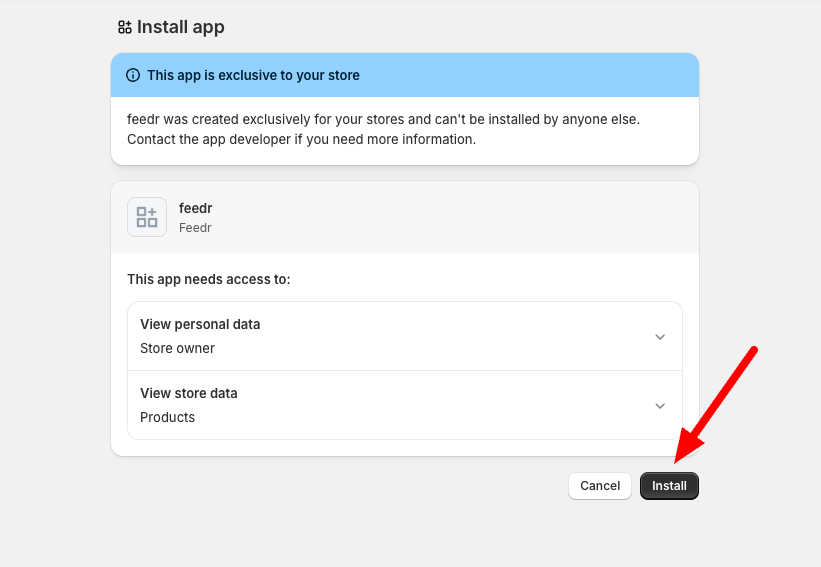
Esto te llevará de nuevo al admin de Shopify. Ahora confirma la instalación con el botón "Install".
2.2 Si eres "collaborator" de la tienda de Shopify
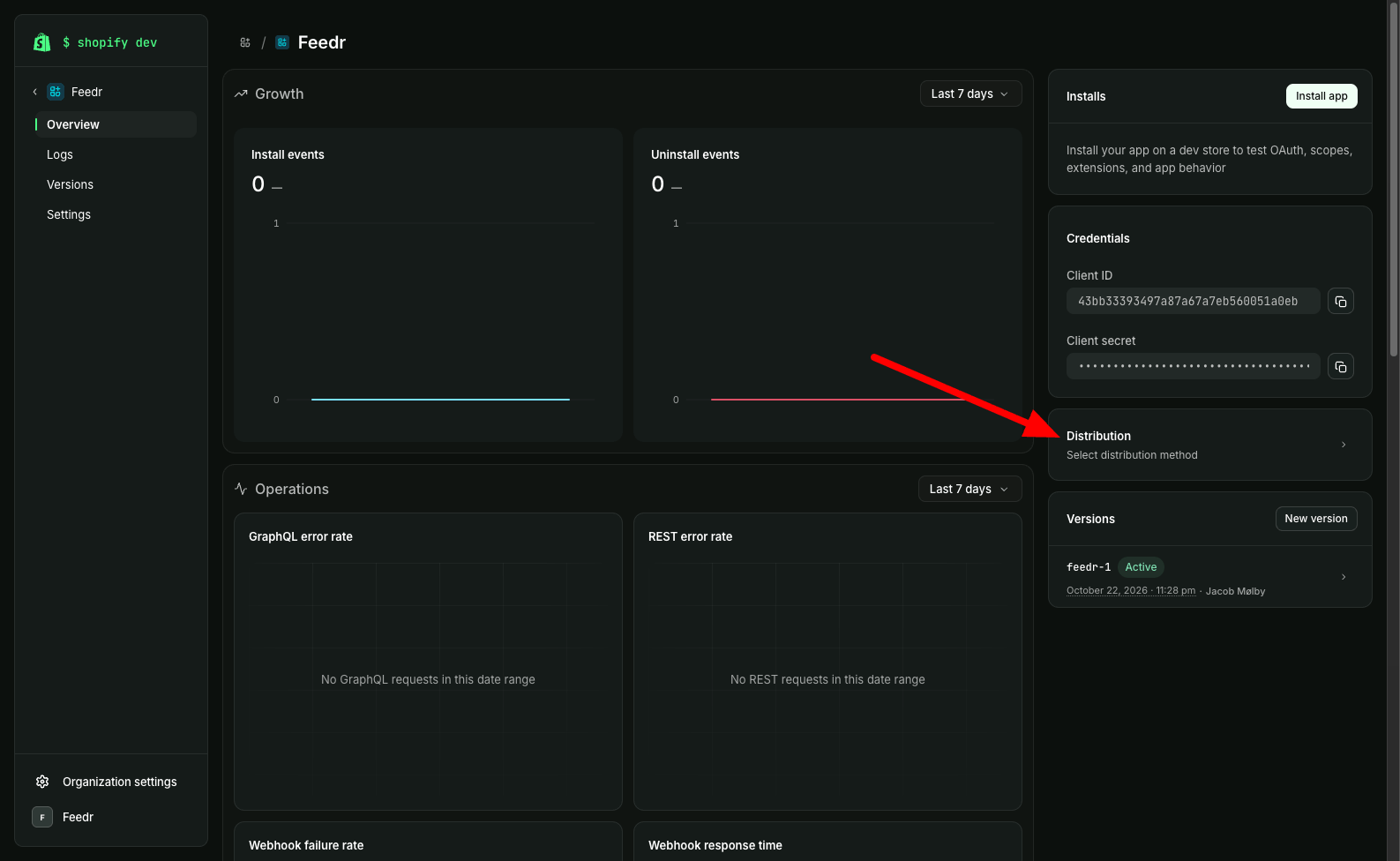
En la página "Overview", haz clic en "Distribution".
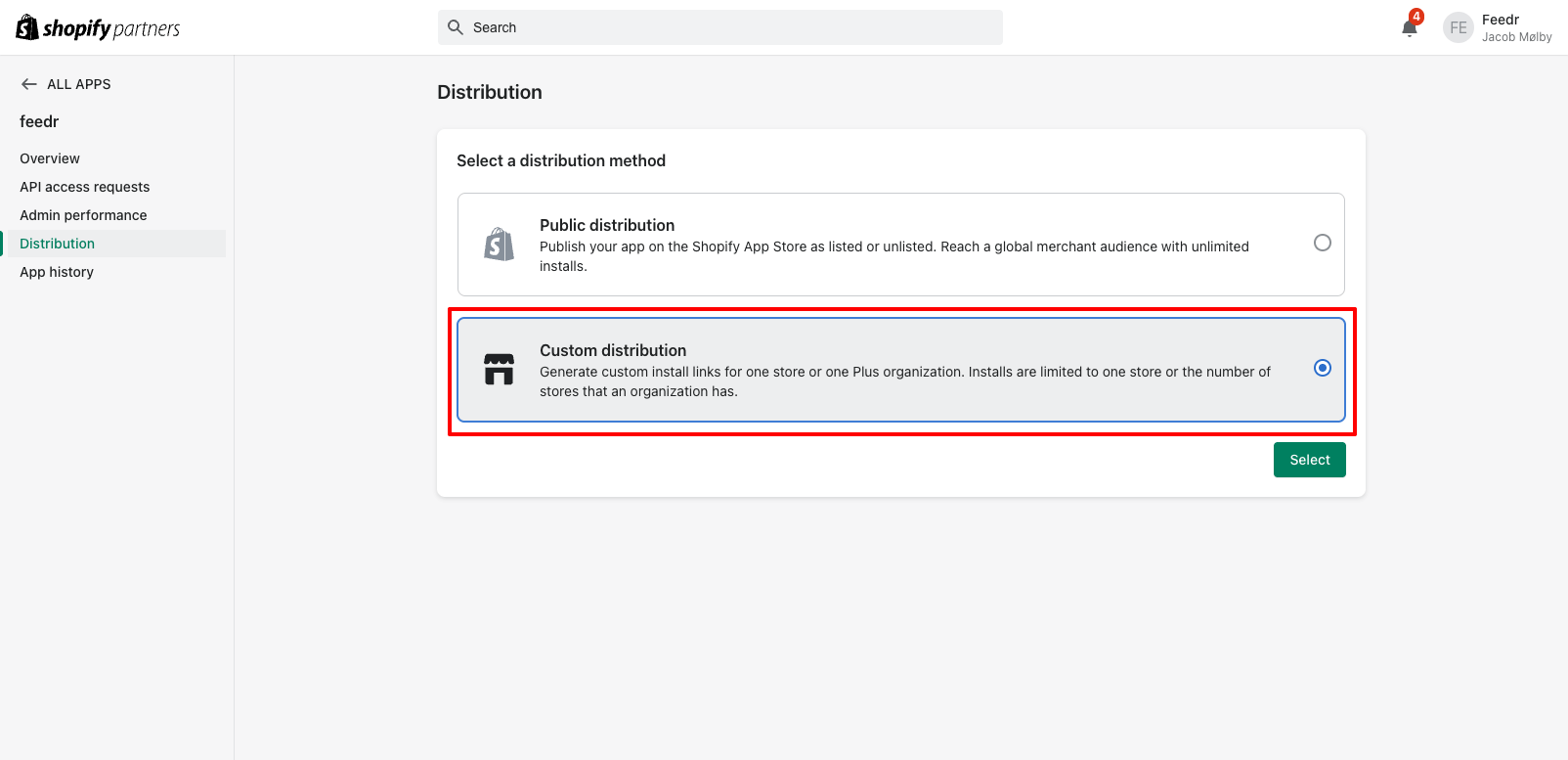
Ahora selecciona "Custom distribution" y confirma tu elección.
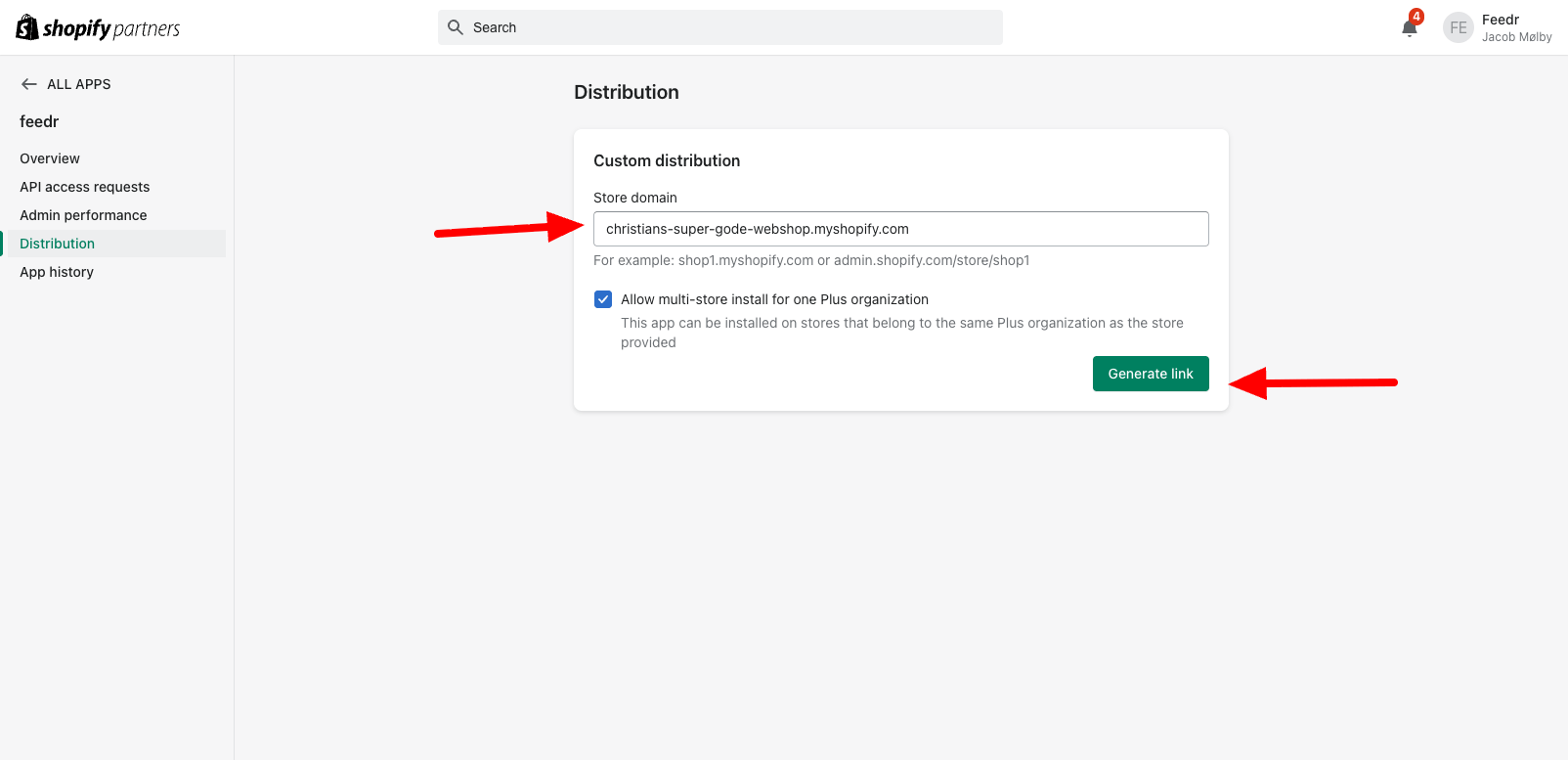
Ahora introduce la URL La URL *.myshopify.com de tu tienda de la tienda en la que quieres instalar la app y haz clic en "Generate link".
Después de confirmar, obtendrás un enlace para instalar la app. Copia este enlace y ábrelo en tu navegador.
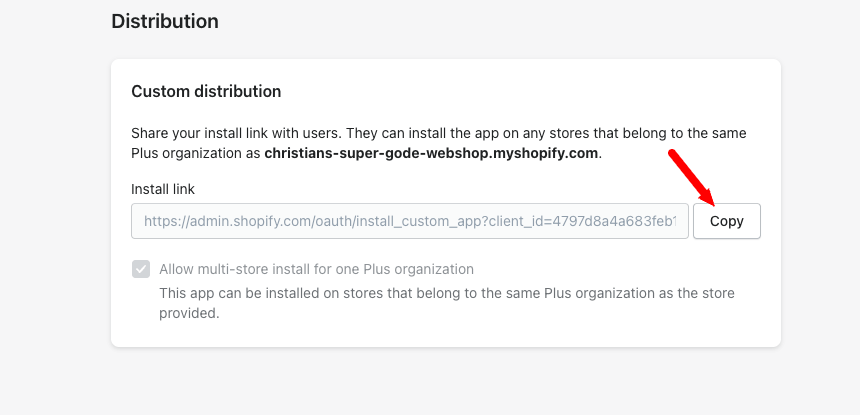
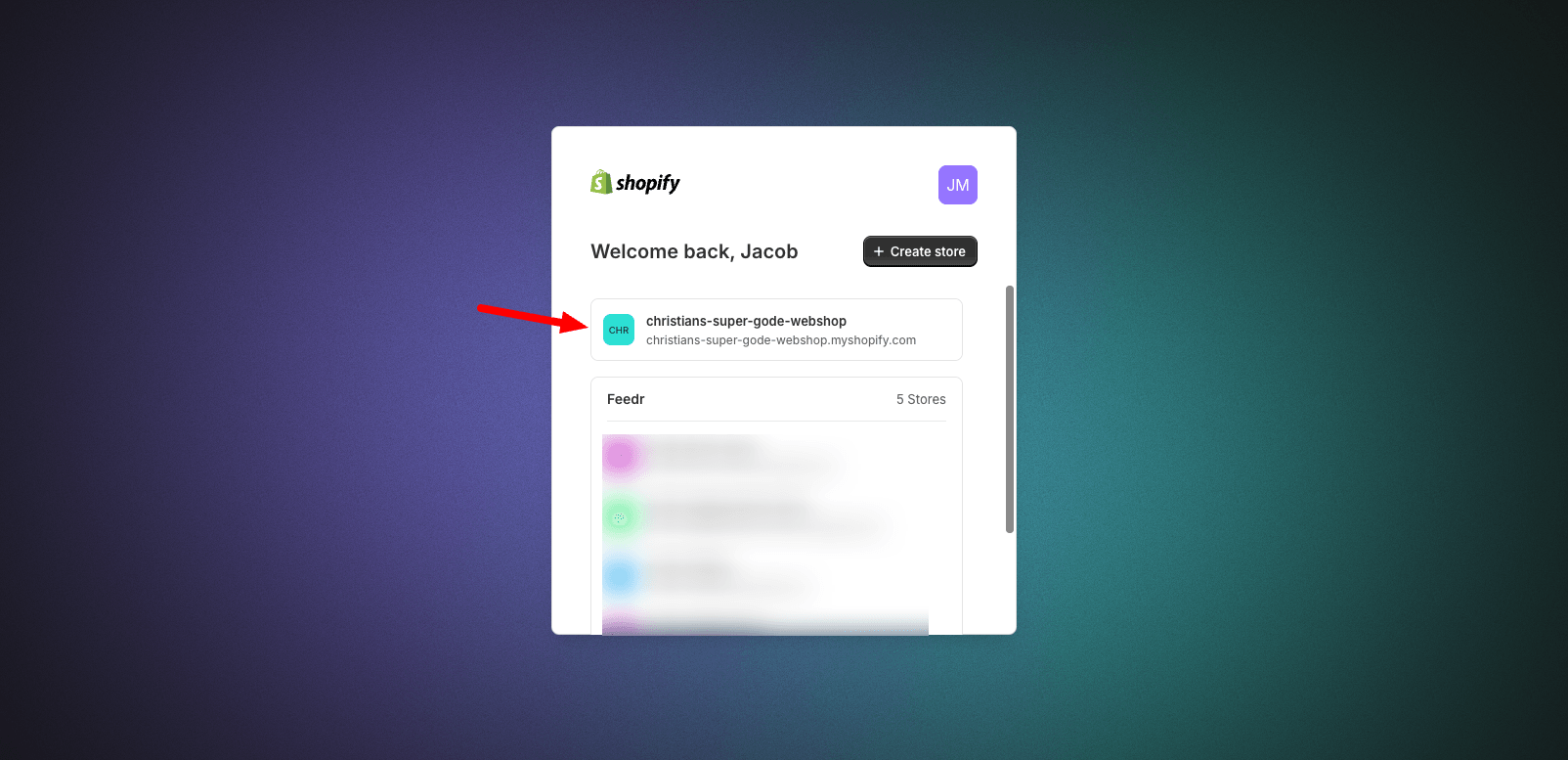
Después de abrir el enlace en tu navegador, selecciona la misma tienda.
Ahora pulsa "Install".
3. Crear la Shop en Feedr
Ahora tienes que crear una Shop en Feedr. Ve a la página de Shops y pulsa el botón "Nueva Shop".
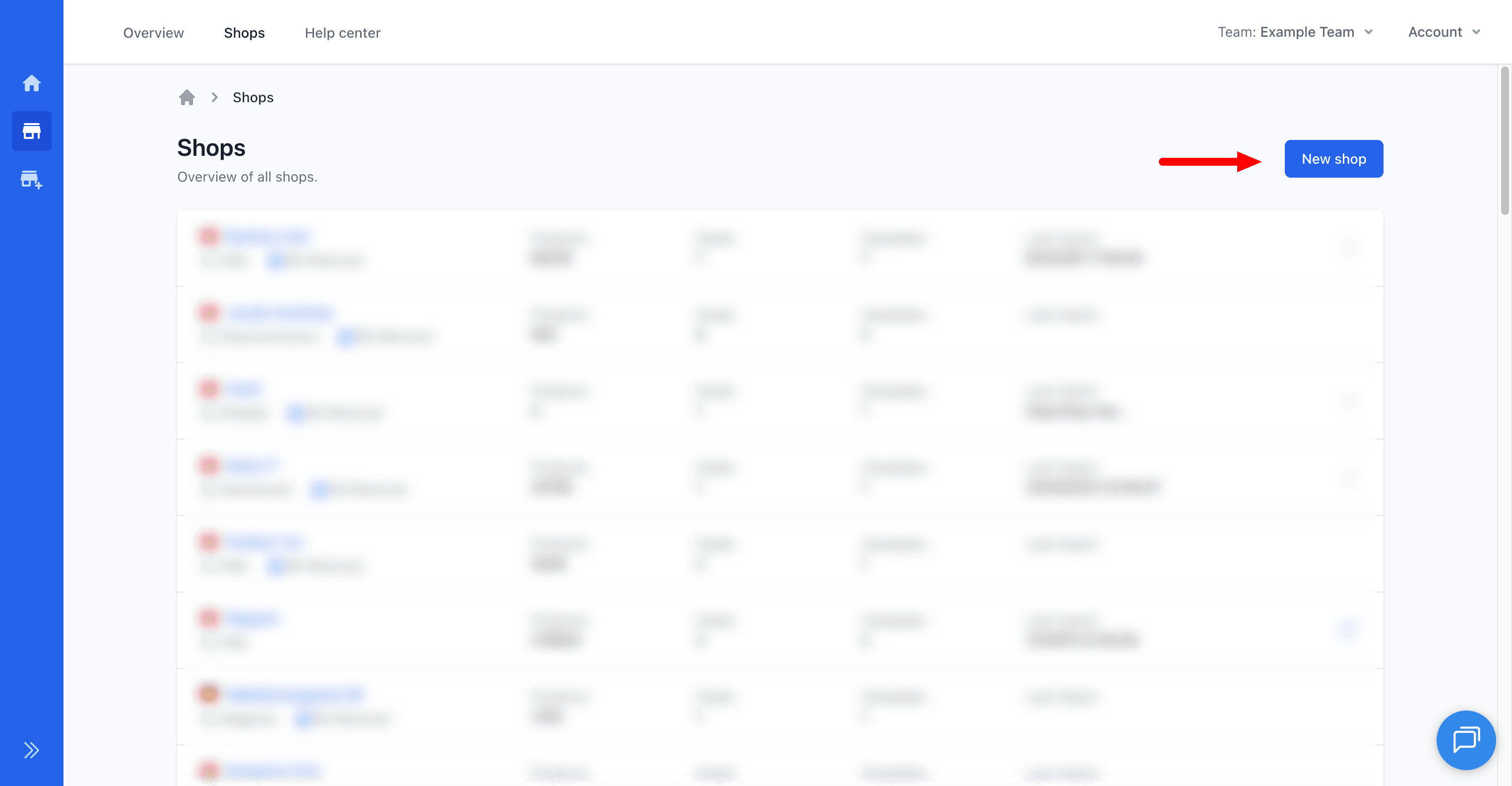
Selecciona Shopify en la parte superior. Después rellena el formulario para crear una Shop.
- Título: El nombre de la Shop dentro de Feedr
- URL: La URL de tu tienda de Shopify
- Shop name: La URL *.myshopify.com de tu tienda
- API Key (Client ID): El Client ID que copiaste antes
- API secret key (Secret): El Secret que copiaste antes
- Token de acceso OAuth: Pulsa "Generar token de acceso OAuth" para obtenerlo
También tienes que introducir el país, la moneda y el idioma.
TIP
El país que selecciones es el Shopify Market del que obtendremos los productos. Si quieres el mercado "por defecto", selecciona el país de tu tienda o "unspecified or unknown country".
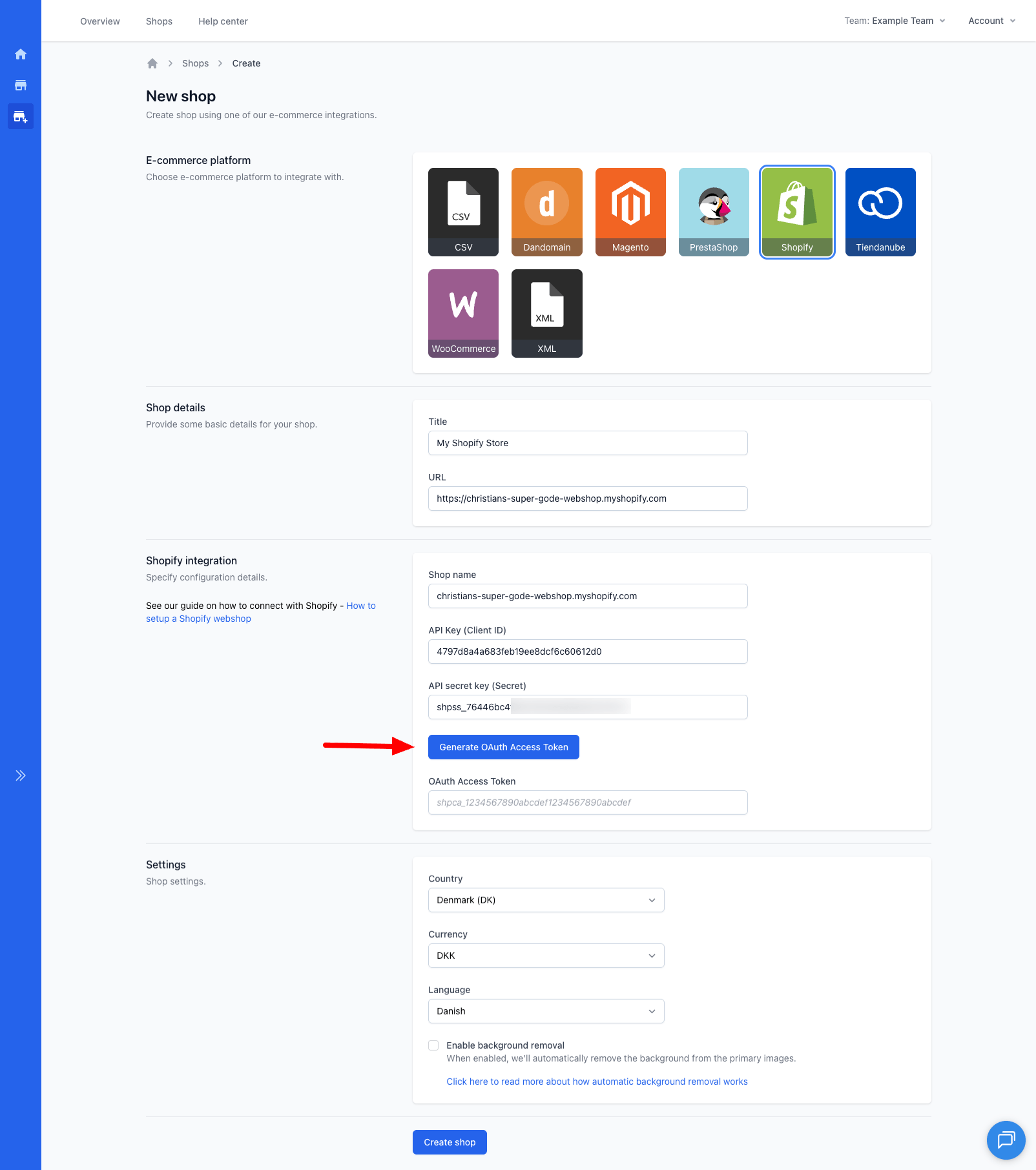
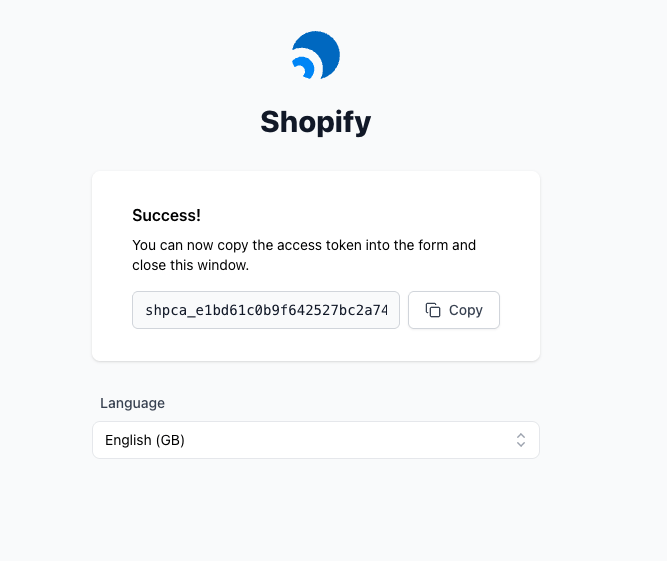
Después de pulsar el botón "Generar token de acceso OAuth", obtendrás un token que tienes que copiar y pegar en el formulario.
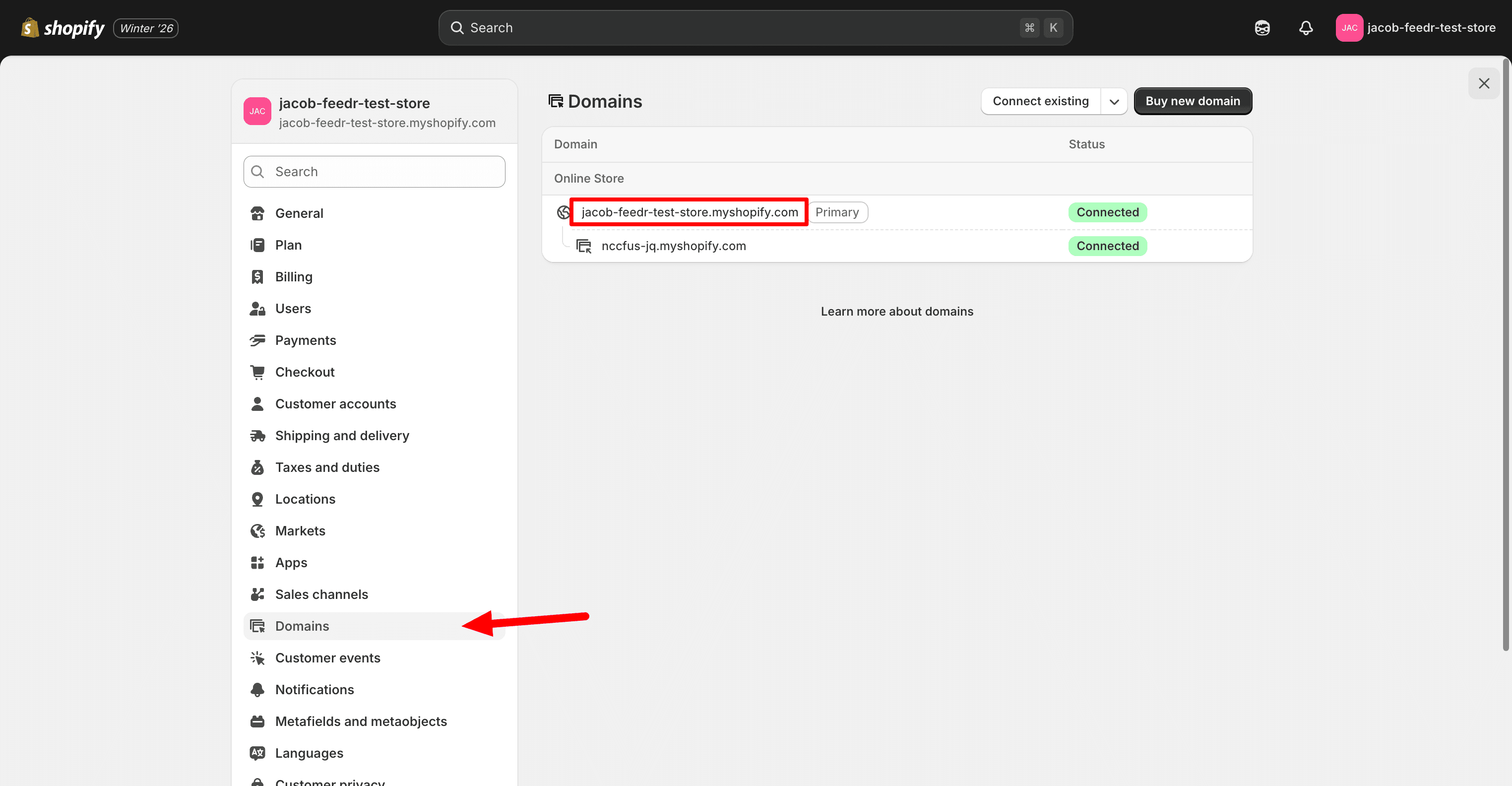
Encontrar tu URL *.myshopify.com
Para encontrar tu URL *.myshopify.com, ve al admin de tu tienda, haz clic en el botón "Settings" de la barra lateral izquierda y después en "Domains".