
Cómo corregir las descargas fallidas
Para eliminar un fondo, Feedr primero descarga la foto de tu tienda. Cuando eso falla, la imagen no se puede procesar y los productos conservan su foto original. Ve a Productos, abre la pestaña Eliminación de fondo y haz clic en Descargas fallidas. El número de al lado muestra cuántas imágenes fallaron.
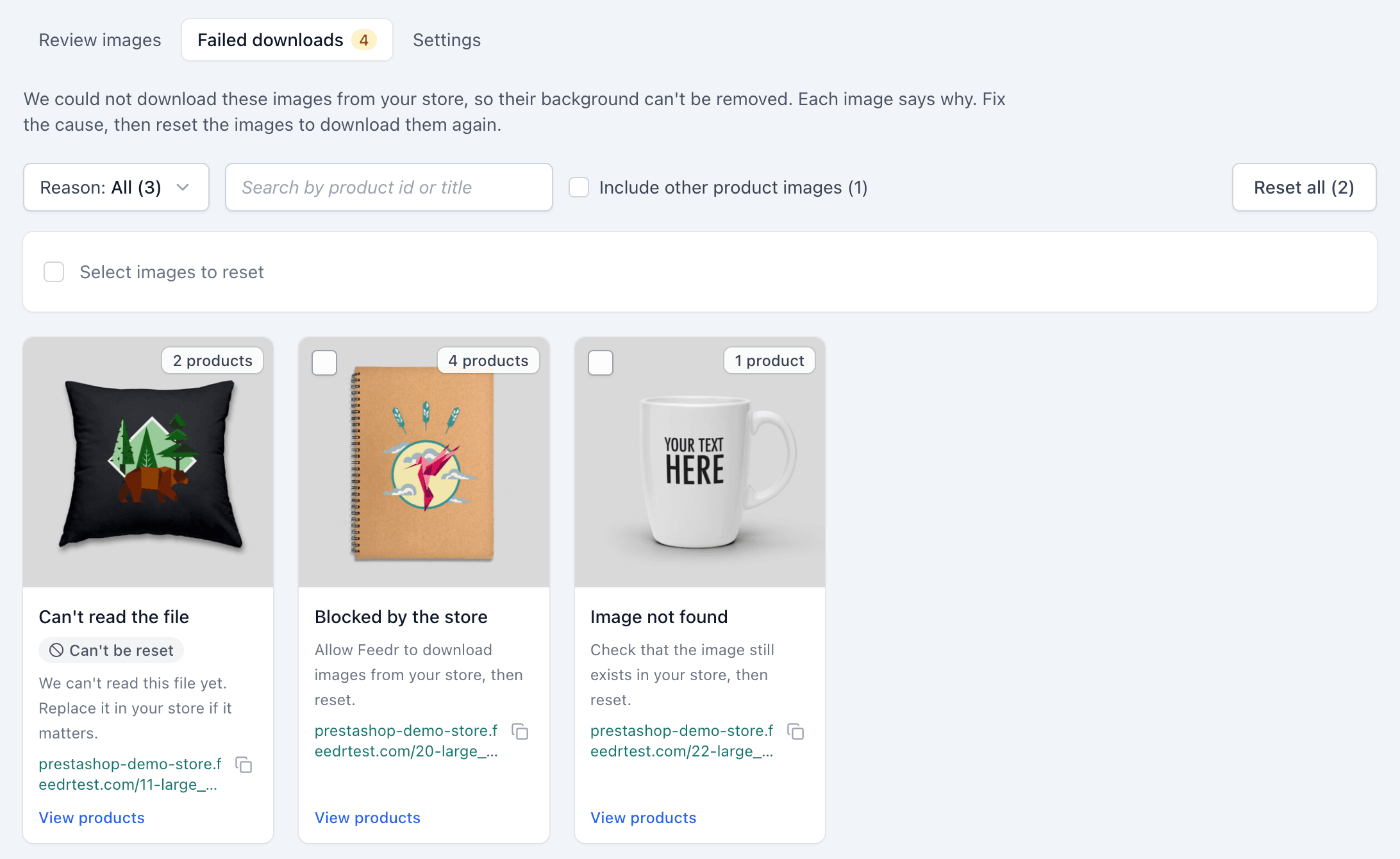
Cada imagen indica por qué falló y qué hacer al respecto. Usa Motivo para mostrar un tipo de fallo cada vez.
Motivos habituales
| Motivo | Qué hacer |
|---|---|
| Bloqueada por la tienda | Tu tienda o su firewall rechazó la descarga. Permite que Feedr descargue imágenes de tu tienda y luego restablece. |
| Imagen no encontrada | La imagen ya no existe en su enlace. Comprueba que sigue en tu tienda y luego restablece. |
| Error del servidor de la tienda | El servidor de tu tienda devolvió un error. Restablece para intentarlo de nuevo y consulta a tu proveedor de hosting si sigue fallando. |
| No se encontró el dominio de la tienda | Comprueba el dominio de tu tienda y luego restablece. |
| Falló la conexión | Restablece para intentarlo de nuevo. |
| Problema por nuestra parte | Restablece para intentarlo de nuevo y contacta con soporte si sigue fallando. |
| Enlace de imagen roto | Corrige el enlace de la imagen en tu tienda. |
| Formato no compatible | Usa una imagen JPG, PNG o WebP en tu tienda. |
| No se puede leer el archivo | Sustituye la imagen en tu tienda si es importante. |
| Desconocido, contacta con soporte | Contacta con soporte y lo revisaremos. |
Las imágenes marcadas con No se puede restablecer necesitan primero un cambio en tu tienda. Cuando tu tienda envía un nuevo enlace de imagen, Feedr lo descarga como cualquier imagen nueva.
Vuelve a descargar las imágenes
Una vez que hayas corregido la causa, selecciona las imágenes y haz clic en Restablecer, o haz clic en Restablecer todas para restablecer todas las imágenes del filtro actual. Las imágenes se descargan de nuevo como si se acabaran de importar. Muchas imágenes pueden tardar un rato.
INFO
Solo se elimina el fondo de la primera imagen de cada producto, así que la pestaña muestra esas de forma predeterminada. Marca Incluir otras imágenes de productos para ver también las imágenes fallidas que los productos usan más abajo en su lista de imágenes. Los templates con varias imágenes de producto siguen usándolas.