
Quicklook
Mientras construyes tu feed, puede ser difícil saber cuál será el resultado de las mutaciones y las reglas. Para ayudarte, tenemos la función Quicklook, que te permite ver el resultado final de un campo sin tener que revisar el feed final.
¿Cómo se usa?
Veamos el siguiente ejemplo. Aquí queremos optimizar el título combinando title, color, price y algo de texto estático.
Solo con el mapeo puede ser difícil saber cuál será la salida. Hay varios campos combinados y algunos tienen mutaciones. ¿Puede que algunos artículos no tengan color? ¿Están los espacios en el lugar correcto?
Para ver el resultado, haz clic en el icono del ojo junto al campo cuyo resultado quieres ver.
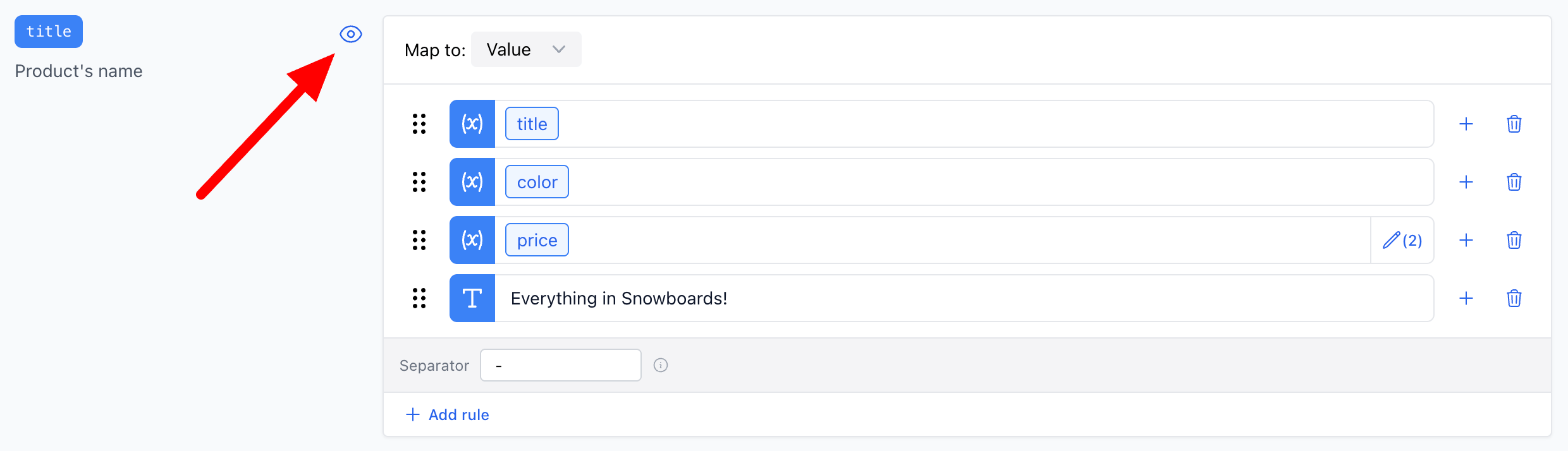
Se abrirá una ventana como esta:
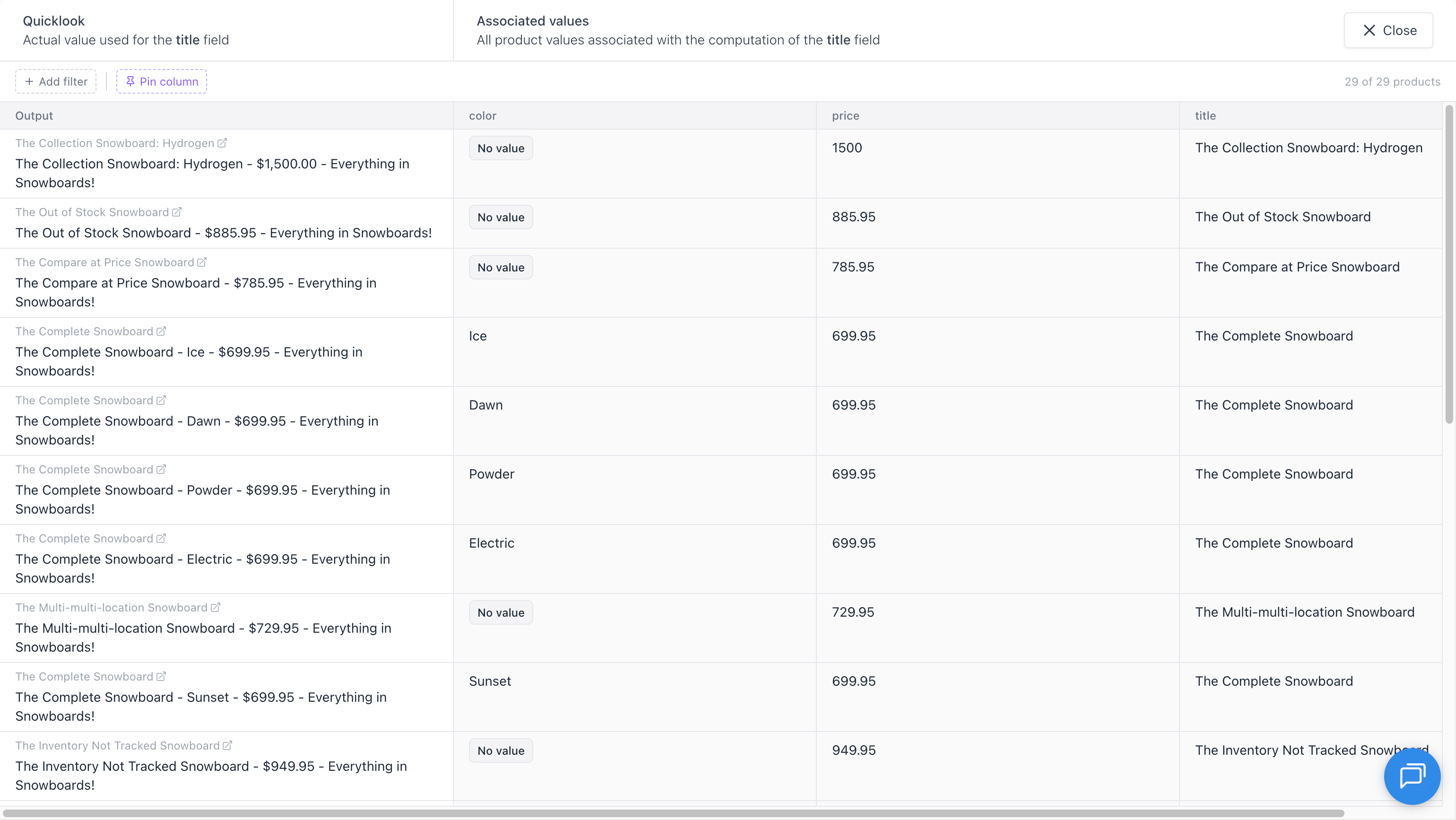
En la columna de la izquierda ves el resultado del campo. Las columnas a su derecha contienen todas tus dependencias, es decir, todos los valores que intervienen en el resultado final.
En este ejemplo vemos que algunos productos no tienen valor para color. Podemos comprobar que la salida sigue viéndose bien. ¿Quizás quieras añadir un color por defecto? Eso lo decides tú.
Filtrar productos
Puedes filtrar los productos que se muestran en Quicklook para encontrar justo lo que buscas. En lugar de una simple búsqueda de texto, Quicklook admite filtros estructurados con distintos operadores según el tipo de campo.
Para añadir un filtro, haz clic en el botón Añadir filtro de la barra de herramientas. Se abrirá un asistente en el que eliges un campo, un operador y un valor.
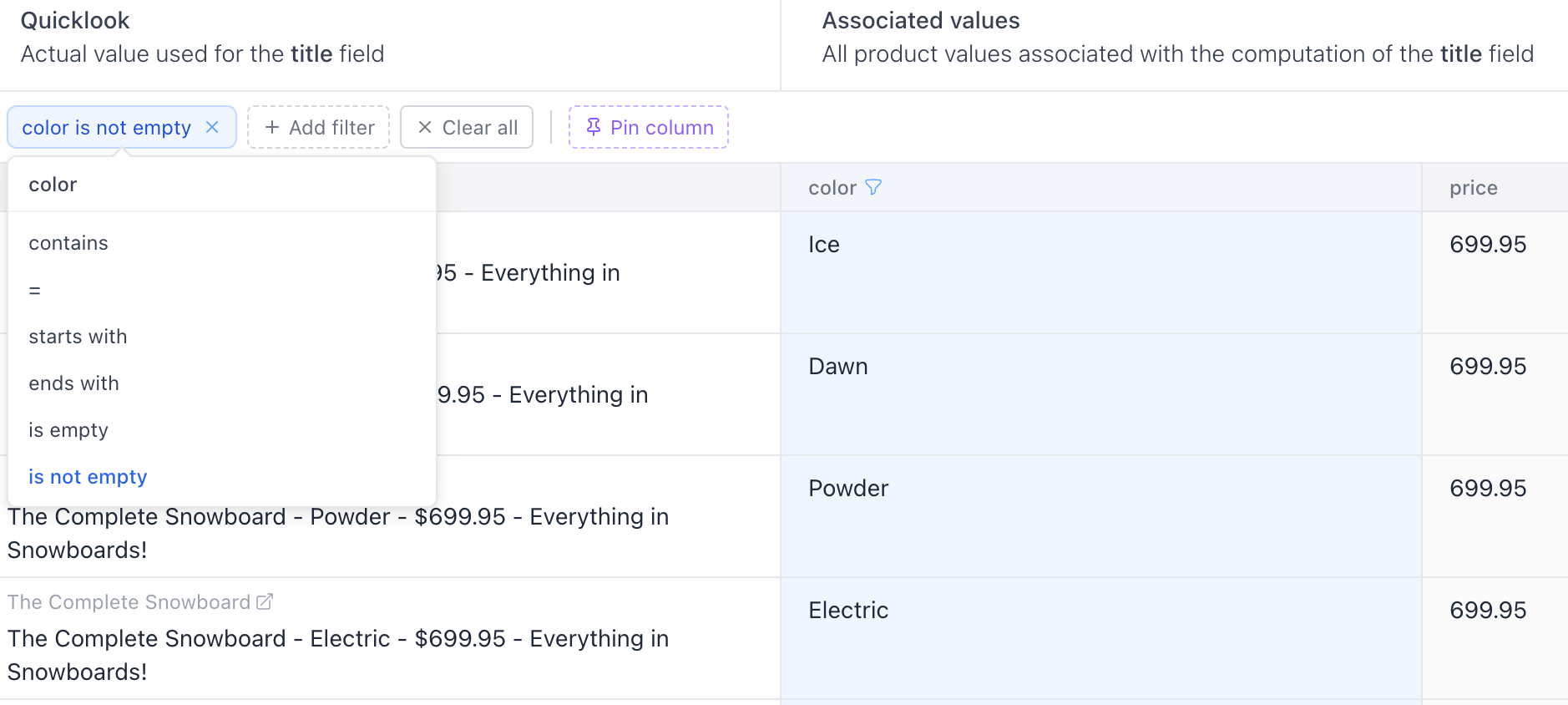
Puedes añadir varios filtros a la vez. Cuando tengas más de uno, haz clic en el selector lógico entre ellos para cambiar entre AND (deben cumplirse todos los filtros) y OR (debe cumplirse cualquiera de ellos).
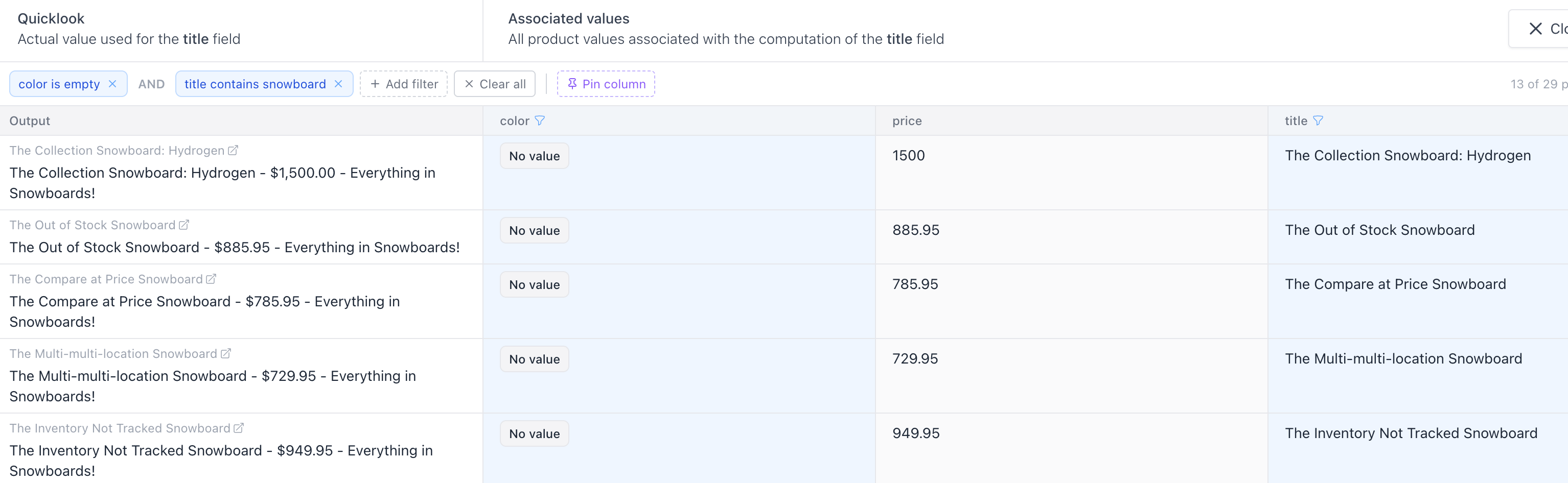
Los operadores disponibles dependen del tipo de campo:
- Campos de texto: contiene, igual a, empieza por, termina en, está vacío, no está vacío
- Campos numéricos: igual a, mayor que, menor que, entre, está vacío, no está vacío
- Campos de lista: contiene, está vacío, no está vacío
- Campos booleanos: igual a (verdadero/falso)
La barra de herramientas también muestra cuántos productos cumplen tus filtros respecto al total, para que veas de un vistazo el efecto del filtro.
INFO
Tus filtros se guardan automáticamente por campo, así que seguirán ahí cuando vuelvas a abrir Quicklook.
Fijar columnas
Por defecto, Quicklook muestra el valor de salida y todas sus columnas de dependencias. Si quieres ver más atributos del producto, por ejemplo para contrastar la salida con un campo que no es una dependencia directa, puedes fijar columnas.
Haz clic en el botón Fijar columna de la barra de herramientas y selecciona el atributo que quieres añadir. Las columnas fijadas aparecen a la izquierda de las columnas de dependencias y se resaltan en morado para que las distingas fácilmente.
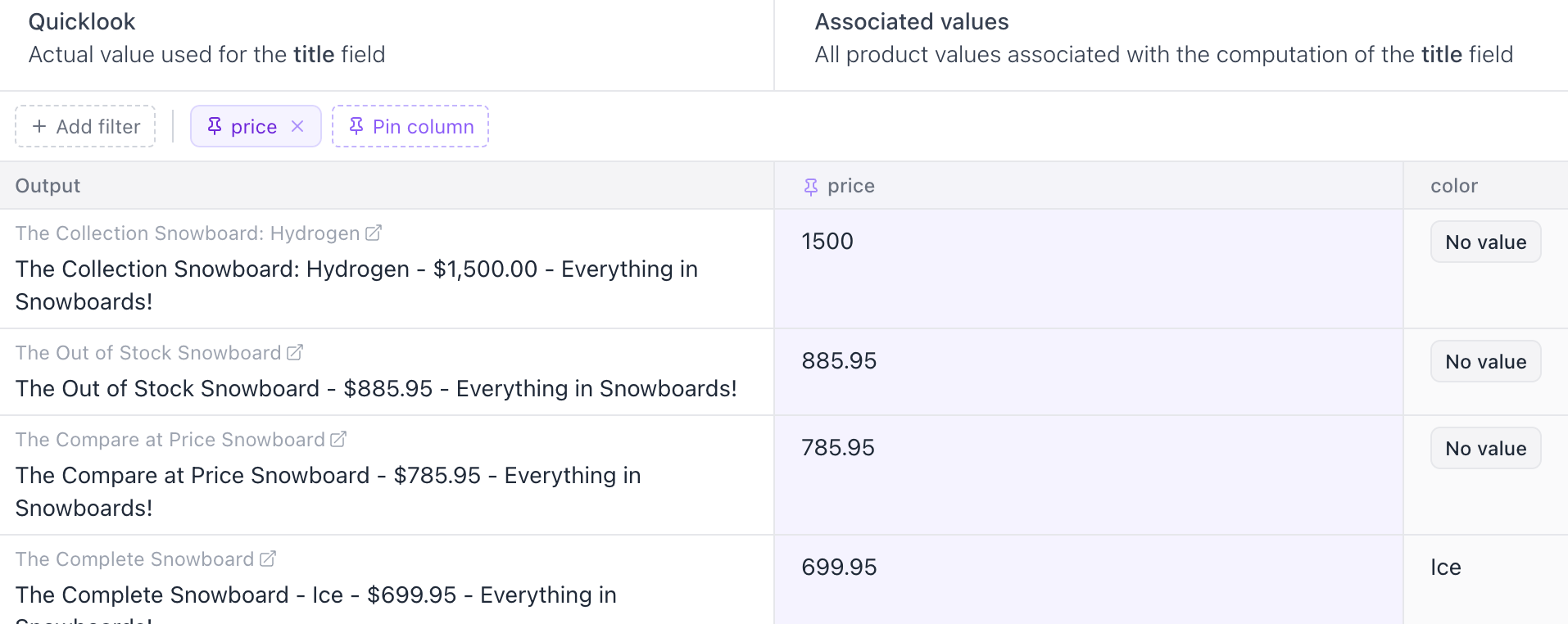
Para quitar una columna fijada, haz clic en el icono de la chincheta en el encabezado de la columna o quítala desde la barra de herramientas. Igual que los filtros, las columnas fijadas se guardan por campo.
Columnas redimensionables
Todas las columnas de la tabla de Quicklook se pueden redimensionar arrastrando el borde del encabezado de la columna. Es útil cuando una columna contiene valores largos, como URL o descripciones. Los anchos de las columnas se guardan, así que se mantienen de una sesión a otra.
Quicklook para mutaciones
Como puede ser un poco complicado saber cuál será el resultado de una mutación, hemos añadido un acceso directo a la ventana de Quicklook desde la propia ventana de mutaciones.
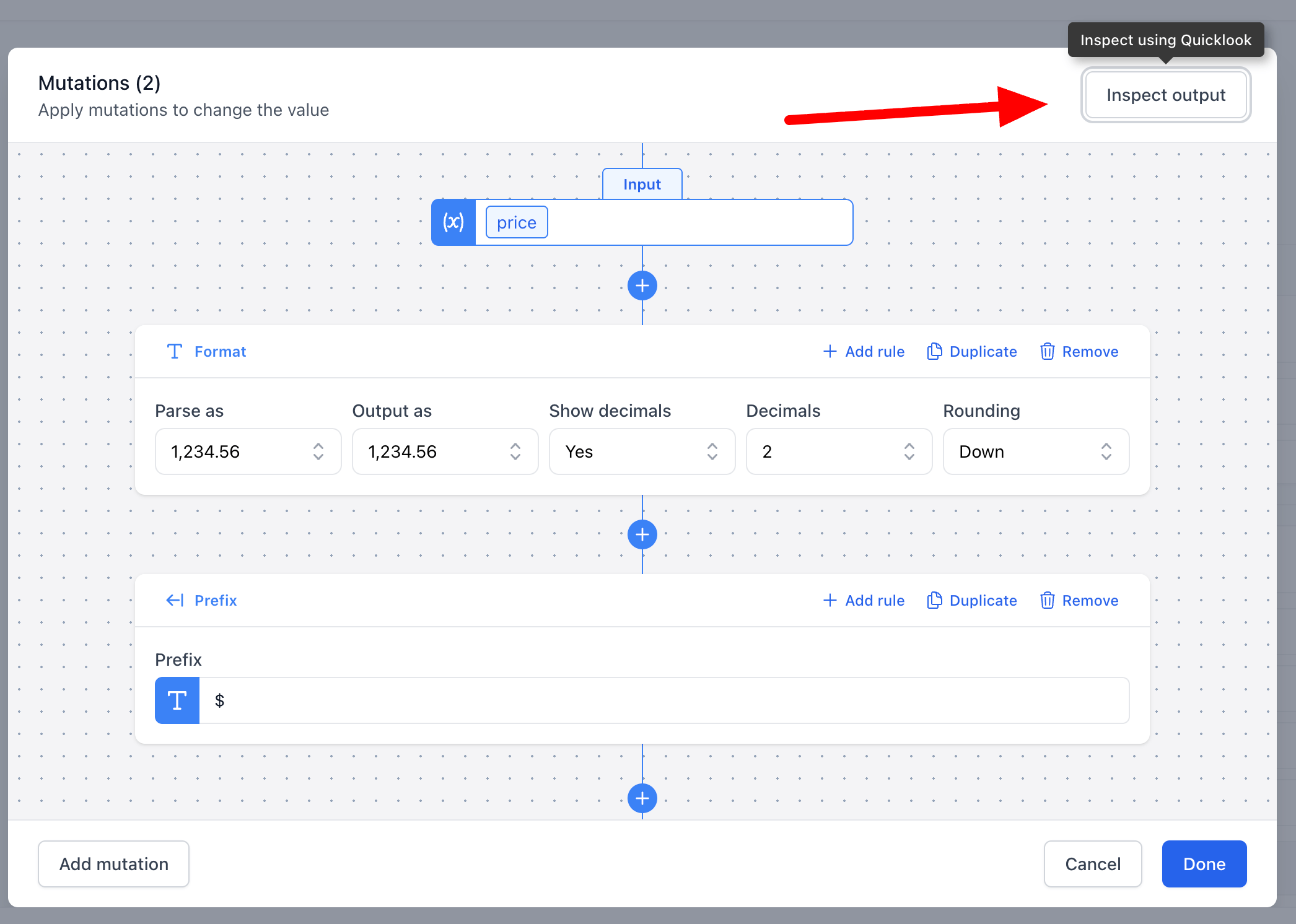
Así puedes ver rápidamente el resultado de la mutación sin tener que cerrar la ventana de mutaciones cada vez que haces un cambio.