
Quicklook
Enquanto você monta o seu feed, pode ser difícil saber qual será o resultado das mutações e das regras. Para ajudar, temos o recurso Quicklook, que permite ver o resultado final de um campo sem precisar inspecionar o feed final.
Como usar?
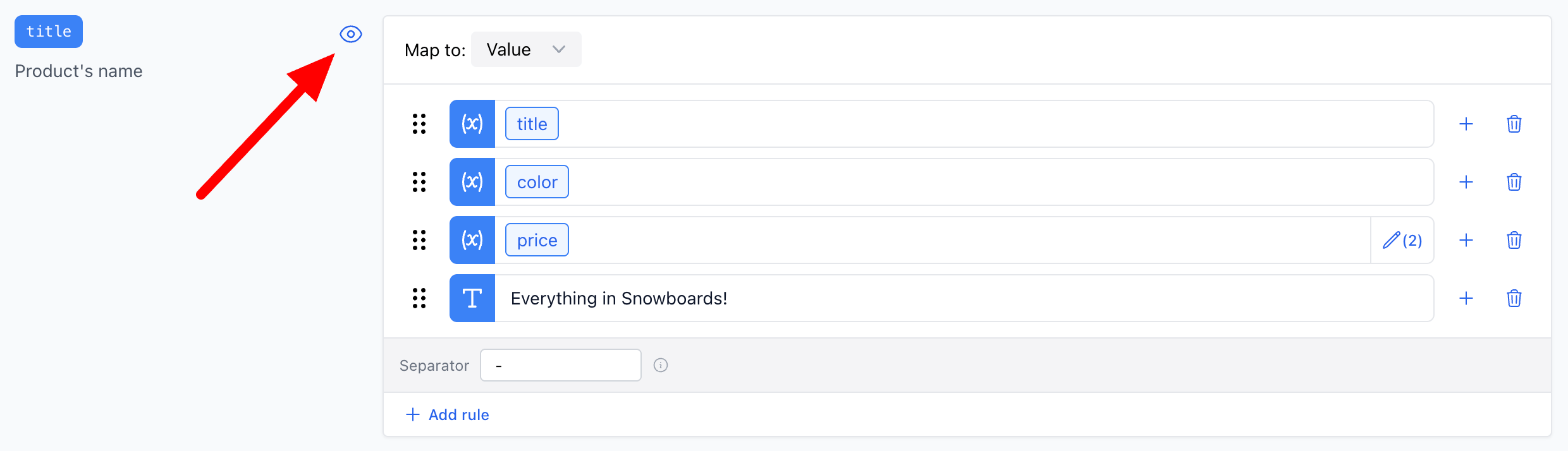
Vamos ver o exemplo a seguir. Aqui queremos otimizar o título combinando title, color, price e um pouco de texto estático.
Só olhando o mapeamento, pode ser difícil saber qual será a saída. Temos vários campos combinados, e alguns deles têm mutações. Será que alguns itens não têm color? E os espaços estão no lugar certo?
Para ver o resultado, basta clicar no ícone de olho ao lado do campo cujo resultado você quer ver.
Uma janela como esta será aberta:
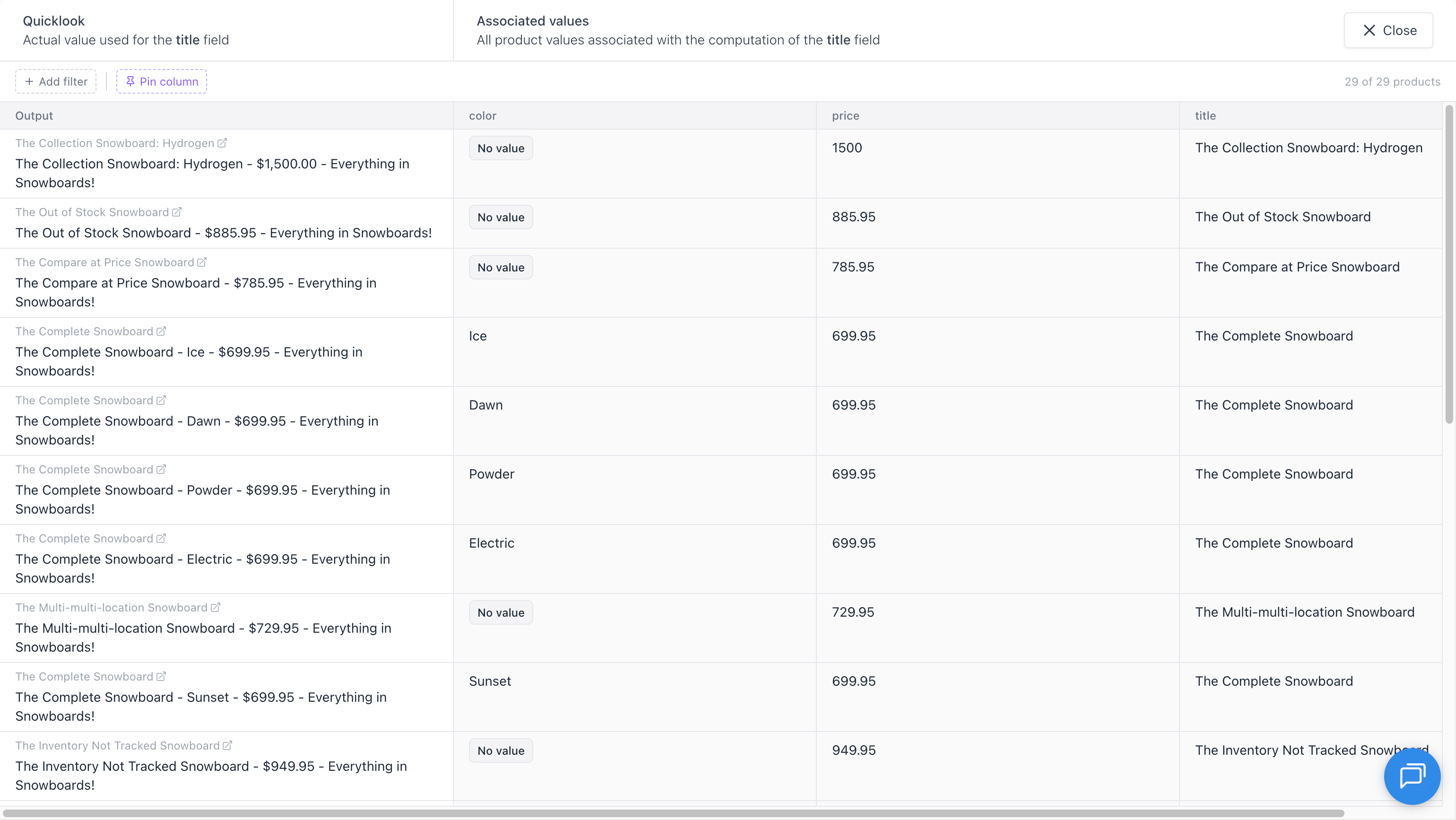
Na coluna da esquerda, você vê o resultado do campo. As colunas à direita contêm todas as suas dependências, ou seja, todos os valores usados para criar o resultado final.
Neste exemplo, vemos que alguns produtos não têm valor para color. Podemos confirmar que a saída continua boa. Talvez você queira adicionar uma cor padrão? Isso fica a seu critério.
Filtrar produtos
Você pode filtrar os produtos exibidos no Quicklook para encontrar exatamente o que procura. Em vez de uma simples busca por texto, o Quicklook aceita filtros estruturados com operadores diferentes conforme o tipo de campo.
Para adicionar um filtro, clique no botão Adicionar filtro na barra de ferramentas. Isso abre um assistente em que você escolhe um campo, um operador e um valor.
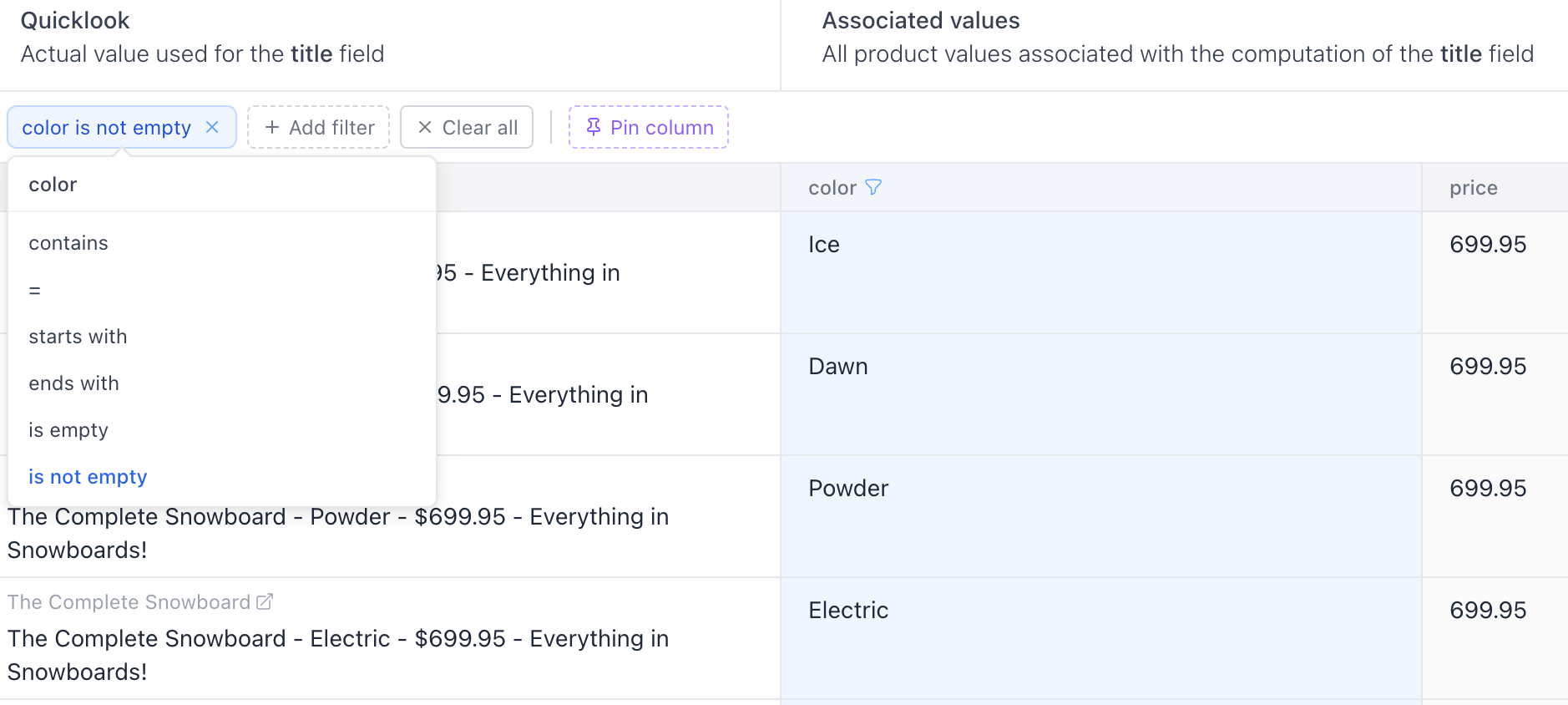
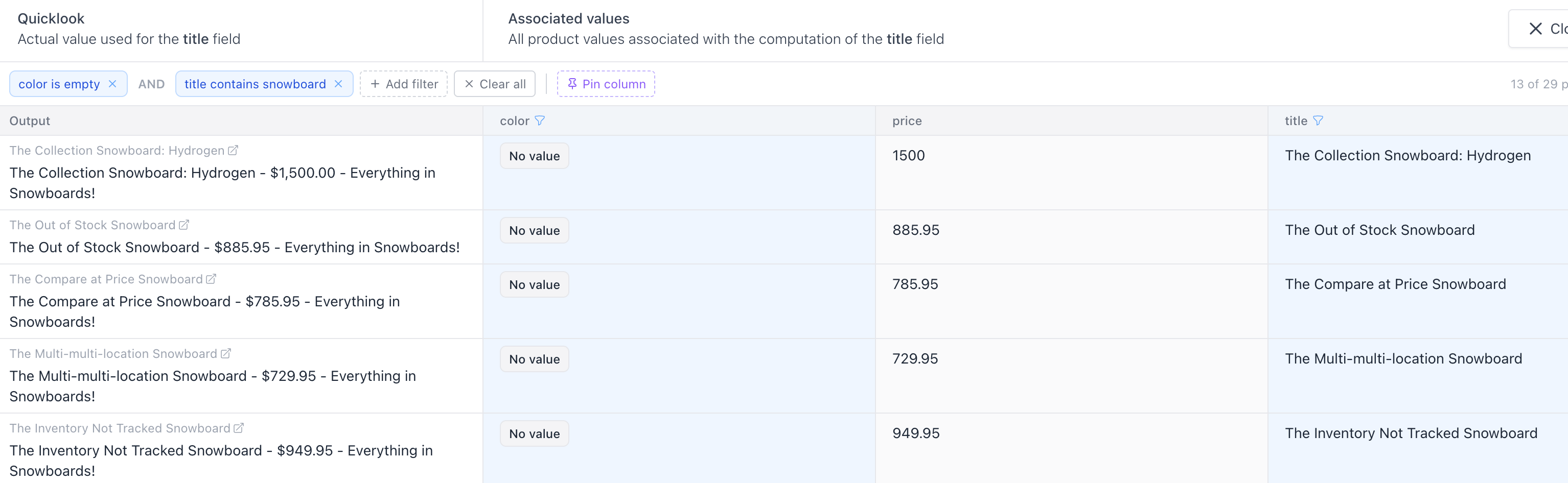
Você pode adicionar vários filtros ao mesmo tempo. Quando houver mais de um filtro, clique no seletor lógico entre eles para alternar entre AND (todos os filtros precisam ser atendidos) e OR (basta atender a qualquer filtro).
Os operadores disponíveis dependem do tipo de campo:
- Campos de texto: contém, igual a, começa com, termina com, está vazio, não está vazio
- Campos numéricos: igual a, maior que, menor que, entre, está vazio, não está vazio
- Campos de lista: contém, está vazio, não está vazio
- Campos booleanos: igual a (verdadeiro/falso)
A barra de ferramentas também mostra quantos produtos atendem aos seus filtros em relação ao total, para você ver o efeito do filtro rapidamente.
INFO
Seus filtros são salvos automaticamente por campo, então continuam lá quando você reabre o Quicklook.
Fixar colunas
Por padrão, o Quicklook mostra o valor de saída e todas as colunas de dependências. Se você quiser ver outros atributos do produto, por exemplo para comparar a saída com um campo que não é uma dependência direta, pode fixar colunas.
Clique no botão Fixar coluna na barra de ferramentas e selecione o atributo que quer adicionar. As colunas fixadas aparecem à esquerda das colunas de dependências e ficam destacadas em roxo para você diferenciá-las facilmente.
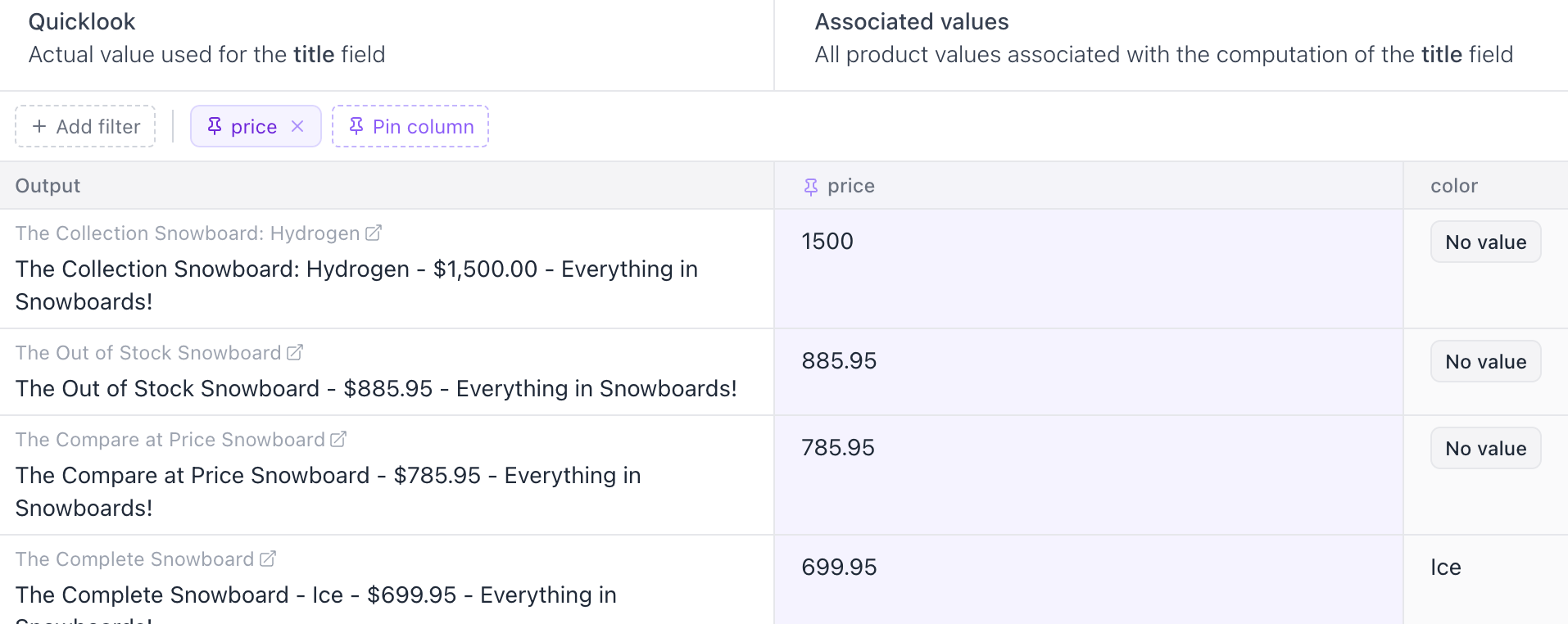
Para remover uma coluna fixada, clique no ícone de alfinete no cabeçalho da coluna ou remova-a pela barra de ferramentas. Assim como os filtros, as colunas fixadas são salvas por campo.
Colunas redimensionáveis
Todas as colunas da tabela do Quicklook podem ser redimensionadas arrastando a borda do cabeçalho da coluna. Isso é útil quando uma coluna tem valores longos, como URLs ou descrições. As larguras das colunas são salvas, então se mantêm de uma sessão para outra.
Quicklook para mutações
Como pode ser um pouco complicado saber qual será o resultado de uma mutação, adicionamos um atalho para a janela do Quicklook direto da janela de mutações.
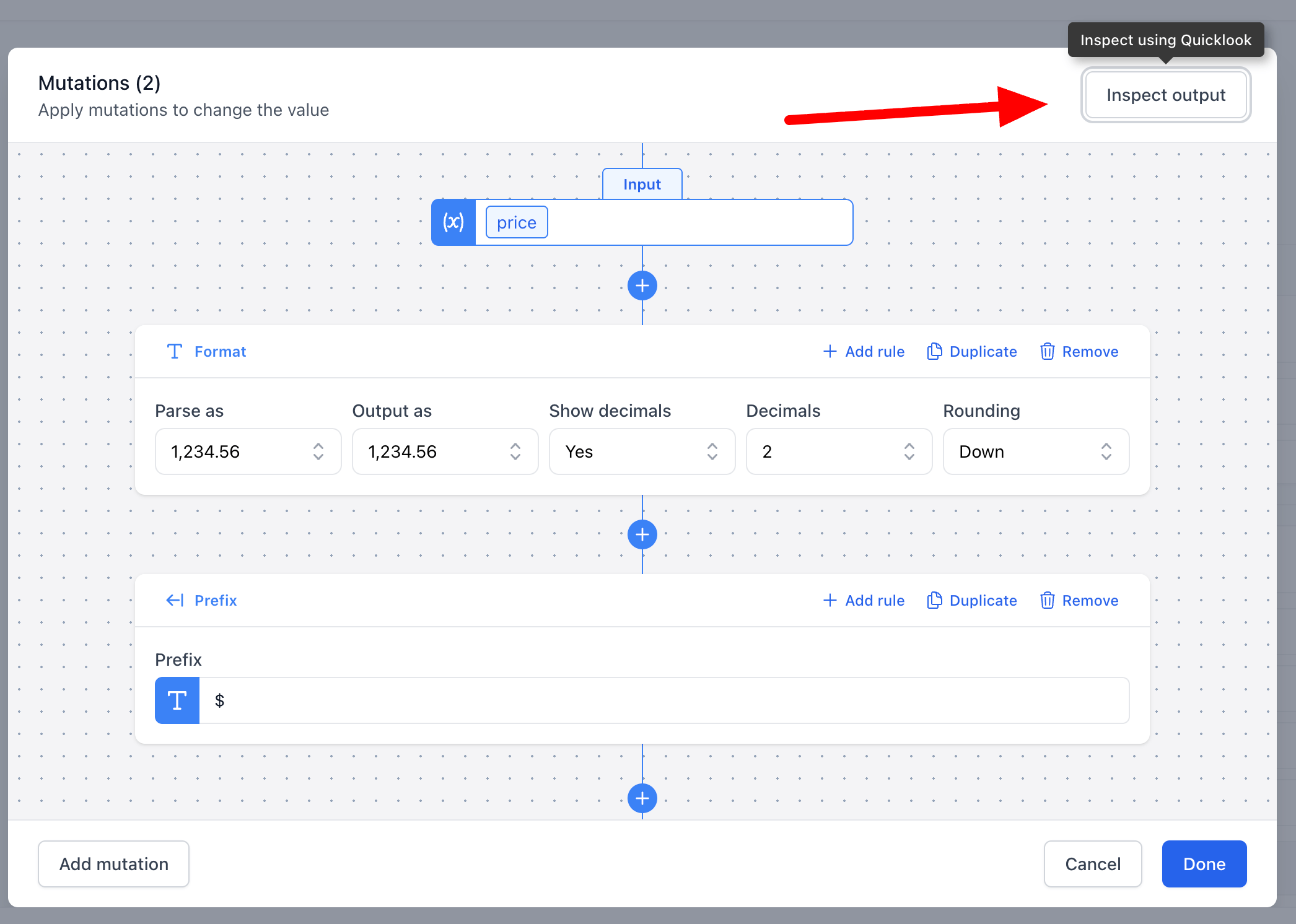
Assim você vê rapidamente o resultado da mutação, sem precisar fechar a janela de mutações toda vez que fizer uma alteração.