
Como criar e gerenciar mapeamentos
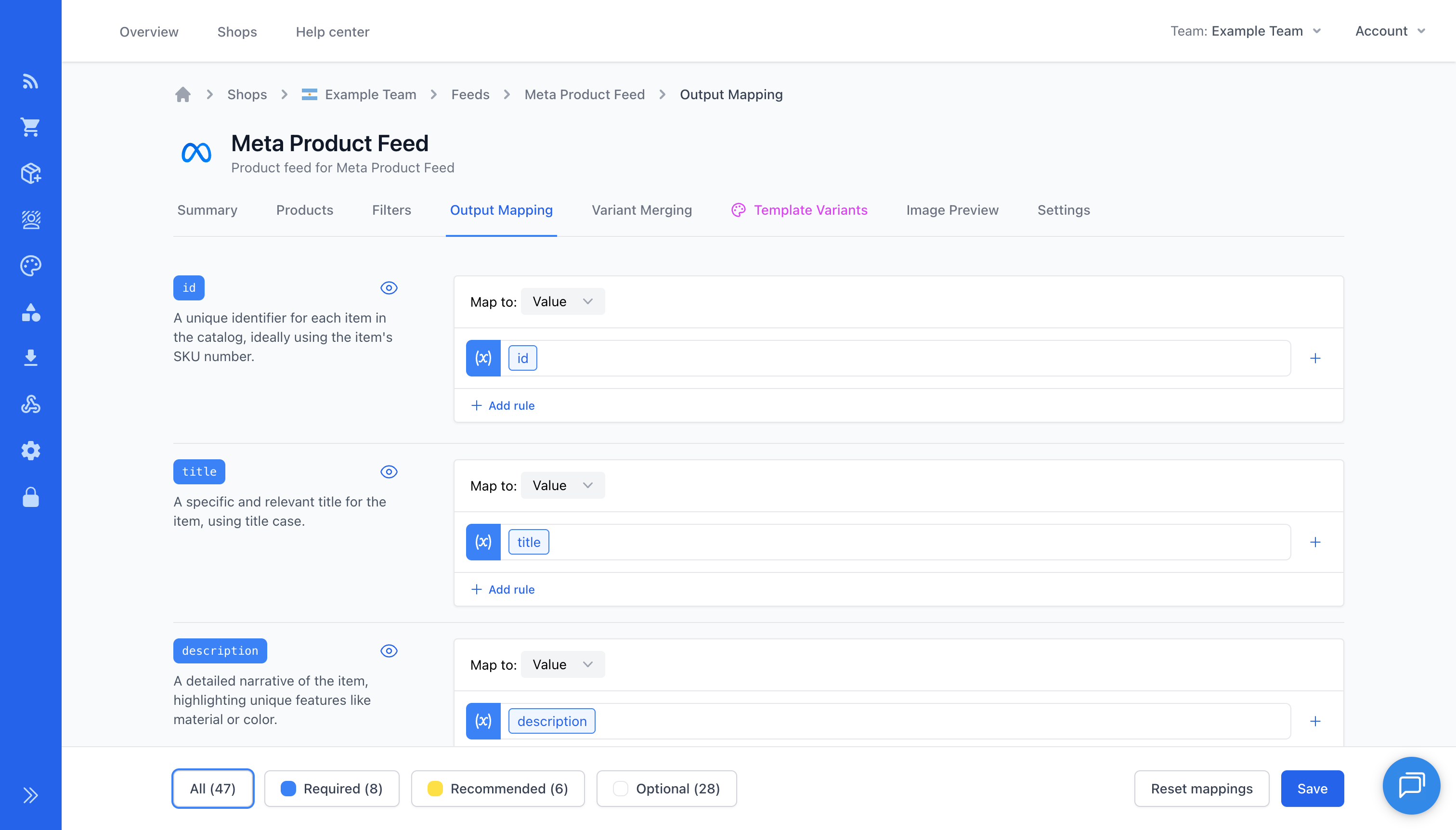
Ao entrar na seção Mapeamento de saída de um feed, você vê uma lista de todos os campos de saída disponíveis para mapear. A lista é agrupada pelo tipo de campo de saída: primeiro aparecem todos os campos obrigatórios, depois os recomendados e por fim os opcionais.
Mapear um campo
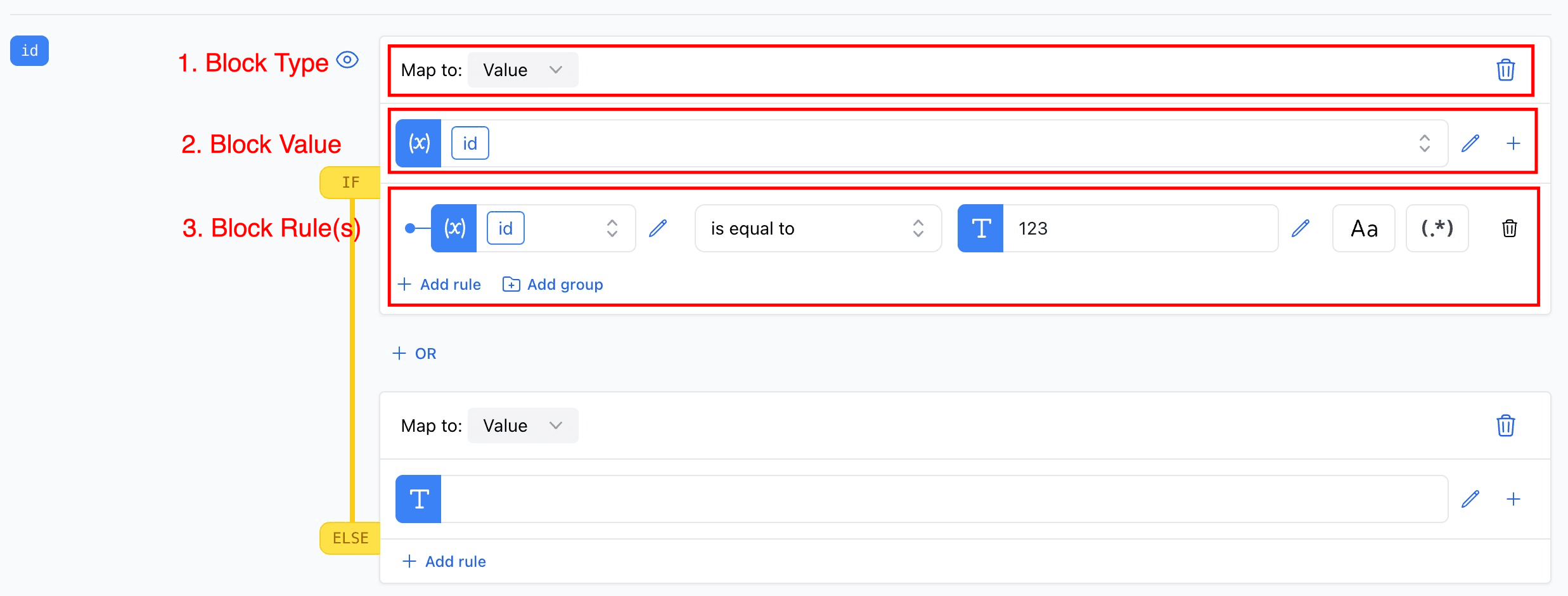
Ao mapear um campo, você tem muitas opções. A primeira coisa a decidir é o tipo de bloco. Para campos obrigatórios, você só pode escolher Valor, mas para campos recomendados e opcionais pode escolher entre os quatro tipos de bloco.
Tipos de bloco
- Valor: um bloco de valor significa que tudo o que sair do mapeamento será incluído no feed.
- Valor ou omitir: um bloco de valor ou omissão significa que tudo o que sair do mapeamento será incluído no feed, a menos que o valor esteja vazio. Nesse caso, a tag será omitida do feed.
- Deixe vazio: a tag de saída ficará vazia. Por exemplo,
<g:id></g:id> - Omitir: a tag de saída será omitida do feed.
Valor
O valor é o conteúdo real que vai para o feed. Ele pode ser um valor estático, um atributo dinâmico do produto ou uma combinação dos dois.
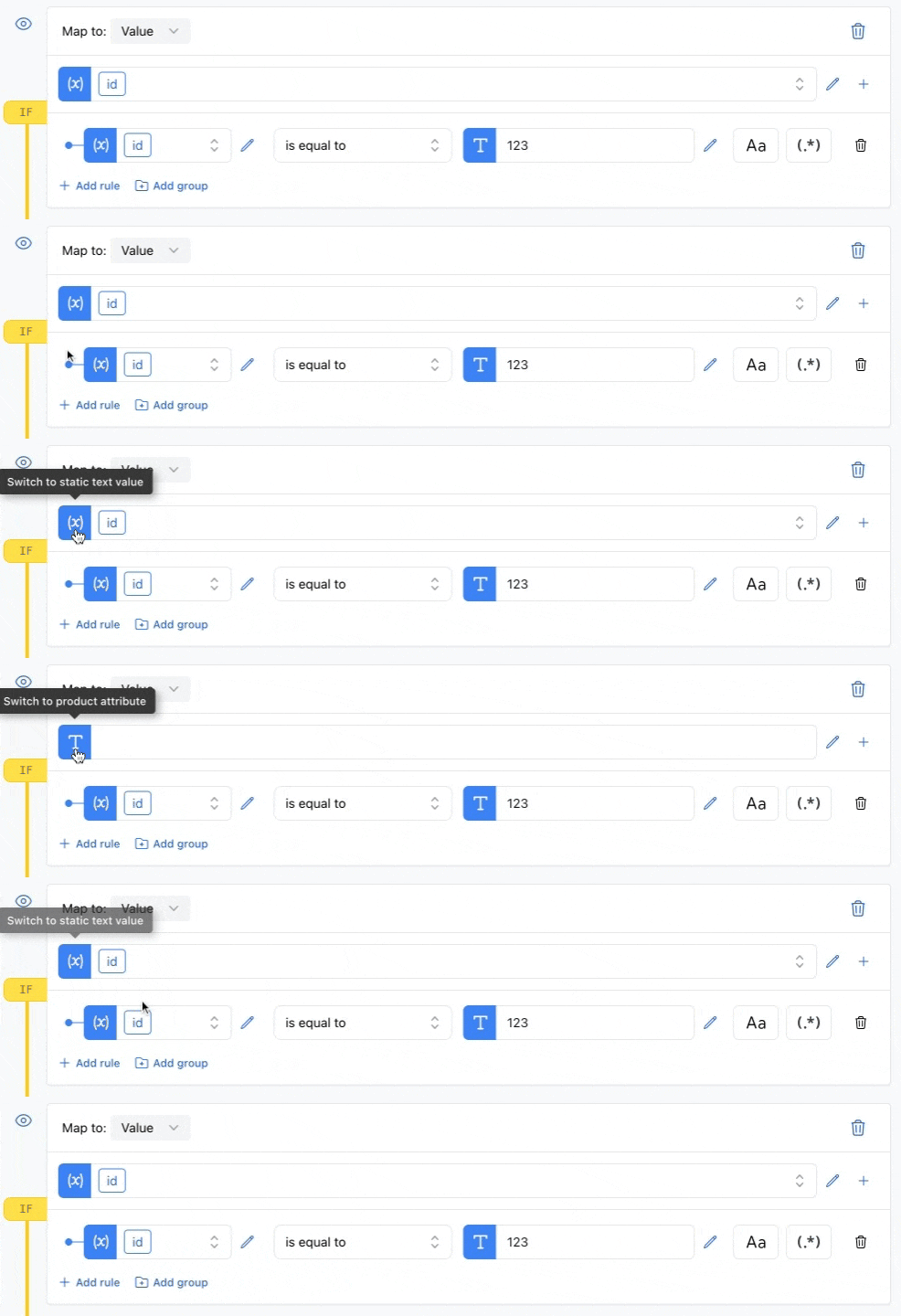
Se você clicar no ícone de mais, pode adicionar mais valores, que serão combinados em um só.
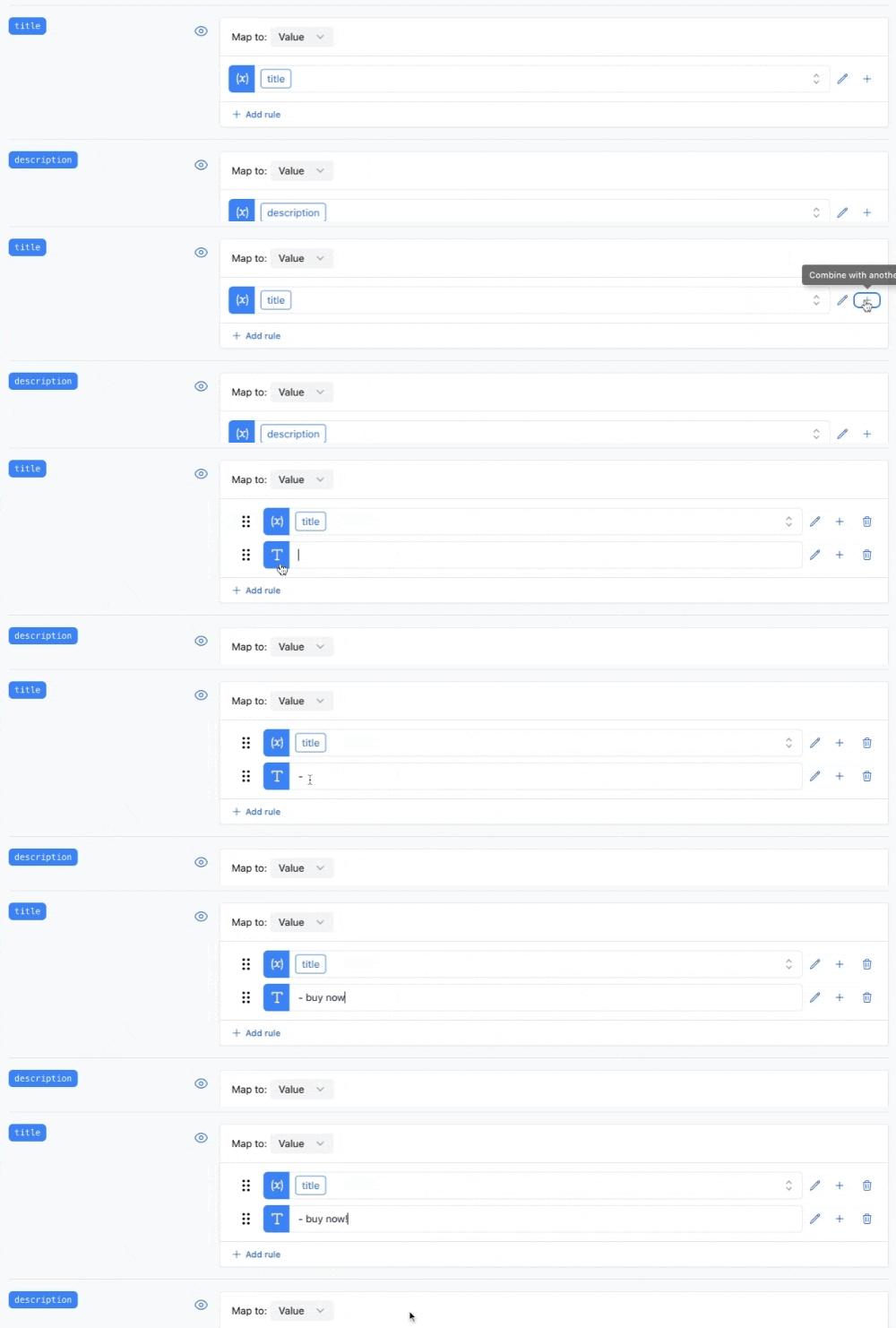
Quando houver vários valores, você pode mudar a ordem deles arrastando-os para cima e para baixo pela alça à esquerda.
Separador de campos
Quando você combina vários valores, pode controlar como eles são separados na saída. Por padrão, os valores são unidos sem nenhum separador, mas você pode definir um separador personalizado para ser colocado entre cada valor.
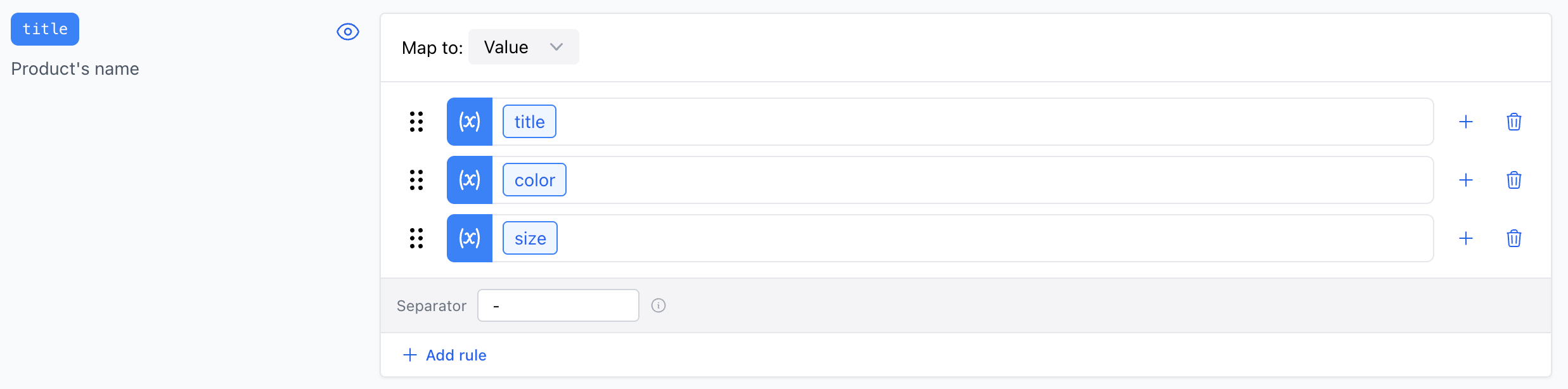
Por exemplo, se você montar o título de um produto a partir de três atributos, title, color e size, e definir o separador como -, a saída será Running Shoe - Red - XL. Assim você cria títulos completos e descritivos sem precisar colocar separadores como valores estáticos entre cada atributo.
Mutações
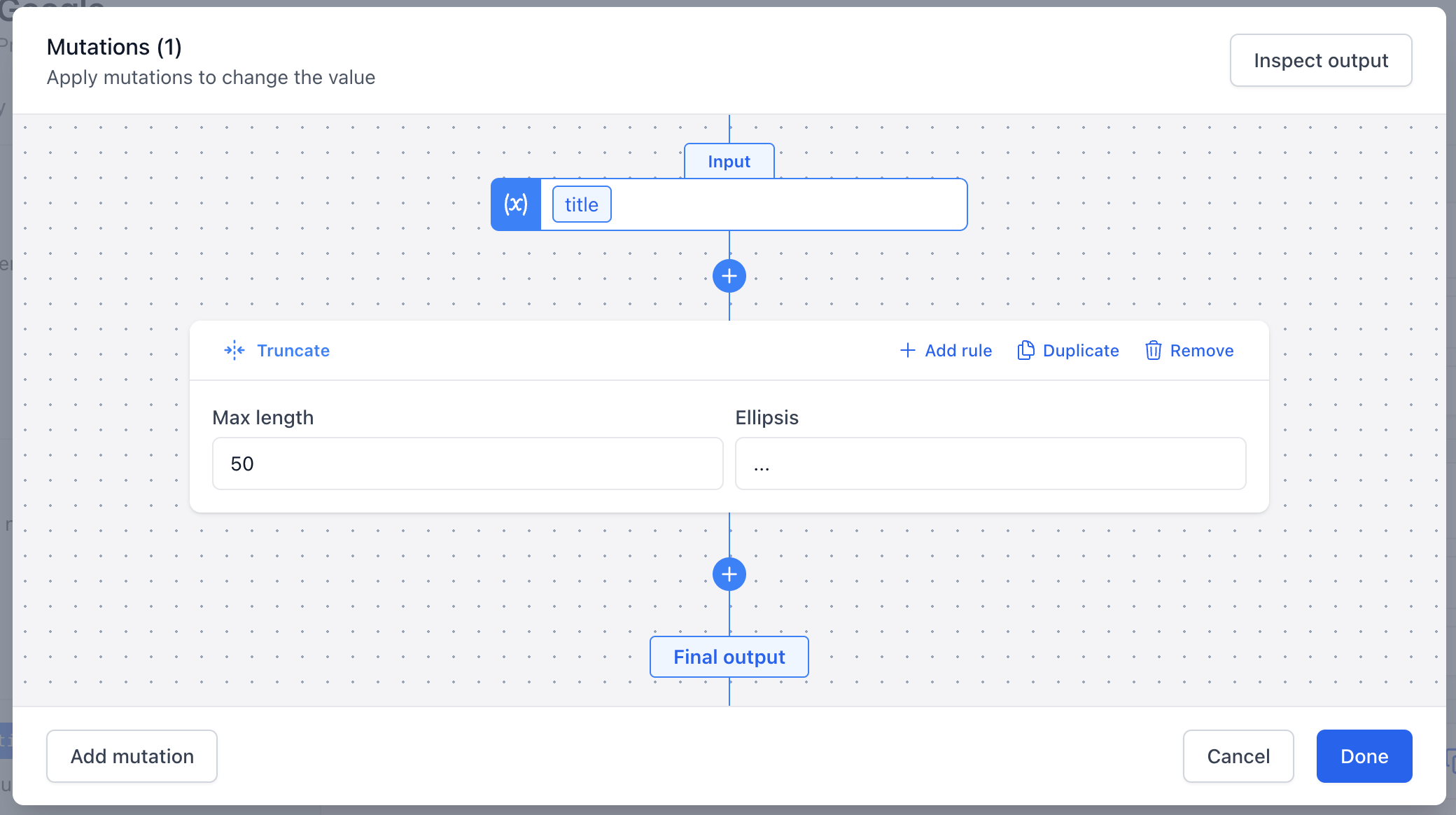
Clicando no ícone de lápis à direita do valor, você pode adicionar mutações ao valor. As mutações servem para modificar o valor de alguma forma. Por exemplo, você pode mudar as maiúsculas e minúsculas do valor ou adicionar um prefixo ou sufixo a ele.

Isso abre a janela de mutações, onde você pode adicionar mutações ao valor. As mutações são aplicadas em ordem, de cima para baixo. Isso significa que você pode transformar o valor de muitas formas.
Cada mutação também pode ter regras que determinam se ela deve ser aplicada ou não. Por exemplo, você pode adicionar uma regra dizendo que a mutação só deve ser aplicada se o valor não estiver vazio.
Regras
As regras determinam se um mapeamento deve ser aplicado ou não. Por exemplo, você pode adicionar uma regra dizendo que o mapeamento só deve ser aplicado se o valor não estiver vazio.
As regras podem ficar bem complexas, então você consegue controlar com precisão como o seu feed é gerado.
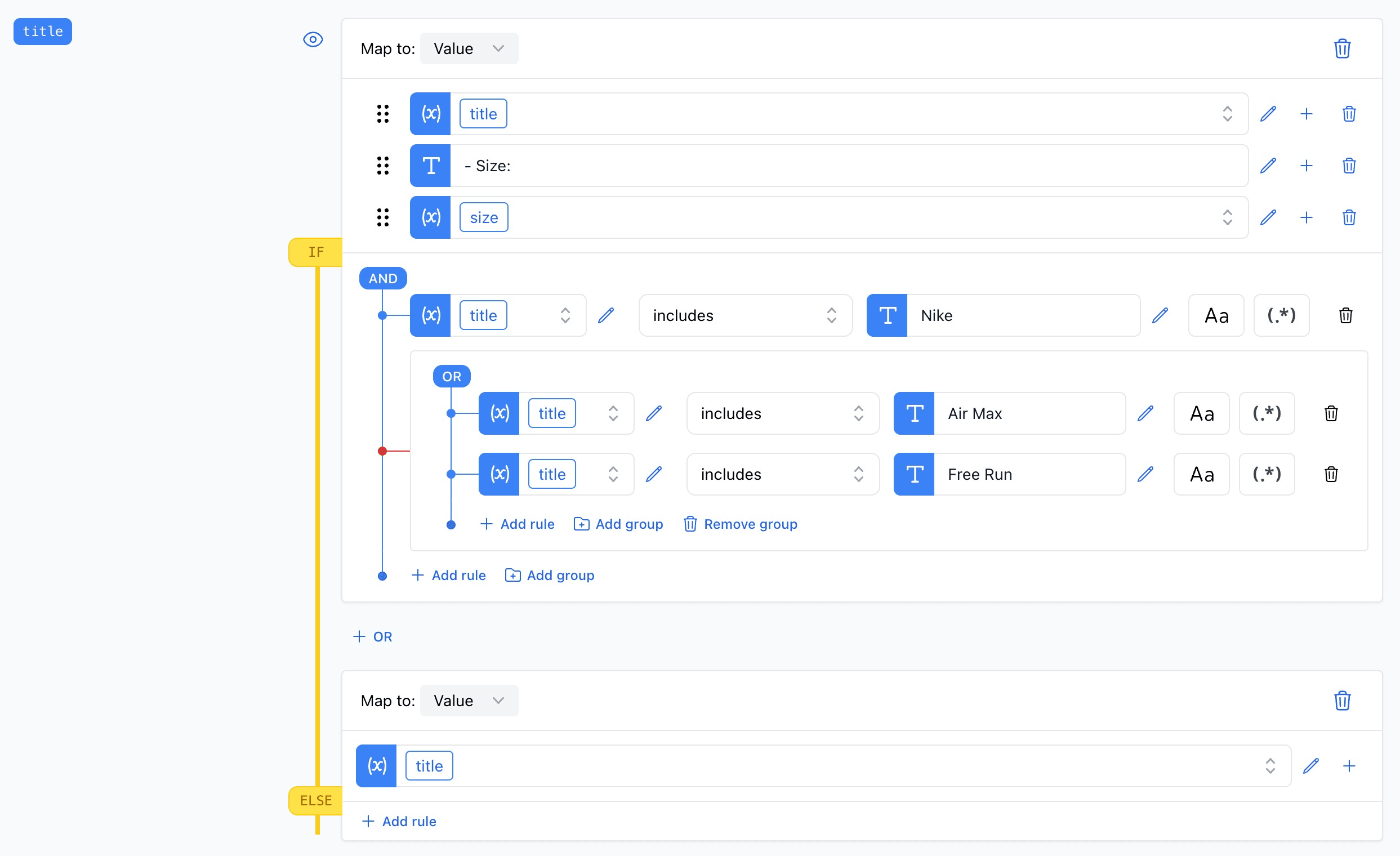
Vamos ver o exemplo acima. Ele usa AND,OR, Not e um Group
No exemplo, queremos montar o título como [title] - Size: [size].
Mas não queremos fazer isso para todos os produtos, então temos algumas regras para controlar o comportamento.
As regras significam: o título deve incluir 'Nike' e não incluir nem 'Air Max' nem 'Free Run'.
Como você pode imaginar, as regras podem ser mais complexas ou mais simples, dependendo do que você precisa.