
Como usar a ferramenta de reparo
A ferramenta de reparo é para os recortes que precisam de um toque humano: uma alça que sumiu, uma sombra que deveria sair, o interior de uma moldura. Você seleciona uma área da foto e escolhe se quer mantê-la ou removê-la.
Abrir a ferramenta de reparo
- Passe o mouse sobre uma imagem em Revisar imagens e clique em Reparar.
- Clique em Inspecionar em uma imagem e depois escolha Mais e Abrir na ferramenta de reparo.
- Na tela de correção, marque imagens com Reparar manualmente e aplique.
Uma imagem que ainda não foi rejeitada é rejeitada primeiro, para que seus feeds usem a foto original até você salvar.
Selecionar e depois manter ou remover
O verde mostra o que é removido. Use as ferramentas à esquerda para selecionar parte da foto e depois use os botões no topo:
- Restaurar dentro traz de volta tudo o que está dentro da seleção.
- Apagar dentro remove tudo o que está dentro da seleção.
- Manter só a seleção deixa o recorte exatamente igual à seleção: restaura tudo o que está dentro e remove tudo o que está fora.
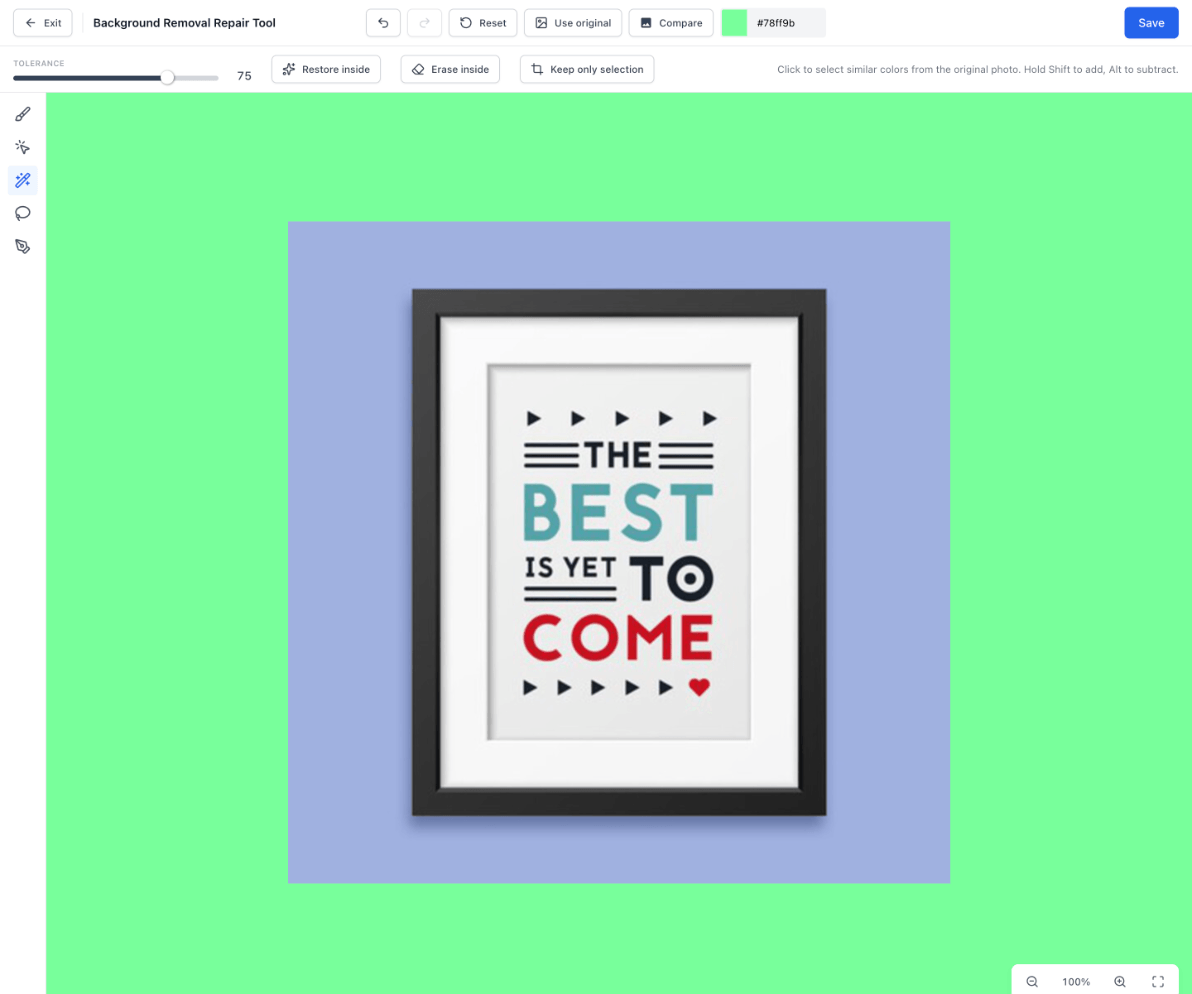
Aqui a IA deixou a moldura e o passe-partout branco do pôster meio transparentes. Um jeito rápido de corrigir um produto sobre um fundo liso: clique em Usar original para partir da foto inteira, selecione o fundo com a Varinha mágica e clique em Apagar dentro. Aumentar a Tolerância faz a seleção incluir também a sombra:

As ferramentas
| Ferramenta | Como funciona |
|---|---|
| Seleção inteligente (S) | Clique no produto, ou arraste uma caixa ao redor dele, e o Feedr encontra o contorno. Na primeira vez, ela precisa de um download único. |
| Varinha mágica (W) | Clique para selecionar cores parecidas na foto original. Aumente a Tolerância para incluir mais tons. |
| Laço (L) | Clique para adicionar pontos ao redor de uma área. Clique no primeiro ponto ou pressione Enter para concluir. |
| Caneta (P) | Clique para criar um canto ou arraste para criar uma curva. Clique no primeiro ponto ou pressione Enter para concluir. |
| Pincel (B) | Pinte diretamente para Restaurar ou Apagar. Defina o Tamanho do pincel e a Suavidade da borda. Shift+clique desenha uma linha reta. |
Com as ferramentas de seleção, segure Shift para adicionar à seleção e Alt para subtrair dela. Com o pincel, pressione X ou segure Ctrl para alternar entre restaurar e apagar.
Outros controles
- Desfazer e Refazer percorrem as suas alterações.
- Redefinir volta à imagem como ela estava quando você a abriu.
- Usar original restaura toda a foto original, sem remover o fundo.
- Usar recorte da IA recomeça a partir do recorte da IA. Ele aparece quando você abre uma imagem que já tinha corrigido.
- Comparar mostra a foto original por cima, para você ver o que havia ali.
- A cor ao lado de Comparar define a cor de fundo atrás do recorte. Escolha uma que se destaque do seu produto.
Clique em Salvar quando terminar. Quando você veio da tela de correção ou da aba Rejeitado, Salvar e próxima salva e abre a próxima imagem. As setas passam de uma imagem para outra e perguntam antes se você tem alterações não salvas.
Atalhos de teclado
| Tecla | Ação |
|---|---|
| S, W, L, P, B | Seleção inteligente, Varinha mágica, Laço, Caneta, Pincel |
| R | Restaurar dentro |
| E ou Delete | Apagar dentro |
| K | Manter só a seleção |
| X | Alternar o pincel entre restaurar e apagar |
| , e . | Diminuir ou aumentar o pincel |
| H | Mostrar ou ocultar a foto original por cima |
| F | Ajustar a imagem à tela |
| Espaço | Segure e arraste para se mover |
| Ctrl/Cmd + Z | Desfazer (adicione Shift para refazer) |
| Ctrl/Cmd + D | Limpar a seleção |
| Ctrl/Cmd + S | Salvar |