
Como configurar a integração com a Meta
Para usar as variantes de template e a nossa extensão do Chrome, você precisa conectar seu portfólio empresarial da Meta ao Feedr. A conexão é muito fácil e leva só um ou dois minutos.
INFO
Uma Shop só pode ter um portfólio empresarial da Meta conectado. Para configurar a conexão com o portfólio empresarial da Meta, você precisa ter acesso de edição à Shop no Feedr.
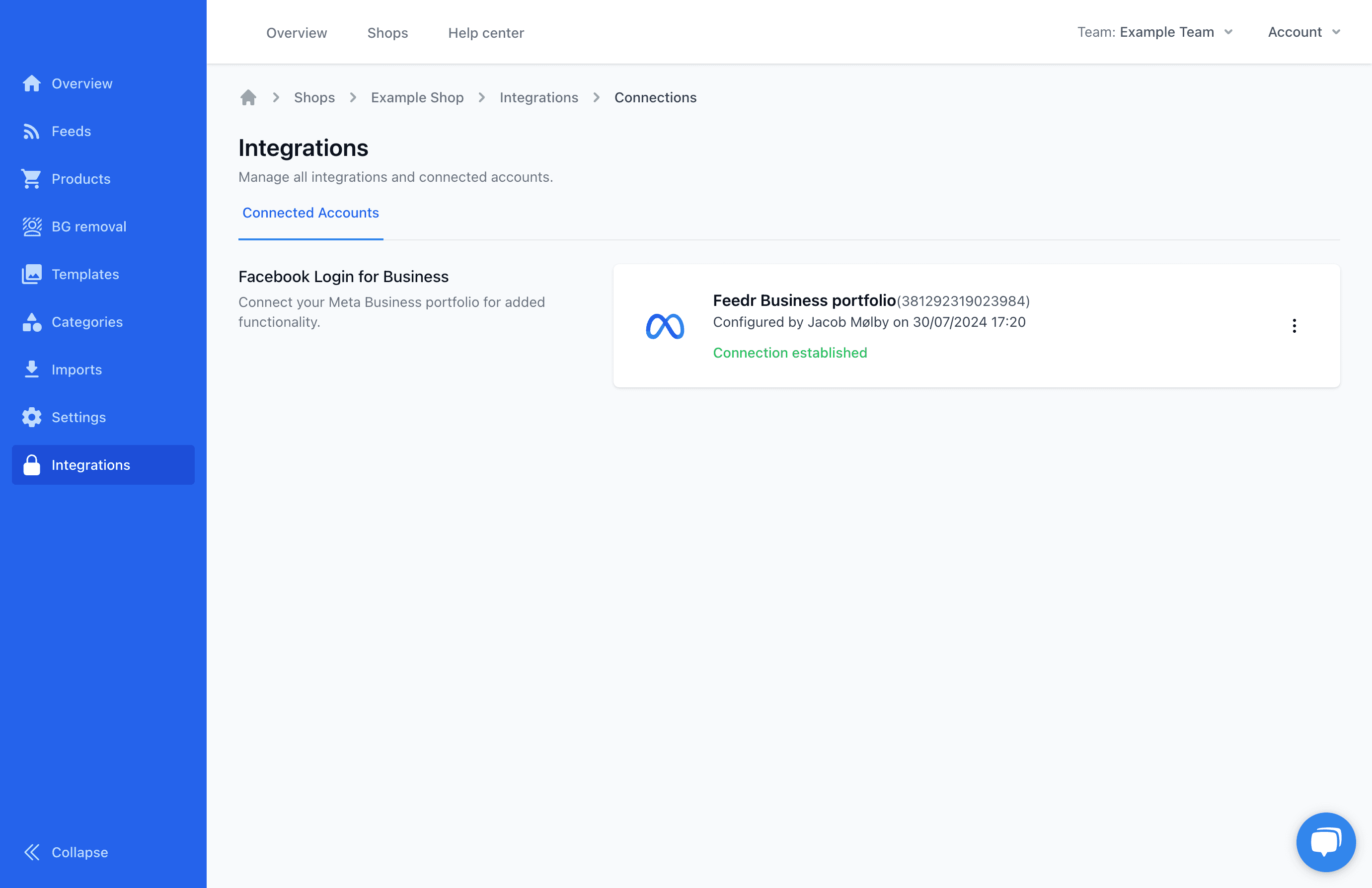
Primeiro, acesse Integrações. Se você for administrador do portfólio empresarial da Meta, clique no botão Connect Meta Business Portfolio.
Se você não for o administrador, pode criar um link para que o administrador faça a integração por você. Veja como fazer isso aqui: Link de administrador para a integração com a Meta
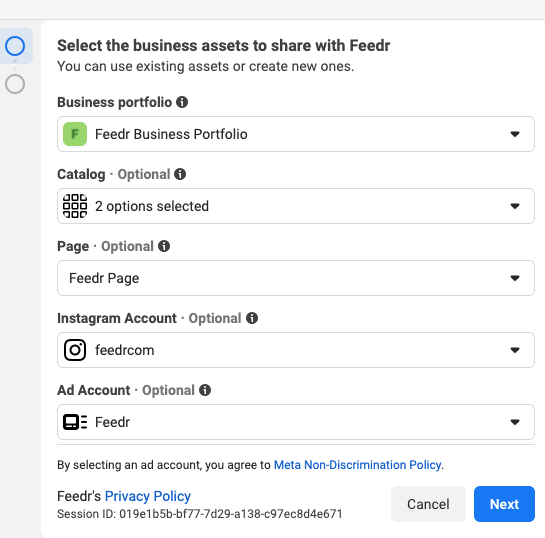
Para fazer a conexão, clique no botão Connect Meta Business Portfolio. Uma nova janela será aberta. Nela, selecione os ativos que você quer conectar ao Feedr. Isso inclui:
- Portfólio empresarial da Meta
- Catálogos de produtos
- A página em que você veicula seus anúncios
- Contas de anúncios
- Contas do Instagram
TIP
Se você criar seu catálogo de produtos no Commerce Manager depois de se conectar, precisará se autenticar novamente e selecionar o catálogo recém-criado.
Agora você está conectado ao Feedr e pode começar a usar as variantes de template
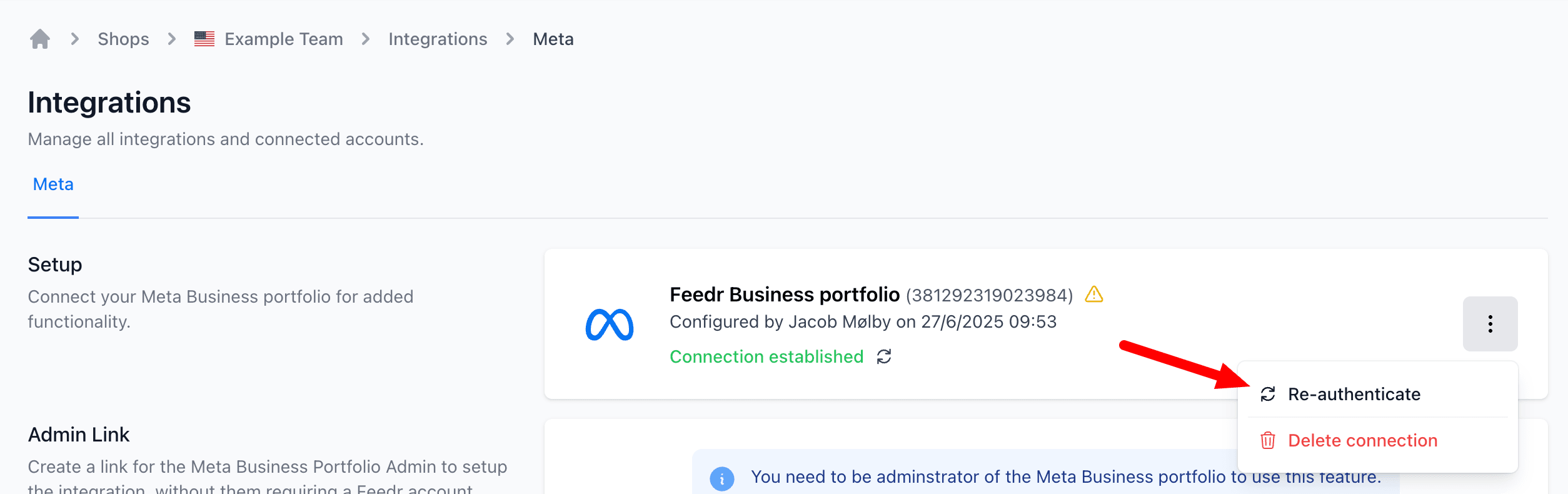
Reconectar
Se você quiser mudar quais ativos estão conectados ao Feedr, acesse Integrações e clique no botão Re-authenticate.
TIP
Isso é necessário se você criou um novo catálogo de produtos no Commerce Manager depois de se conectar ao Feedr.
A mesma janela da primeira conexão com o Feedr será aberta. Nela, você pode selecionar os ativos que quer conectar ao Feedr.
Permissões
Durante o login, serão solicitadas as seguintes permissões:
- Manage your product catalogs: precisamos ver quais dos seus catálogos estão conectados ao Feedr.
- Manage ads for ad accounts that you have access to: necessária para editar os anúncios.
- Access your Facebook ads and related stats: necessária para ver seus anúncios e saber quais estão conectados ao Feedr por meio de um feed de produtos.
- Manage your business: é uma permissão básica de que precisamos para usar a API do Facebook. Só a usamos para obter o nome e o ID da empresa.
INFO
Observe que nunca realizamos nenhuma ação em seu nome sem o seu consentimento. Só usamos as permissões para ler e gravar dados na sua conta empresarial da Meta. Todas as alterações são feitas por você na interface do Feedr e nunca são executadas automaticamente.