
Como copiar a configuração para outra Shop
Você pode copiar templates, campos internos, canais personalizados, feeds, mapeamentos de saída e variantes de template de uma Shop para outra. A outra Shop pode estar em um Team diferente, desde que você tenha acesso a ela. Agências usam isso para reaproveitar uma configuração que já funciona entre seus clientes.
Antes de copiar qualquer coisa, o Feedr mostra o que falta na outra Shop e deixa você decidir como preencher cada lacuna.
O que você precisa
- Acesso às duas Shops. Você precisa poder visualizar a Shop de onde copia e editar a Shop para onde copia. Esse acesso pode vir da sua própria função em um Team ou do acesso da sua agência a um cliente.
- Uma importação de produtos na Shop de destino. A Shop para onde você copia precisa ter concluído pelo menos uma importação de produtos, para que o Feedr saiba quais campos ela tem.
Iniciar uma cópia
Há duas formas de começar, e as duas abrem as mesmas etapas.
- Importar de outra Shop. Na Shop que precisa do item, vá até os templates, campos internos, canais personalizados ou feeds dela. Clique na seta ao lado do botão de criar e escolha Importar de outra Shop. A mesma seta fica no botão de criar de uma página vazia. Depois escolha a Shop de onde copiar e o item.
- Copiar para outra Shop. Abra o menu do item que você quer copiar, por exemplo um template ou um campo interno, e escolha Copiar para outra Shop. Em um feed, a opção fica na página de configurações do feed. Depois escolha a Shop para onde copiar.
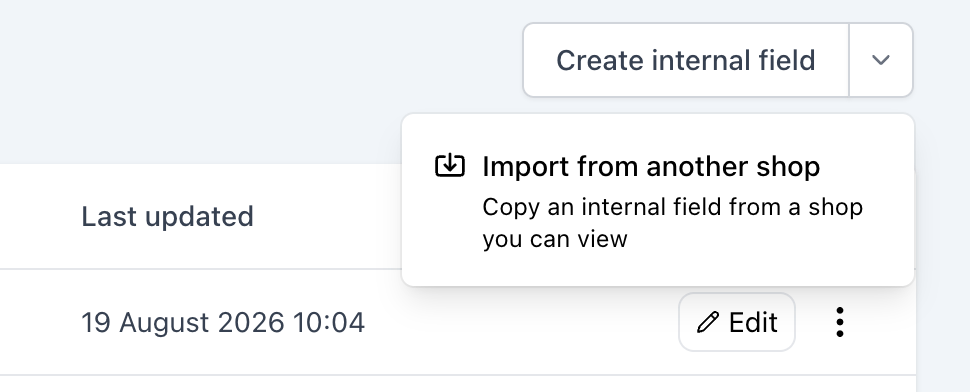
Mapeamentos de saída e variantes de template sempre pertencem a um feed. No mapeamento de saída de um feed, use o menu Copiar e escolha Copiar para outro feed ou Importar de outro feed. Nas variantes de template de um feed, escolha Importar de outro feed. Você também escolhe o feed que recebe a cópia.
A seta ao lado do botão de criar só aparece quando você tem acesso a outra Shop.
Escolher a Shop
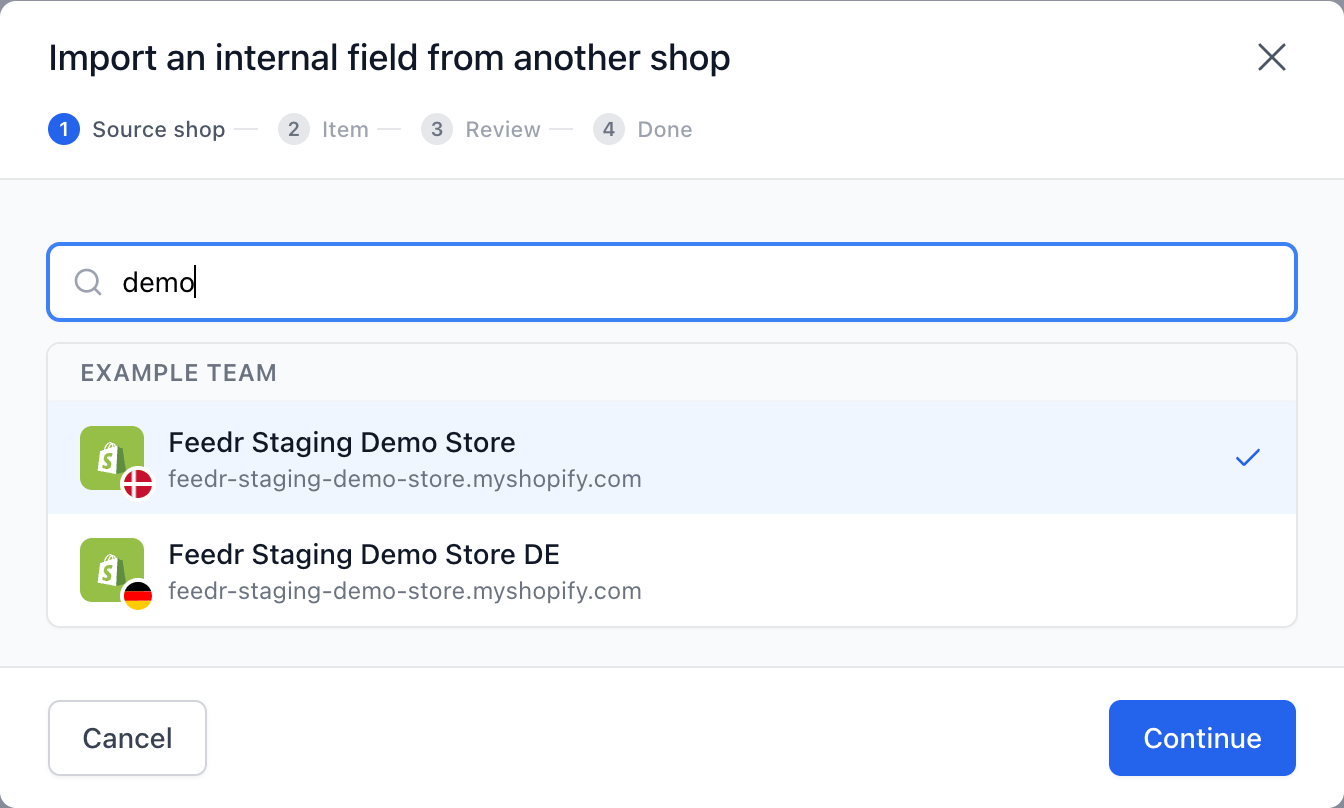
A lista de Shops mostra todas as Shops às quais você tem acesso, agrupadas por Team. Digite na caixa de pesquisa para encontrar um Team ou uma Shop. Uma Shop que você não pode escolher mostra o motivo ao lado:
- Somente visualização. Você não pode editar a Shop, então não pode copiar para ela.
- Nenhuma importação concluída ainda. A Shop precisa de uma importação de produtos antes que você possa copiar para ela.
- Nada para importar. Ao importar, uma Shop que não tem nada daquele tipo, por exemplo nenhum campo interno, mostra que ainda não tem nenhum.
- Nenhum feed para copiar. Quando você copia um mapeamento de saída para outra Shop, a Shop precisa de um feed para recebê-lo. Para as variantes de template, a lista mostra Nenhum feed que aceite variantes de template quando a Shop não tem nenhum feed em um canal que as use.
Escolher o que copiar
Escolha o item a copiar. Os templates mostram uma pré-visualização, para você ver qual está escolhendo. Para variantes de template, você pode escolher várias de uma vez, sempre do mesmo feed. O botão Continuar mostra quantas você escolheu.
Revisar a cópia
A revisão mostra o que a cópia precisa da Shop de destino. Confira tudo e depois clique no botão de copiar. O botão mostra o nome da Shop de destino e, para mapeamentos de saída e variantes de template, também quantos campos ou variantes você copia.
Campos de produto ausentes
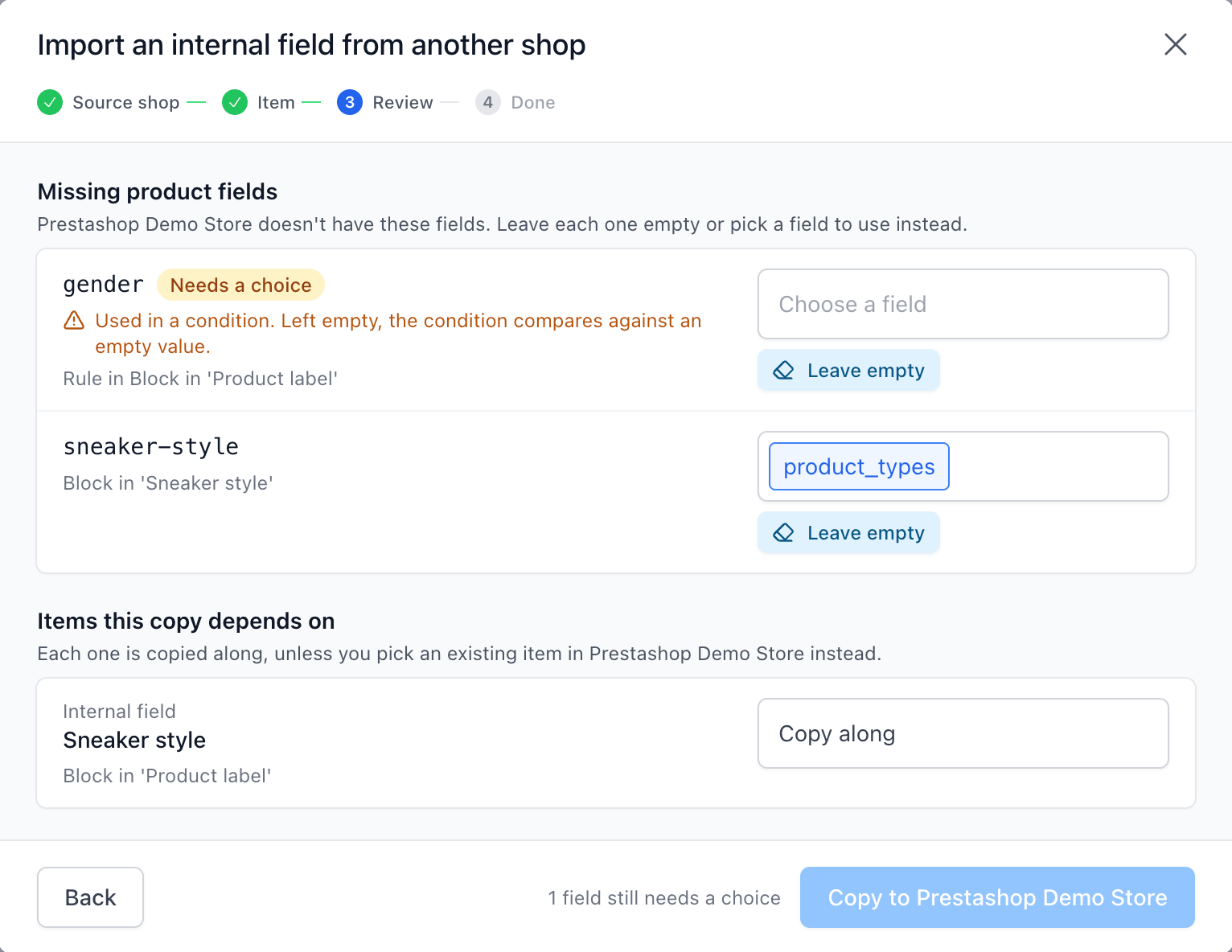
São campos de produto que o item copiado usa e que a Shop de destino não tem, geralmente campos extras da loja de origem. Para cada um, clique na caixa para escolher um campo ou um campo interno da Shop de destino para usar no lugar, ou clique em Deixar vazio.
- Um campo deixado vazio não gera nada onde é usado como valor.
- Um campo usado em uma condição, como um filtro do feed ou uma regra de variante, fica marcado. Se ficar vazio, a condição é comparada com um valor vazio, então uma regra como "a estação é verão" não corresponde a nenhum produto.
- Um campo usado no design de um template só pode ser substituído por um campo que um template consiga mostrar, um campo extra ou um campo interno.
- Um campo usado dentro de um campo interno não pode ser substituído por outro campo interno, porque um campo interno não pode usar outro. Escolha um campo de produto ou um campo extra.
Isso também vale para os campos internos copiados junto. Se um campo interno copiado usa um campo extra que a Shop de destino não tem, esse campo também aparece aqui.
Itens dos quais esta cópia depende
Um item copiado costuma usar outros itens: um template pode usar um campo interno, e um feed usa templates e talvez um canal personalizado. Por padrão, cada um é copiado junto. Se a Shop de destino já tem um item equivalente, escolha-o para evitar uma duplicata.
- Templates são escolhidos a partir de prévias: o template que seria copiado junto e os templates da própria Shop de destino.
- Campos internos são escolhidos no mesmo seletor de campos usado para os campos de produto que faltam. Escolha um dos campos internos da Shop de destino, ou um campo de produto ou campo extra para usar no lugar. Assim nenhum campo interno é copiado. Quando o design de um template usa o campo interno, só aparecem campos que um template consiga mostrar. Para copiar o campo junto mesmo assim, clique em Copiar junto.
- Canais personalizados são escolhidos em uma lista.
Quando a Shop de destino tem um item com o mesmo nome, o Feedr o escolhe para você e o marca com Correspondência por nome. Confira se ele faz a mesma coisa antes de copiar. Um item que você usa em vez de copiar mantém a própria configuração, então a revisão não pergunta sobre os campos dele.
Suas escolhas aqui podem mudar o que o resto da revisão pede. Por exemplo, copiar um template junto pode colocar um campo interno em um design. Uma escolha que não serve mais é apagada, então confira a revisão de novo depois de mudar uma escolha.
Campos a copiar
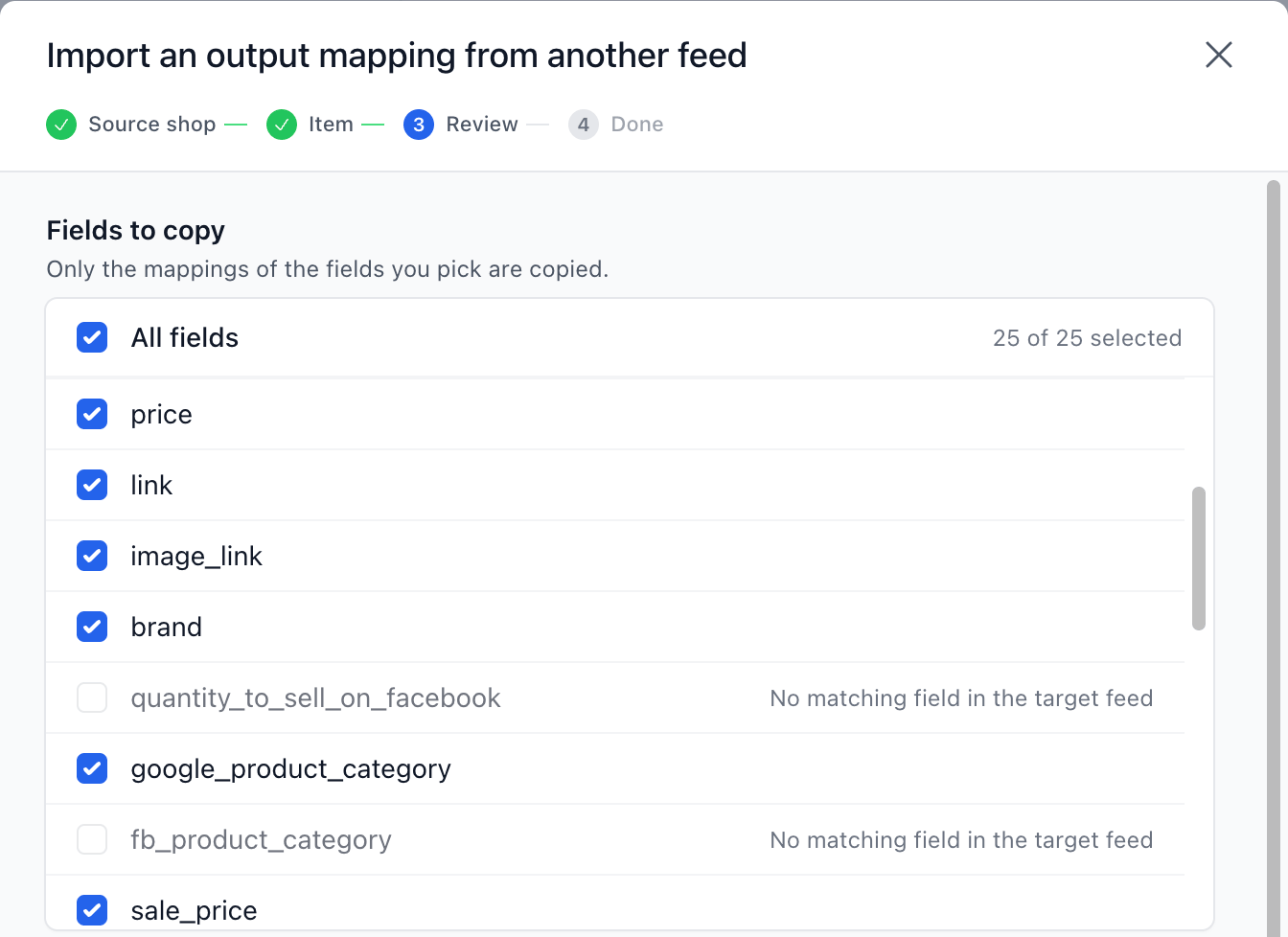
Quando você copia um mapeamento de saída, a revisão lista os campos mapeados do feed de origem. Todos começam selecionados. Desmarque os campos que você não quer copiar.
Um campo que o canal do feed de destino não tem aparece esmaecido com Sem campo correspondente no feed de destino. Ele não pode ser copiado.
Mapeamentos que serão substituídos
Quando o feed de destino já mapeia um campo que a cópia traz, a revisão o lista. A cópia substitui esses mapeamentos, então confirme-os antes de copiar.
Copiados para o Team de destino
Fontes personalizadas e imagens enviadas que um template usa são copiadas automaticamente para o Team de destino. Você não precisa fazer nada.
Não copiados
Algumas coisas ficam na Shop de origem, por exemplo os produtos incluídos ou excluídos manualmente de um feed. A revisão os lista para que nada desapareça sem você saber.
Quando uma cópia não pode ser executada
A revisão avisa quando uma cópia não pode seguir, por exemplo quando o plano do Team de destino não tem espaço para outro feed, quando um feed ultrapassaria o limite de variantes de template ou quando nenhum dos campos de um mapeamento existe no feed de destino.
O que cada cópia faz
- Template. Cria um template novo na Shop de destino, incluindo os formatos 4:5 e 9:16. Veja como copiar um template para outra Shop.
- Campo interno e canal personalizado. Cria um novo na Shop de destino.
- Feed. Cria um feed novo com as mesmas configurações, filtros, mapeamento de saída, variantes de template e templates vinculados. O feed novo recebe a própria URL do feed e ainda não está conectado a nenhum canal, então nada chega a um canal até você conectá-lo.
- Mapeamento de saída. Copia cada mapeamento escolhido para o campo de saída com o mesmo nome no feed de destino, mesmo quando o feed de destino é de outro canal. Só esses campos mudam.
- Variantes de template. Adiciona as variantes que você escolher depois das variantes que o feed de destino já tem. As variantes e as configurações do próprio feed de destino continuam como estão.
Depois da cópia
Depois de copiar para outra Shop, clique em Abrir em seguido do nome da Shop para ir direto para a cópia. Um campo interno copiado abre no editor dele. Se a Shop estiver em outro Team, o Feedr muda para esse Team para você.
Depois de importar para a Shop em que você está, o botão mostra o que você importou, por exemplo Abrir feed. Um mapeamento de saída ou variantes de template importados para o feed em que você está já aparecem na página, então clique em Feito.
Uma cópia é um retrato feito uma única vez. Alterações posteriores no original não mudam a cópia, e alterações na cópia não afetam o original.
TIP
Se a Shop de destino mudar enquanto você revisa, por exemplo se alguém excluir um campo interno que você escolheu, o Feedr atualiza a revisão e pede que você confira de novo antes de copiar.