
Como atualizar um feed do Klaviyo
O Klaviyo busca seu feed do Feedr no próprio cronograma, então as alterações que você faz no Feedr podem levar um tempo para aparecer no Klaviyo. Quando quiser que o Klaviyo receba uma alteração na hora, por exemplo um novo template ou preços atualizados, inicie você mesmo uma sincronização.
Este guia considera que você já adicionou seu feed do Feedr como fonte de catálogo no Klaviyo. Se ainda não fez isso, siga primeiro Como criar um feed do Klaviyo.
1. Abra suas fontes de catálogo
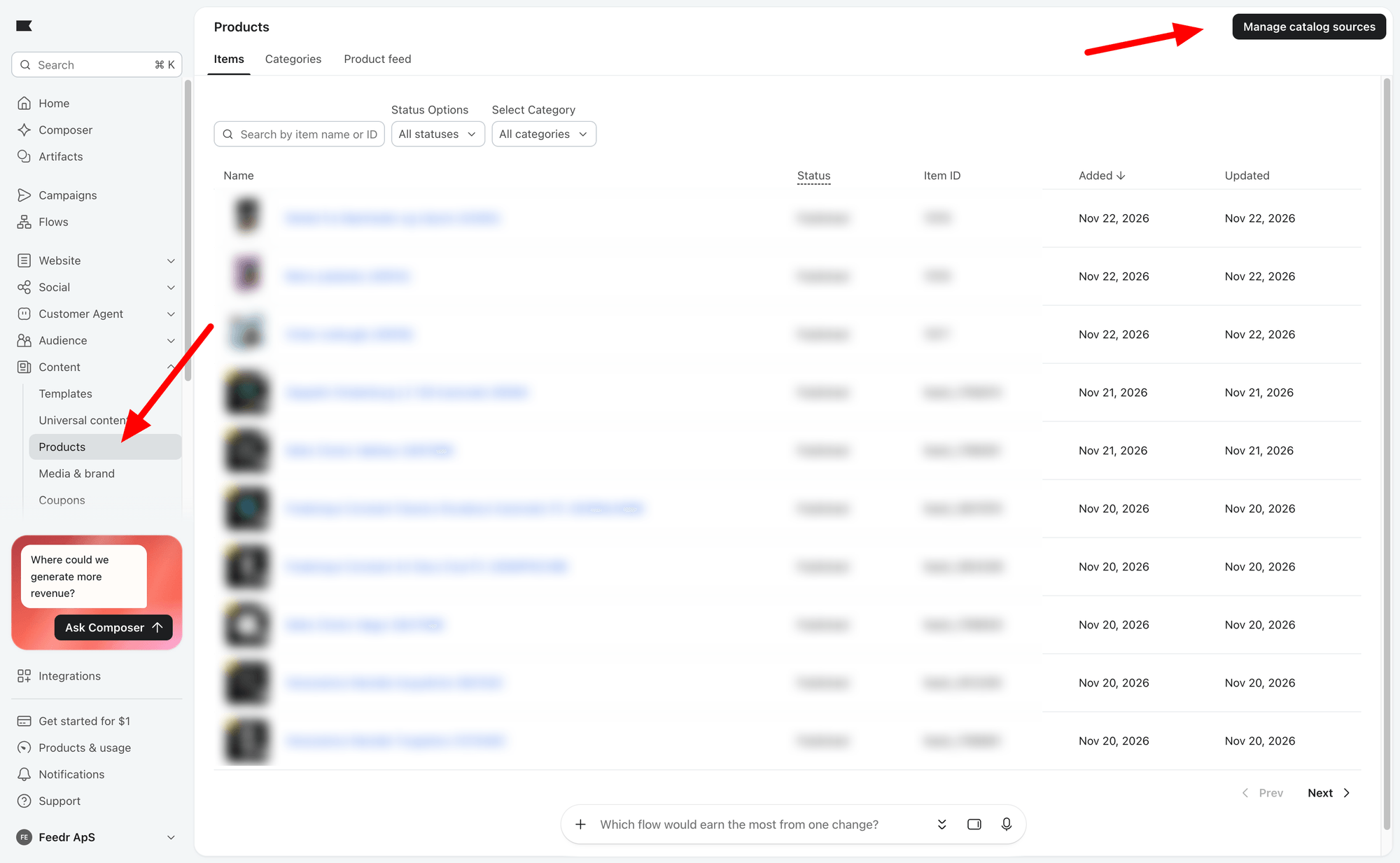
No Klaviyo, acesse Content e depois Products. Clique em Manage catalog sources no canto superior direito.
2. Abra sua fonte do Feedr
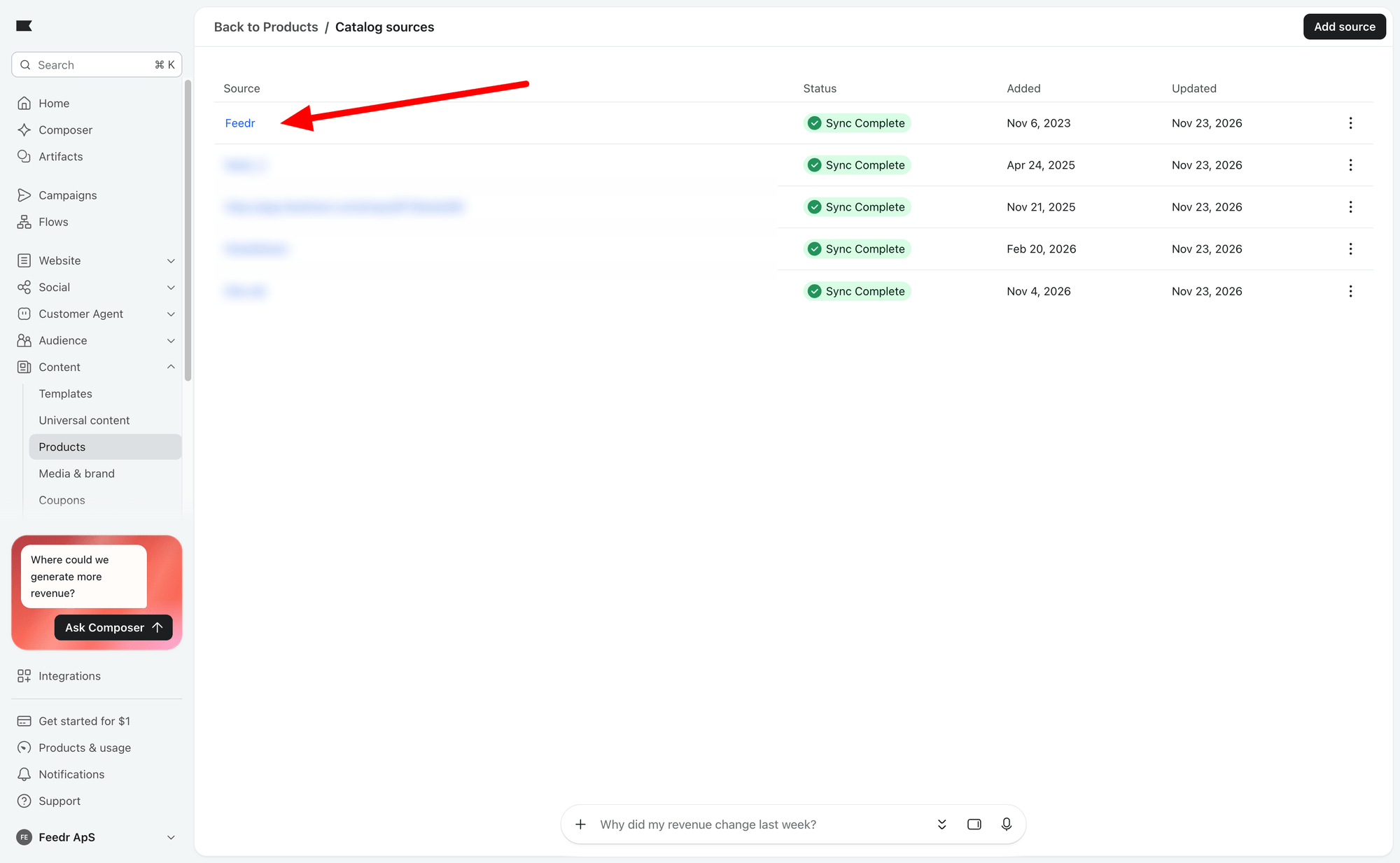
Clique na fonte que você criou para o seu feed do Feedr. Ela tem o nome que você deu ao adicioná-la.
3. Atualize a sincronização
Clique em Refresh sync no canto superior direito. O Klaviyo busca seu feed do Feedr novamente e atualiza seus produtos.
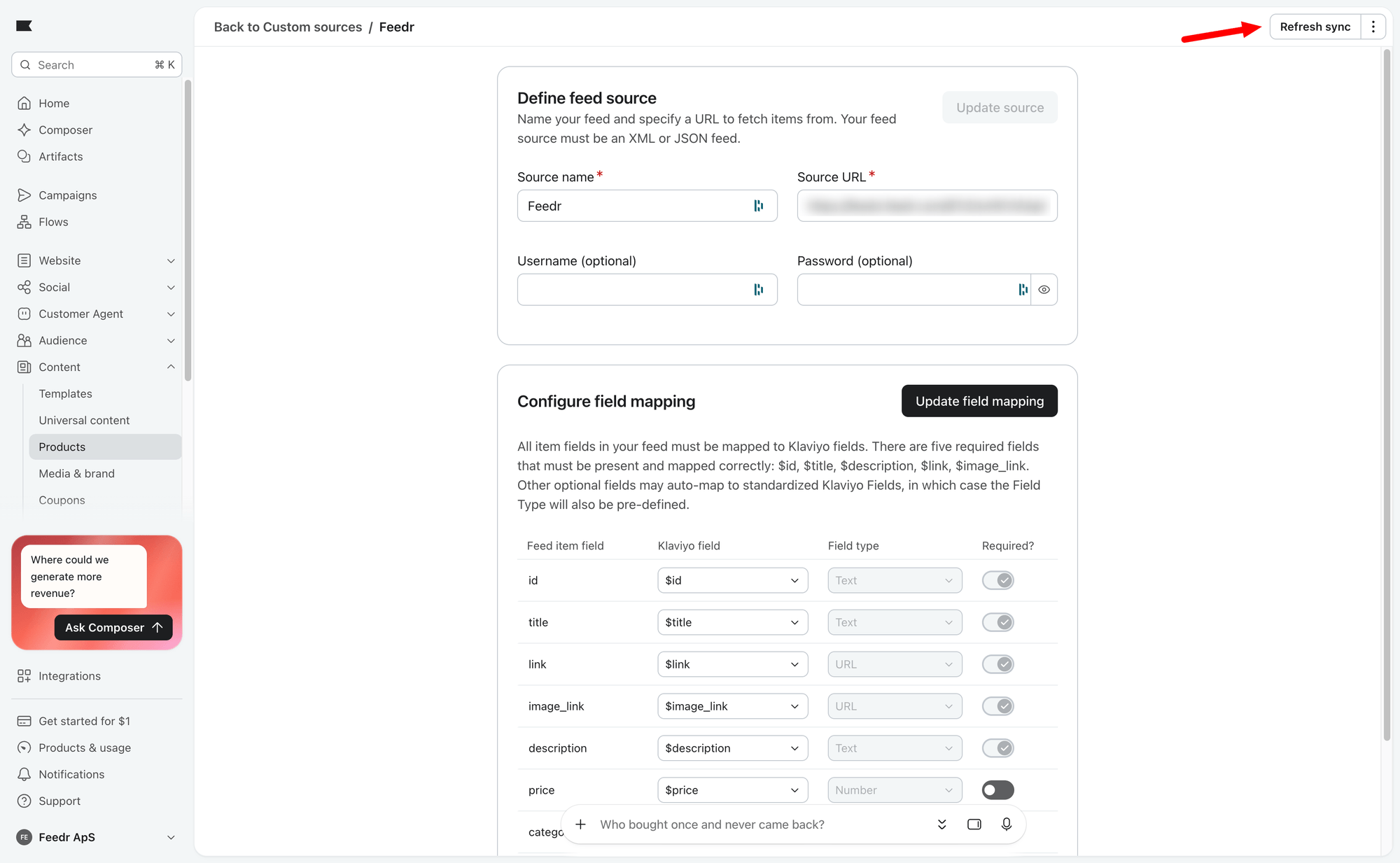
Quando a sincronização terminar, a fonte mostra Sync Complete na sua lista de fontes de catálogo.