
Como usar filtros
Talvez você queira filtrar os produtos do seu feed. Para isso existem os filtros. Filtros são grupos de condições que os produtos precisam atender para serem incluídos no feed ou excluídos dele. Também oferecemos a filtragem manual, em que você seleciona os produtos que quer incluir ou excluir.
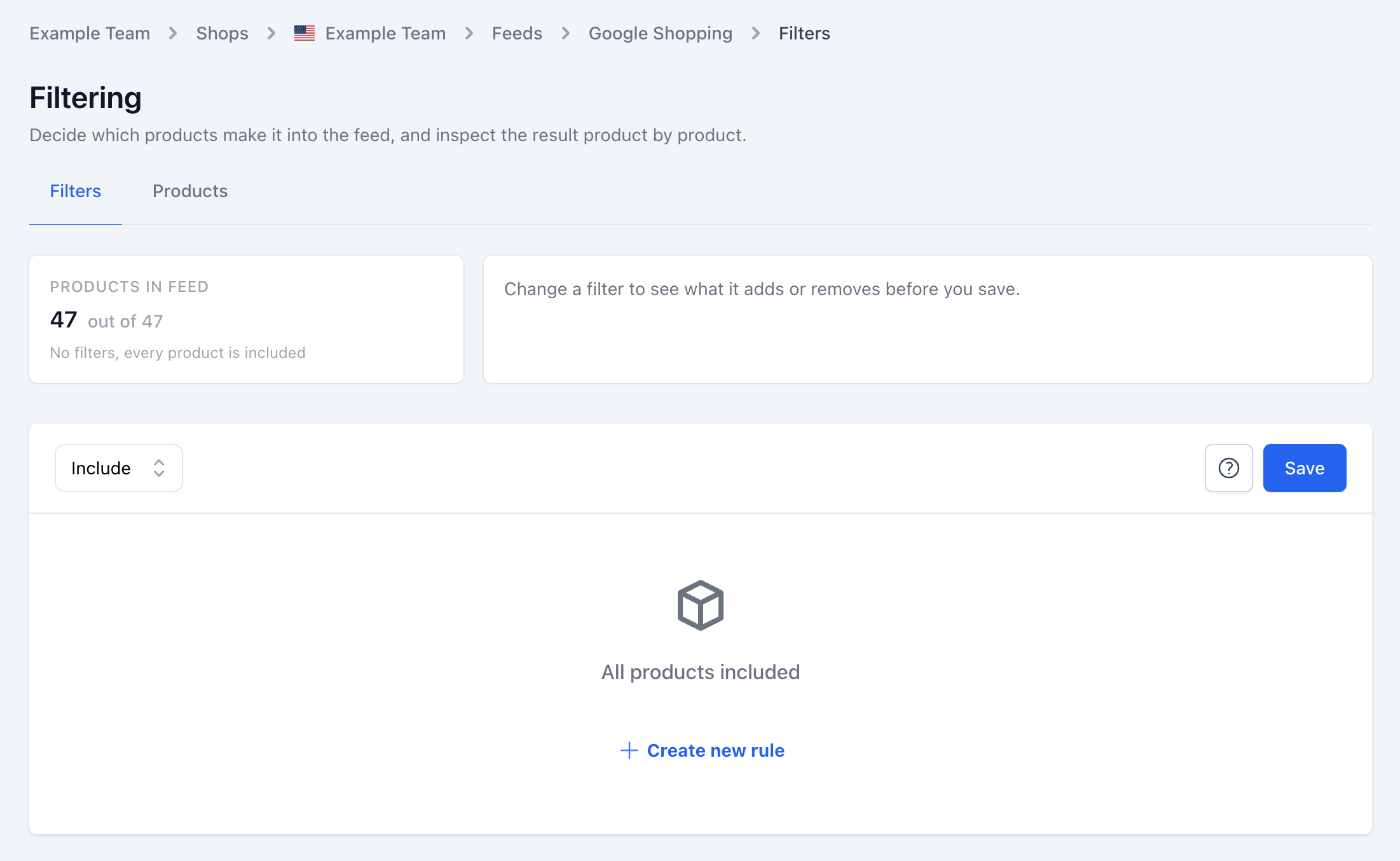
Os filtros são aplicados por feed, então você pode ter filtros diferentes para feeds diferentes. Você os encontra abrindo o feed e clicando em Filtragem no menu.
Tipos de filtro
Oferecemos três tipos de filtro: Inclusão, Exclusão e Filtragem manual.
Inclusão
A filtragem por inclusão funciona incluindo só os produtos que atendem às regras definidas. Por exemplo, você pode criar um filtro que inclua só os produtos em estoque.
INFO
Observe que, se nenhuma regra for adicionada, todos os produtos são incluídos. Esse é o comportamento padrão.
Exclusão
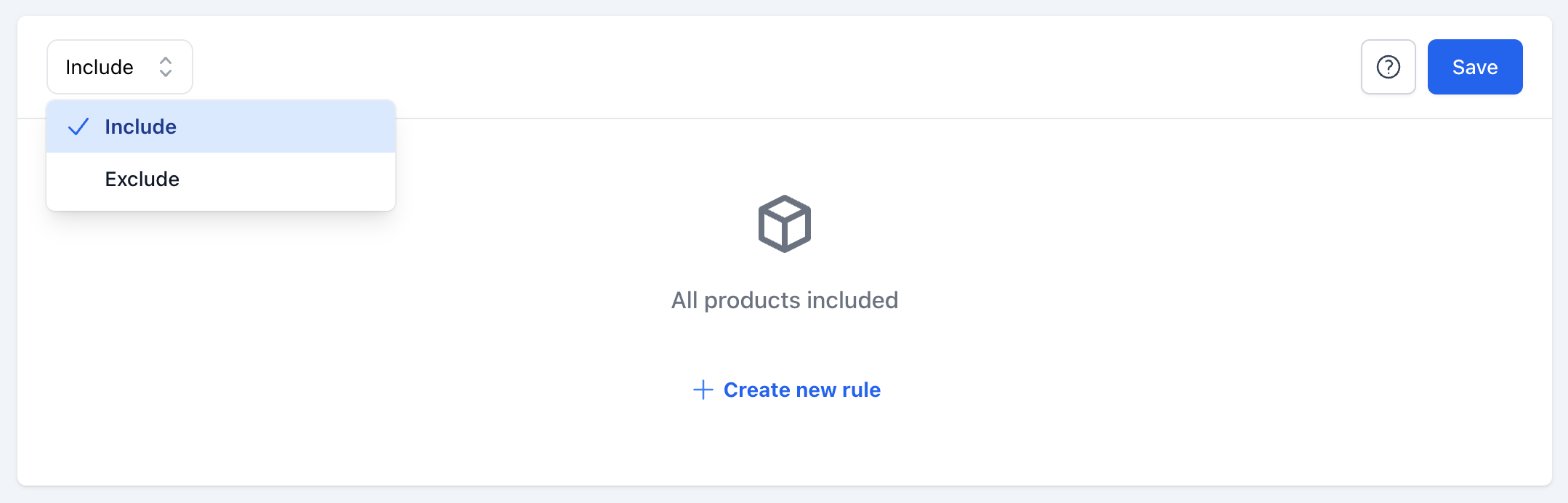
A filtragem por exclusão funciona excluindo os produtos que atendem às regras definidas. Por exemplo, você pode criar um filtro que exclua os produtos fora de estoque.
INFO
Observe que, se nenhuma regra for adicionada, todos os produtos são excluídos, exceto os que você incluiu manualmente.
Filtragem manual
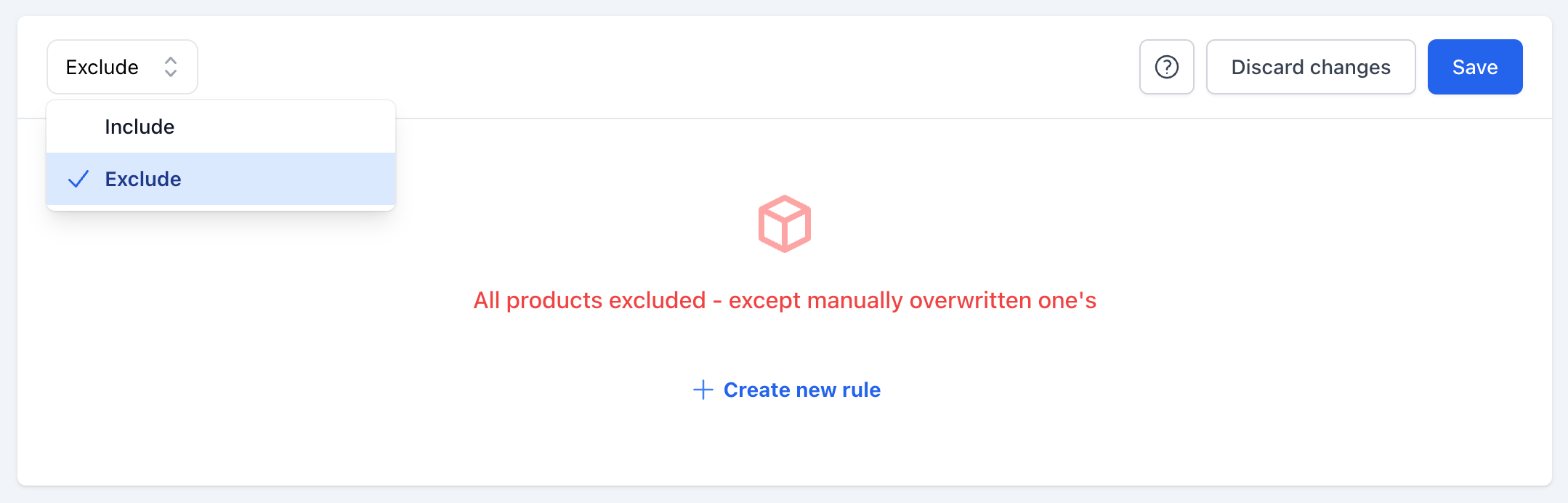
A filtragem manual permite selecionar os produtos que você quer incluir no feed ou excluir dele. A filtragem manual é útil quando você quer ter controle total sobre os produtos do feed.
Os filtros manuais podem ser combinados com os filtros por inclusão e por exclusão, mas os filtros manuais sempre têm prioridade. Você a encontra na aba Produtos da página Filtragem, ao lado de Filtros.
Para incluir ou excluir produtos manualmente, selecione-os na lista ou pesquise por eles. Ao selecionar produtos, aparecem os botões Incluir, Excluir e Limpar. Limpar remove a escolha manual, então os produtos voltam a seguir seus filtros. O menu ao lado da pesquisa mostra Produtos incluídos por padrão. Mude para Todos os produtos, Produtos excluídos ou Sobrescritas manuais para ver o restante.
Ao lado de cada produto, você verá um selo: Incluído, Excluído, Incluído manualmente ou Excluído manualmente.
Pré-visualização das suas alterações
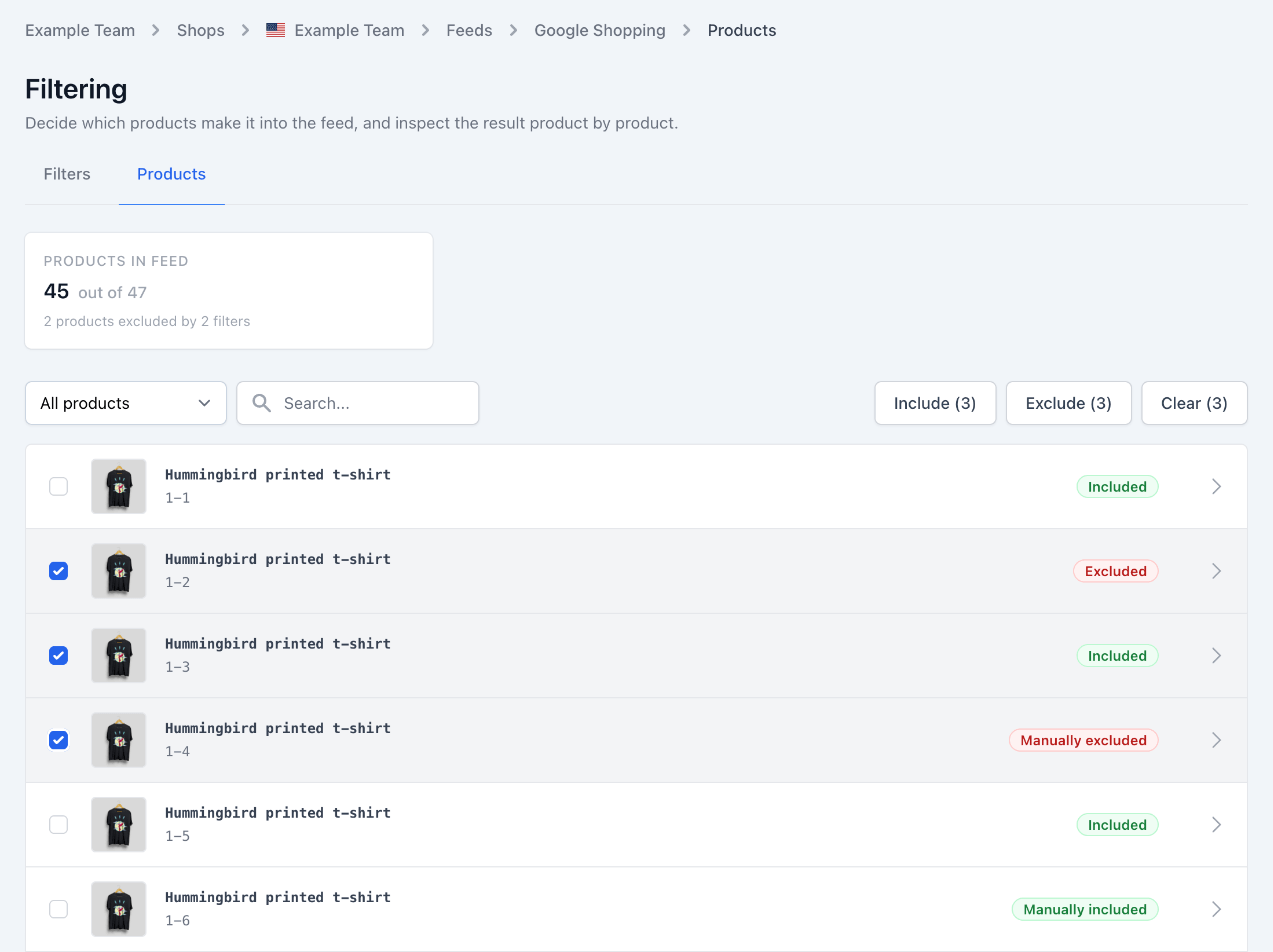
Enquanto edita os filtros, você pode ver o que suas alterações fazem antes de salvá-las. No topo da aba Filtros, ao lado de Produtos no feed, fica o cartão Com suas alterações. Ele mostra:
- Quantos produtos o feed teria, do total de produtos da Shop. Quando a fusão de variantes está ativada, ele conta grupos de variantes.
- Quantos produtos sua alteração adiciona e remove, em comparação com os filtros salvos.
Antes de você alterar algo, ou enquanto ainda faltar um valor em uma regra, o cartão mostra uma dica curta em vez de números. Ele se atualiza sozinho pouco depois que você para de editar.
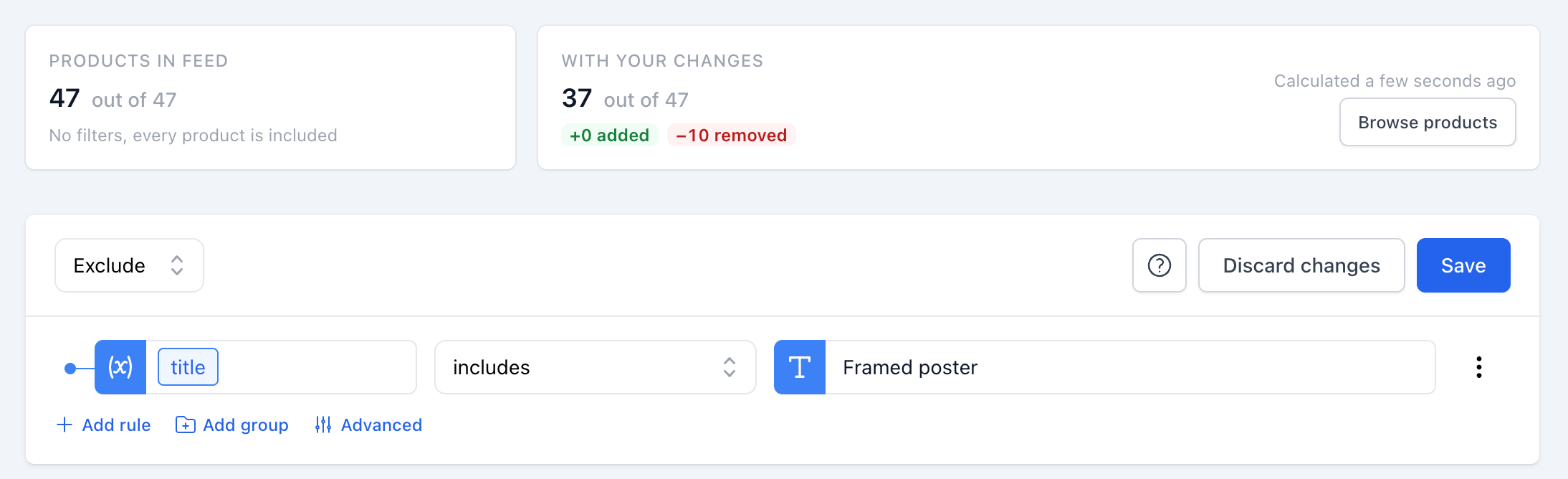
Se não foi possível verificar alguns produtos em relação a uma regra, o cartão mostra uma pequena etiqueta como 3 não verificados. Passe o cursor sobre ela para ver os detalhes: esses produtos mantêm o lugar atual no feed.
Clique em Ver produtos para ver os produtos em si. O painel tem quatro abas: Incluídos, Excluídos, Adicionados e Removidos, e você pode pesquisar por título ou ID do produto. Os produtos que você incluiu ou excluiu manualmente na aba Produtos também contam e mostram um selo Incluído manualmente ou Excluído manualmente.
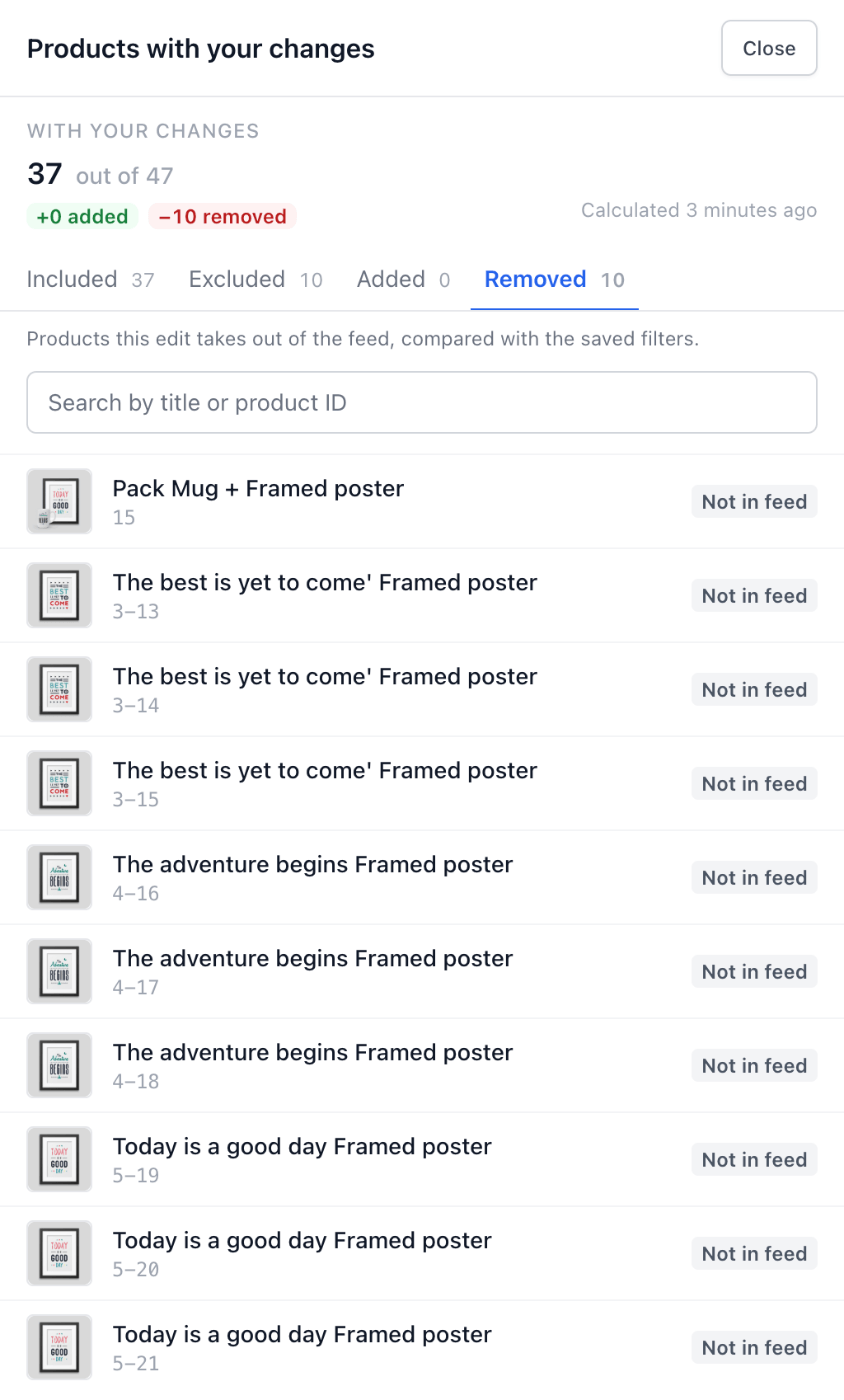
Nada muda no feed ativo até você clicar em Salvar. Para recomeçar, clique em Descartar alterações, ao lado de Salvar. O botão aparece quando há alterações não salvas e volta os filtros para como estavam da última vez que foram salvos.
INFO
Em catálogos muito grandes, uma pré-visualização pode levar até cerca de um minuto. Se demorar demais, você pode tentar novamente ou simplesmente salvar.
Só os usuários que podem editar o feed veem a pré-visualização.
Variantes de produto associadas
Você pode criar filtros com base nas variantes de produto associadas. Isso é útil quando você quer incluir ou excluir produtos de acordo com as variantes que eles têm.
É comum que até os produtos mais vendidos tenham algumas variantes que vendem mais do que as outras.
Imagine que você vende calças nos tamanhos P, M, G e GG, e que os tamanhos P, M e G representam 90% das vendas. Quando esses tamanhos esgotam, você perde muitas vendas em potencial e talvez queira excluir todos esses produtos até repor o estoque.
Critérios
No momento, oferecemos os seguintes critérios para variantes de produto associadas:
- Todas as variantes estão em conformidade com o grupo de regras
- Qualquer variante cumpre com o grupo de regras
- Número exato de variantes em conformidade com o grupo de regras
- Nenhuma variante cumpre o grupo de regras
- O número de variantes que cumprem com o grupo de regras está abaixo do limite
- O número de variantes que cumprem com o grupo de regras está acima do limite
- A porcentagem de variantes que cumprem com o grupo de regras está abaixo do limite
- A porcentagem de variantes que cumprem com o grupo de regras está acima do limite
Como usar?
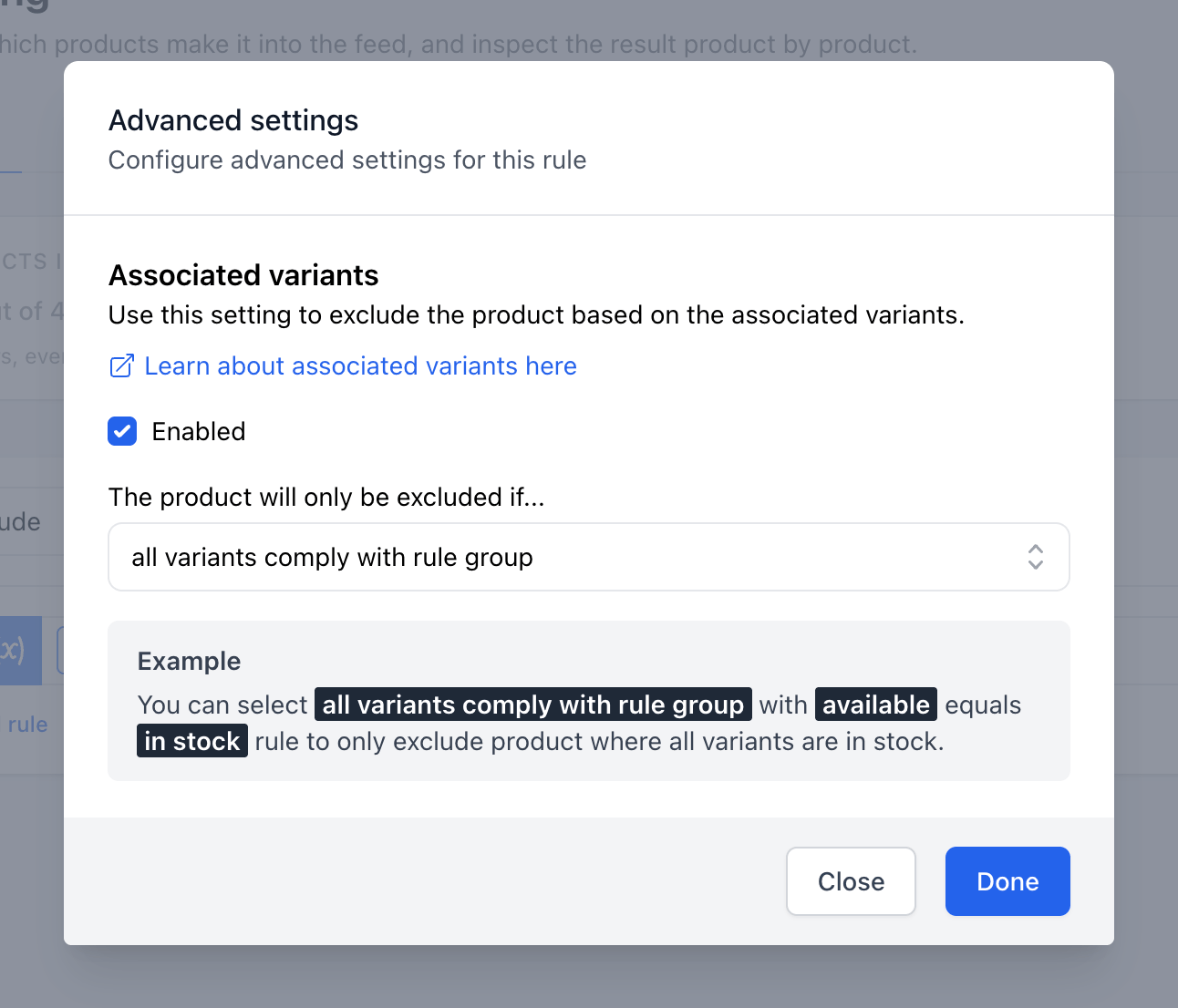
Para usar o filtro de variantes de produto associadas, você precisa ativar o recurso nas regras desejadas dentro dos filtros de inclusão e exclusão. Você ativa o filtro clicando no botão "Avançado" do grupo de regras correspondente.

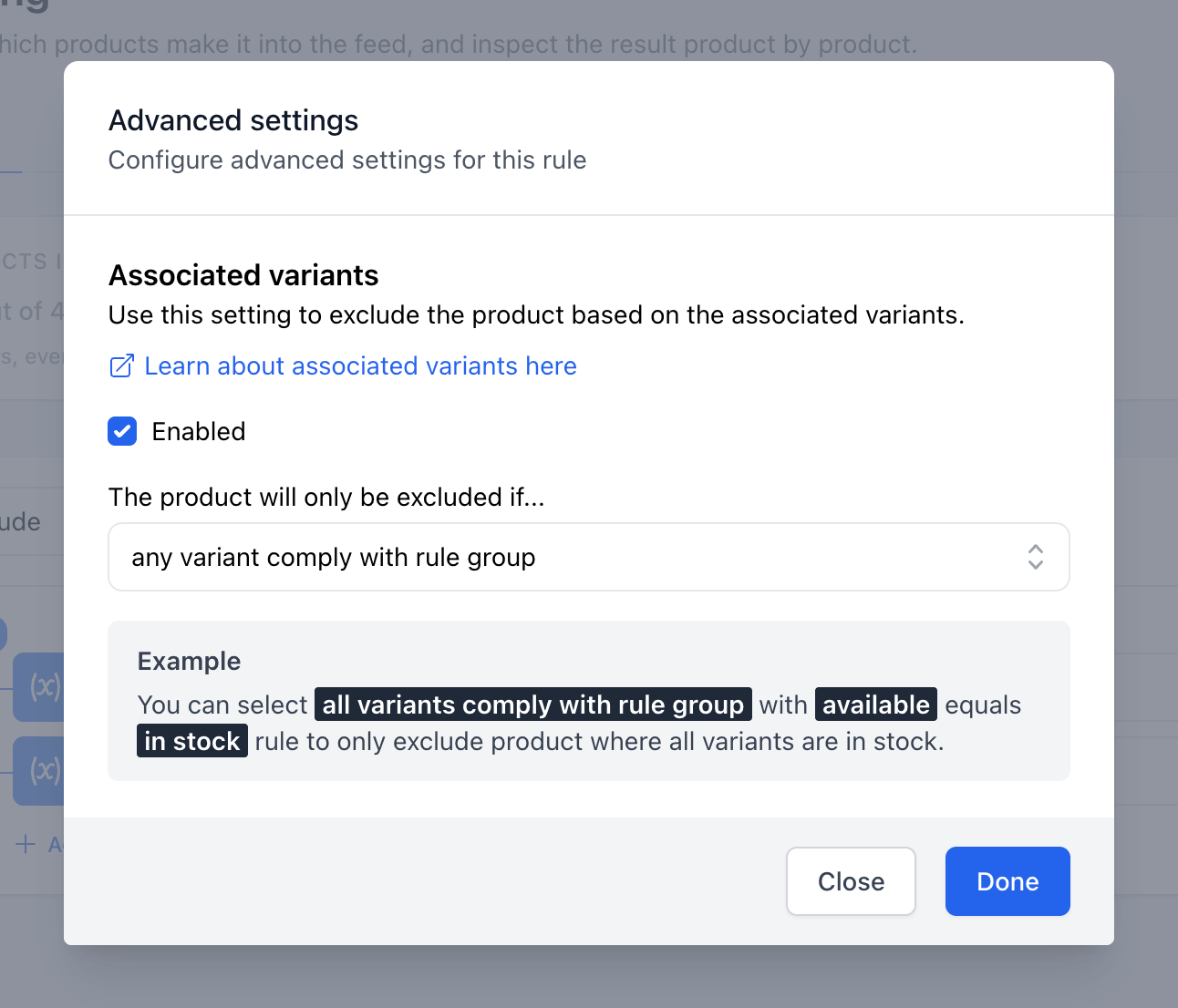
Clicar no botão "Avançado" abre uma janela em que você pode ativar o filtro de variantes de produto associadas marcando Habilitado. Depois, selecione o critério e, se o critério precisar, o limite. Clique em Feito para manter a configuração.
Exemplos de filtros
Excluir todos os produtos se uma porcentagem das variantes estiver fora de estoque
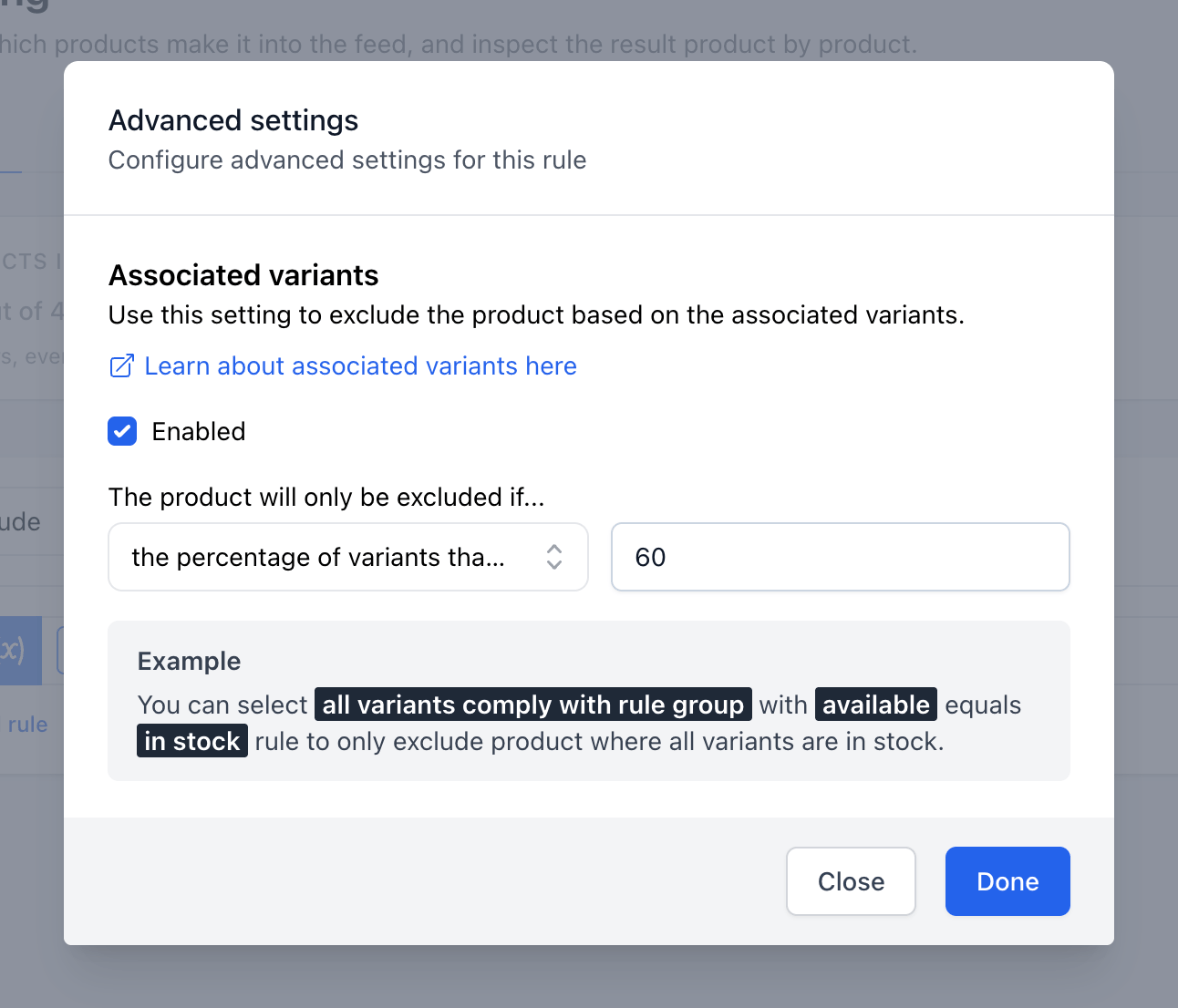
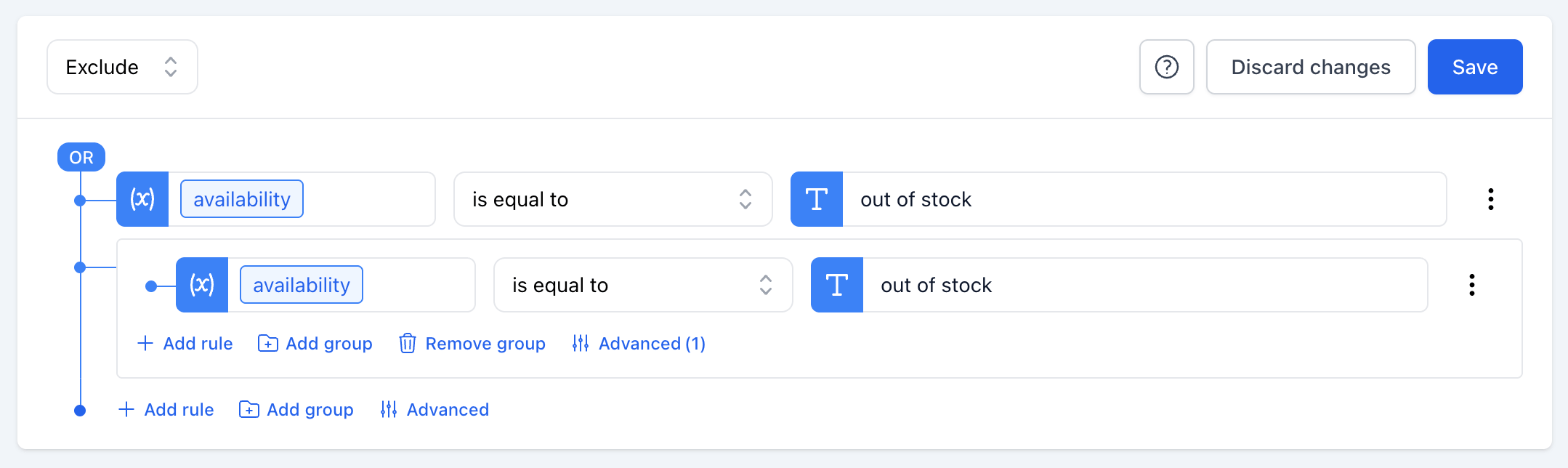
Neste exemplo, queremos excluir todos os produtos se uma certa porcentagem das variantes estiver fora de estoque. Podemos definir o critério como "A porcentagem de variantes que cumprem com o grupo de regras está acima do limite" e definir o limite como 60%. Isso vai excluir o produto se mais de 60% das variantes estiverem fora de estoque.

INFO
Observe que produtos fora de estoque ainda podem aparecer no feed se o critério não for atendido.
Imagine que temos um produto com três variantes e uma delas está fora de estoque. O produto continuará aparecendo no feed se o critério estiver definido como acima de 60%, já que a porcentagem de variantes fora de estoque é só de ~33%. Isso significa que os três produtos serão incluídos no feed.
Se você quiser excluir qualquer produto que esteja fora de estoque, basta criar uma nova regra fora do grupo de regras, assim:
Excluir todos os produtos se o tamanho mais vendido estiver fora de estoque
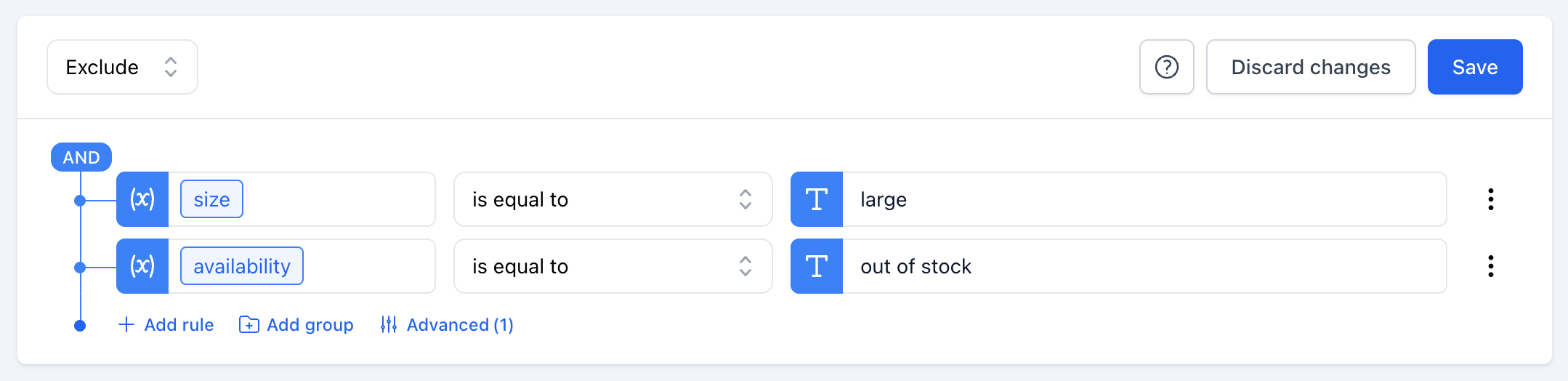
Neste exemplo, queremos excluir todos os produtos se o tamanho mais vendido estiver fora de estoque. Neste exemplo, o tamanho mais vendido é "large".
Comece criando duas regras em um grupo AND:
- Regra 1: Size é igual a large
- Regra 2: Availability é igual a out of stock
Depois ative Variantes associadas e selecione qualquer variante cumpre com o grupo de regras.
Agora todos os produtos serão excluídos se o tamanho mais vendido estiver fora de estoque.
Excluir todos os produtos se a cor mais vendida estiver fora de estoque
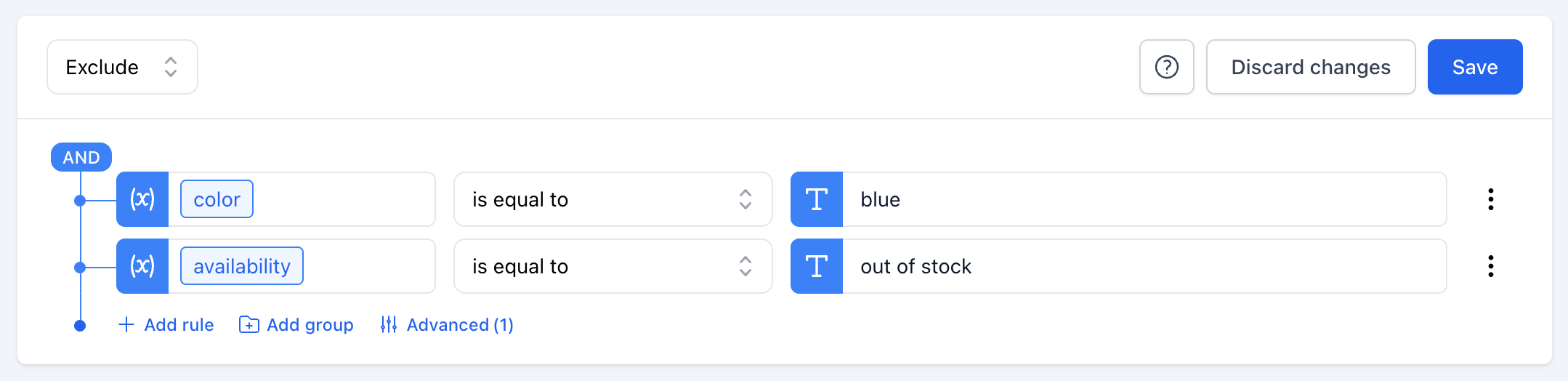
Neste exemplo, queremos excluir todos os produtos se a cor mais vendida estiver fora de estoque. Neste exemplo, a cor mais vendida é "blue".
Comece criando duas regras em um grupo AND:
- Regra 1: Color é igual a blue
- Regra 2: Availability é igual a out of stock
Depois ative Variantes associadas e selecione qualquer variante cumpre com o grupo de regras.
Agora todos os produtos serão excluídos se a cor mais vendida estiver fora de estoque.
Incluir produtos em estoque

Incluir produtos com a remoção de fundo pronta

Excluir produtos em promoção
