
Como adicionar uma borda a uma imagem
Qualquer imagem de um template pode ter uma borda: uma imagem do produto, um logo ou uma imagem dos dados dos seus produtos. A borda acompanha os cantos arredondados da imagem e aparece do mesmo jeito no editor e em cada imagem gerada.
Adicionar uma borda
- Selecione a imagem na tela ou no painel de camadas.
- Abra a aba Estilo e role até Borda.
- Marque a caixa de seleção. Uma borda nova começa preta e com 4 pixels de largura.
- Escolha uma Cor e defina a Largura em pixels.
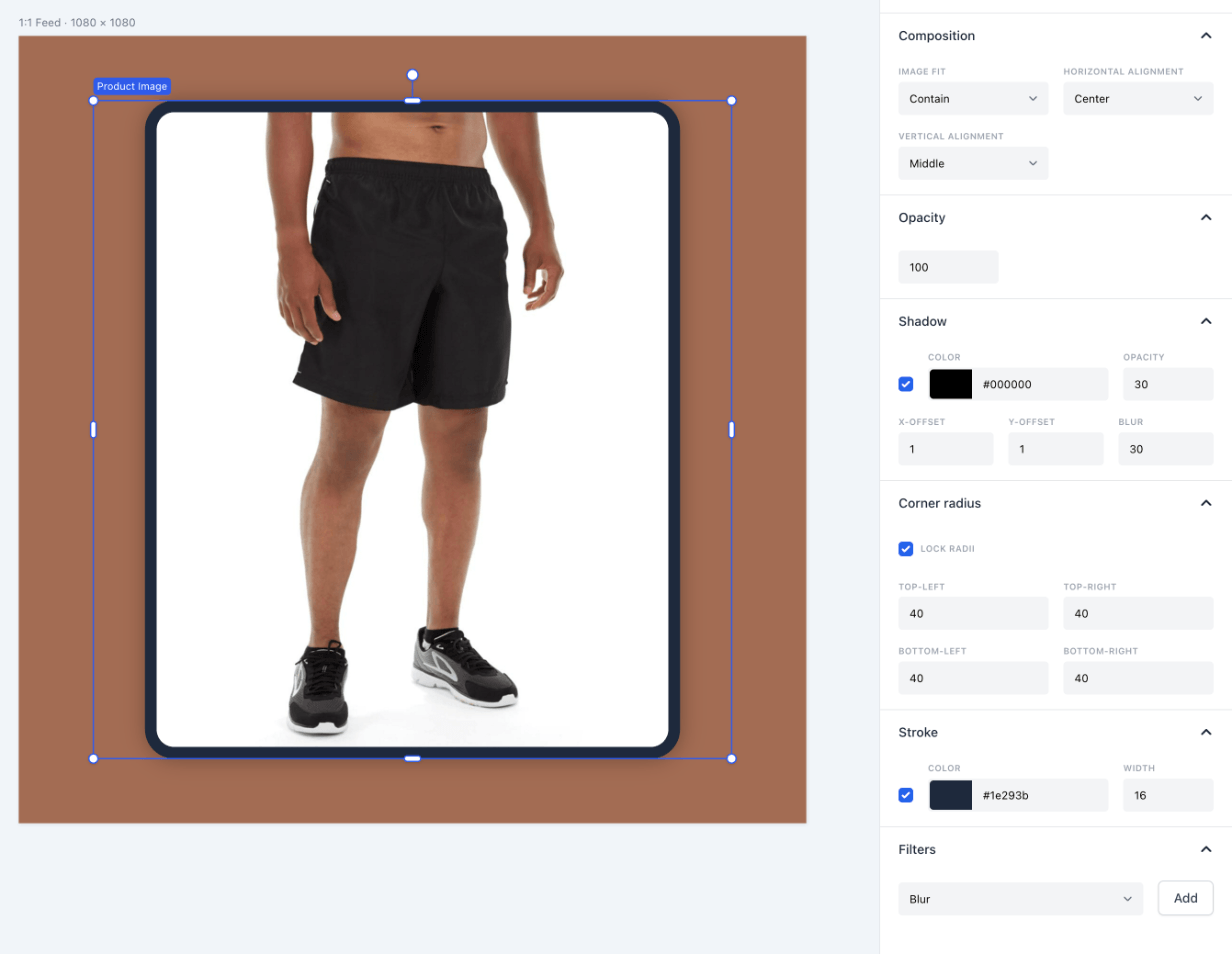
O seletor de cor também oferece cores tiradas da própria imagem de cada produto, para que a borda combine com cada produto que ela mostra.
Para remover a borda, desmarque a caixa de seleção. O Feedr guarda a cor e a largura, então a borda volta como estava quando você marca a caixa de novo.
Como a borda se encaixa em volta da imagem
A borda fica dentro do elemento de imagem, como a moldura de um quadro. A imagem diminui para dar espaço a ela, então a borda nunca cobre nenhuma parte da imagem.
- Ajuste da imagem. A borda envolve a imagem do jeito que ela aparece. Com Conter, ela se ajusta à própria imagem, não ao espaço vazio em volta. Com Cobrir e Preencher, a imagem ocupa todo o elemento, então a borda acompanha as bordas do elemento.
- Raio de canto. O raio arredonda a parte de fora da borda, e os cantos da imagem o acompanham por dentro.
Imagens sem fundo
Quando você mostra uma imagem com o fundo removido, a borda emoldura o retângulo da imagem, não o contorno do produto.
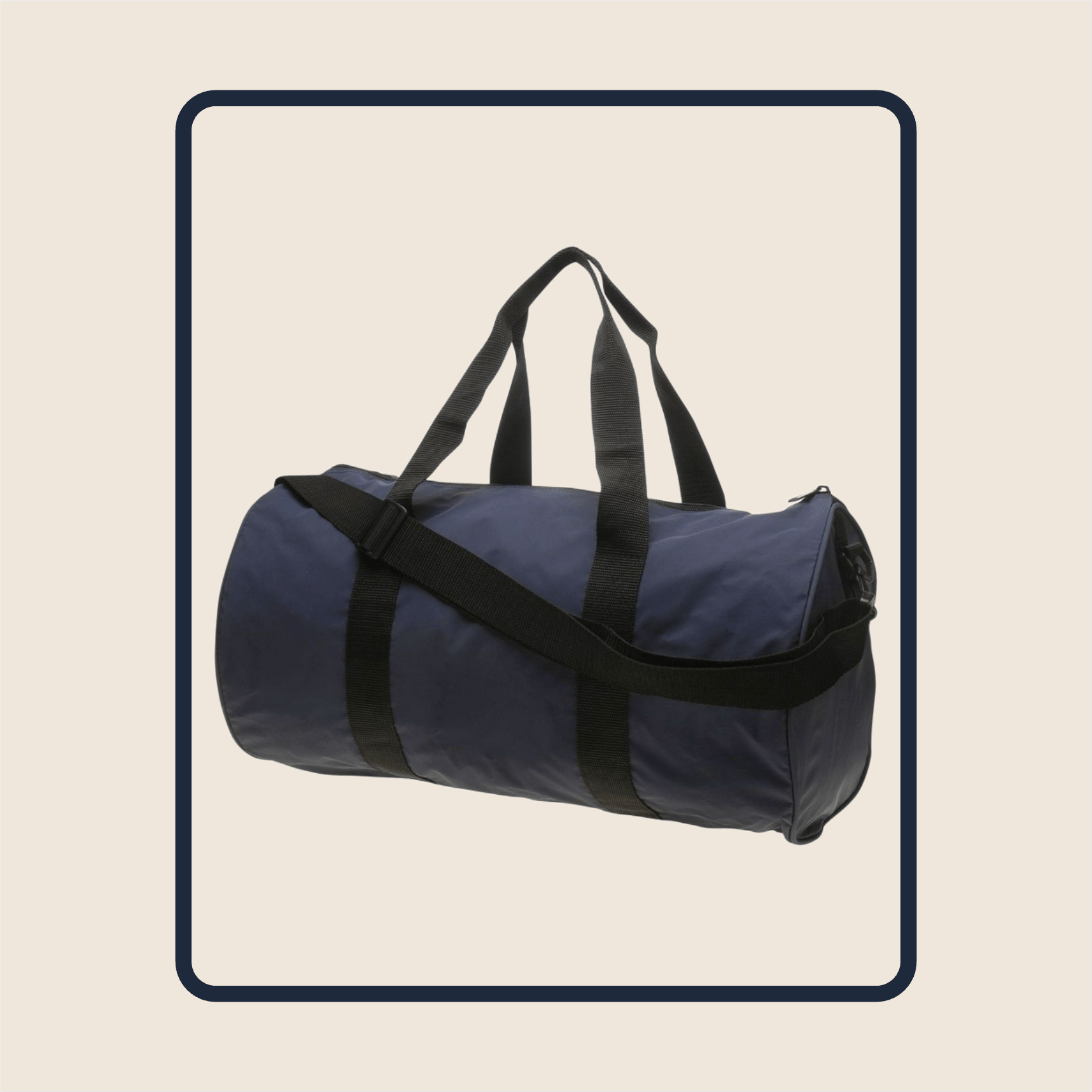
Filtros e sombras
- Filtros: mudam só a imagem. Uma imagem desfocada ou em tons de cinza mantém a borda na cor que você escolheu.
- Sombra: a imagem e a borda projetam uma única sombra juntas.
Se uma imagem não puder ser mostrada para um produto, por exemplo porque o produto não tem imagem nessa posição, a borda dela também não aparece.