
Como usar a remoção de fundo
Se as imagens dos seus produtos não têm fundo transparente, você pode usar o recurso de remoção de fundo para tirar o fundo das imagens. Ele usa IA para detectar o fundo e removê-lo.
Depois que o fundo é removido, você pode usar as imagens transparentes nos seus templates. Mais adiante, o guia explica como usá-las nos templates.
Assim que você ativa o nosso recurso de remoção de fundo, começamos a processar suas imagens e a remover o fundo de todos os produtos. Ativar o recurso não afeta nenhuma das imagens de produto que você já tem. Você precisa escolher manualmente usar a imagem do produto sem fundo nos seus templates.
INFO
Só removemos o fundo da imagem principal.
Para usar a imagem do produto sem fundo, basta selecionar a camada de imagem dinâmica do produto no template e marcar a caixa de seleção mostrada abaixo.
Controle de qualidade
INFO
Como o fundo é removido por uma IA, às vezes ela comete erros. Por isso existe um processo de aprovação para garantir que o fundo foi removido corretamente. Você pode aprovar ou rejeitar a remoção do fundo. Se rejeitar, você pode remover o fundo manualmente.
Por padrão, todas as imagens são aprovadas automaticamente. Assim, você não precisa revisar todas as imagens e aprová-las. Mesmo assim, você pode rejeitar a remoção do fundo se ela não estiver correta.
Você também pode escolher aprovar as imagens manualmente. Nesse caso, você precisa revisar todas as imagens e aprová-las ou rejeitá-las.
Aprovar uma imagem não significa que a imagem aprovada é usada automaticamente em um template. Significa só que a imagem está pronta para ser usada em um template. Você ainda precisa ativar a remoção de fundo no template para que a imagem seja usada. Se a imagem for rejeitada, a imagem principal normal do produto é usada no lugar.
Etapas
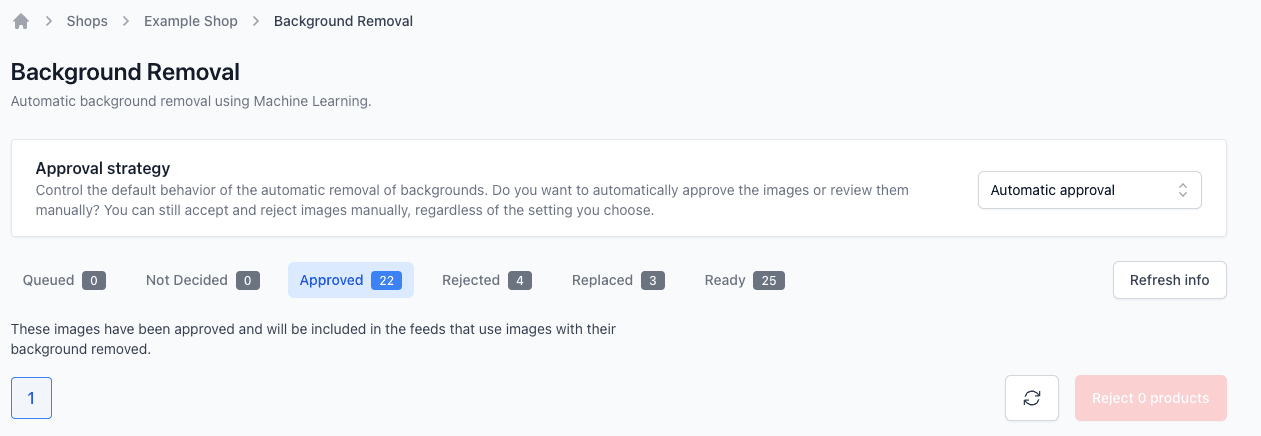
Ao entrar na página de remoção de fundo, você vê uma visão geral do recurso. A visão geral é dividida em várias seções:
- Na fila: as imagens que estão na fila para a remoção de fundo. Ou seja, as imagens que estão esperando para ser processadas.
- Não decidido: as imagens que ainda não foram decididas. Ou seja, as imagens já processadas. São as imagens que você precisa aprovar ou rejeitar.
- Aprovado: as imagens aprovadas. Ou seja, a remoção do fundo está correta.
- Rejeitado: as imagens rejeitadas. Ou seja, a remoção do fundo não está correta.
- Substituído: as imagens que foram substituídas. É o caso quando você decide usar a imagem original, uma imagem enviada por você ou uma remoção manual com a Ferramenta de reparo.
- Pronto: as imagens prontas para uso. Ou seja, a remoção do fundo está correta e aprovada.
Imagens não decididas
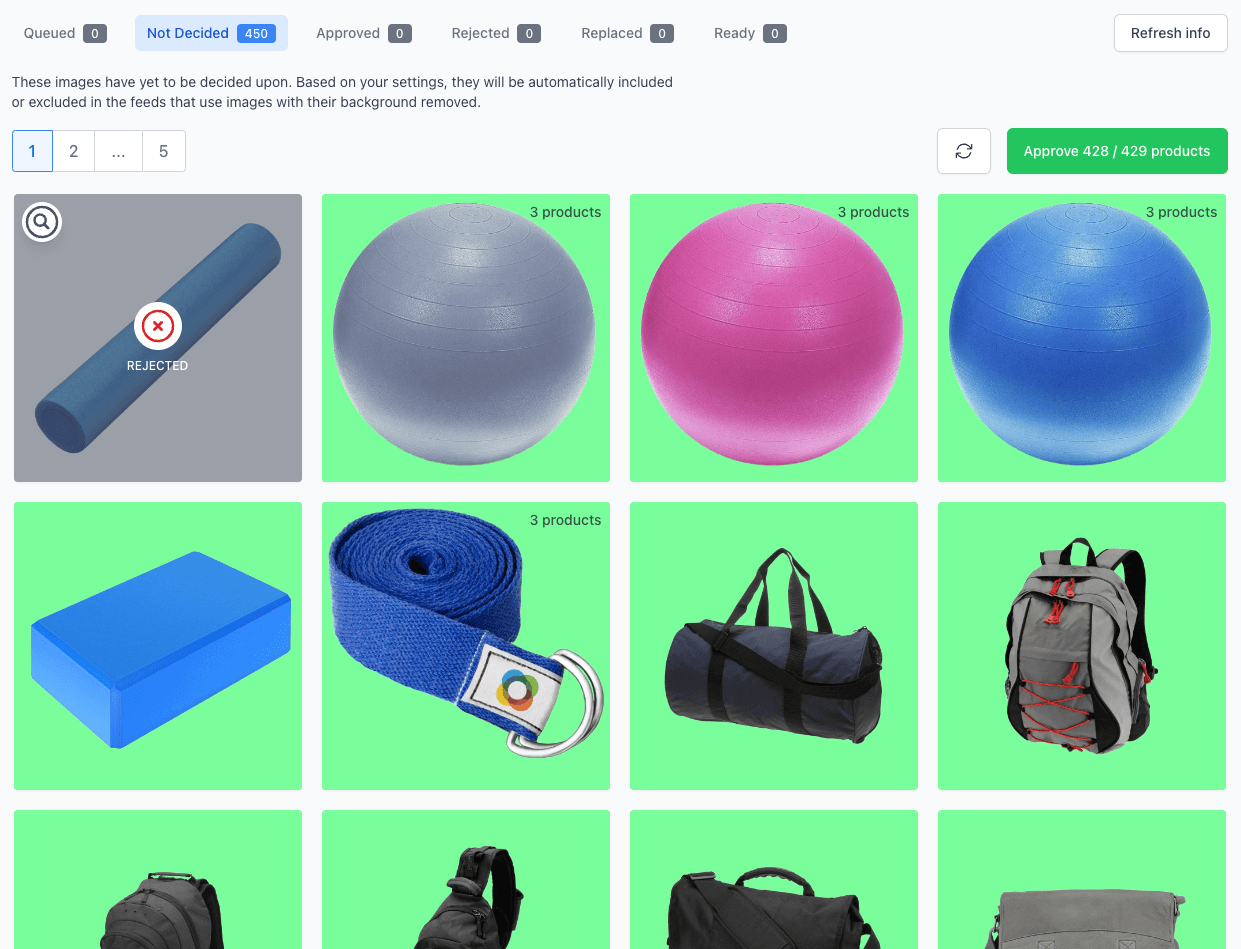
Ao clicar na seção "Não decidido", você vê todas as imagens que ainda não foram decididas. São as imagens que você precisa aprovar ou rejeitar. Para rejeitar uma imagem, basta clicar nela e você verá que ela fica marcada como rejeitada. Quando tiver rejeitado todas as imagens que quer rejeitar, clique no botão "Approve" para aprovar o restante das imagens.
TIP
Passe o mouse sobre uma imagem para ver a imagem original ou clique na lupa para ver as imagens lado a lado.
Imagens aprovadas
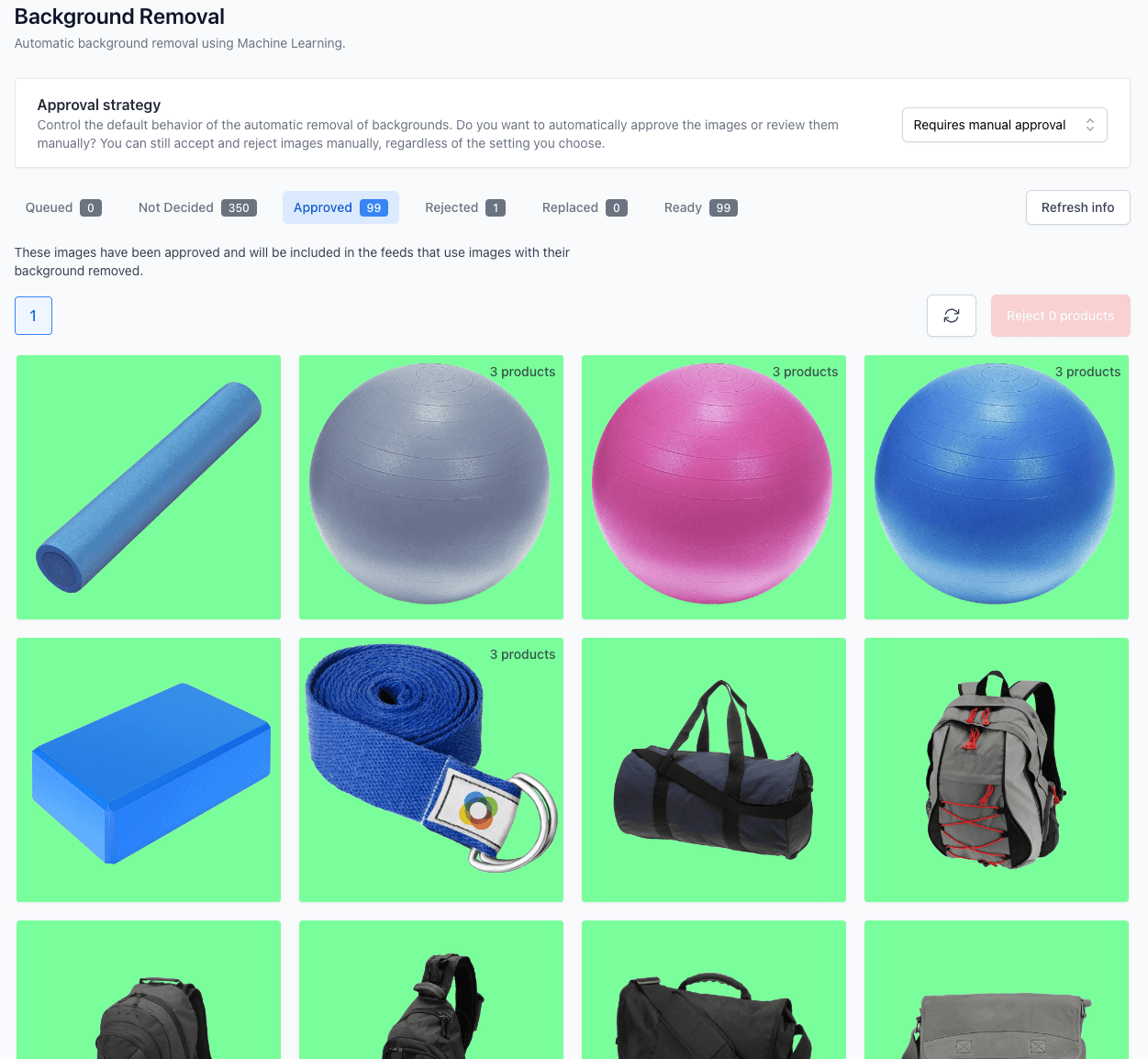
Ao clicar na seção "Aprovado", você vê todas as imagens aprovadas. Se cometeu um erro e quer rejeitar uma imagem, basta clicar nela e você verá que ela fica marcada como rejeitada. Para salvar as alterações, clique no botão "Reject".
Imagens rejeitadas
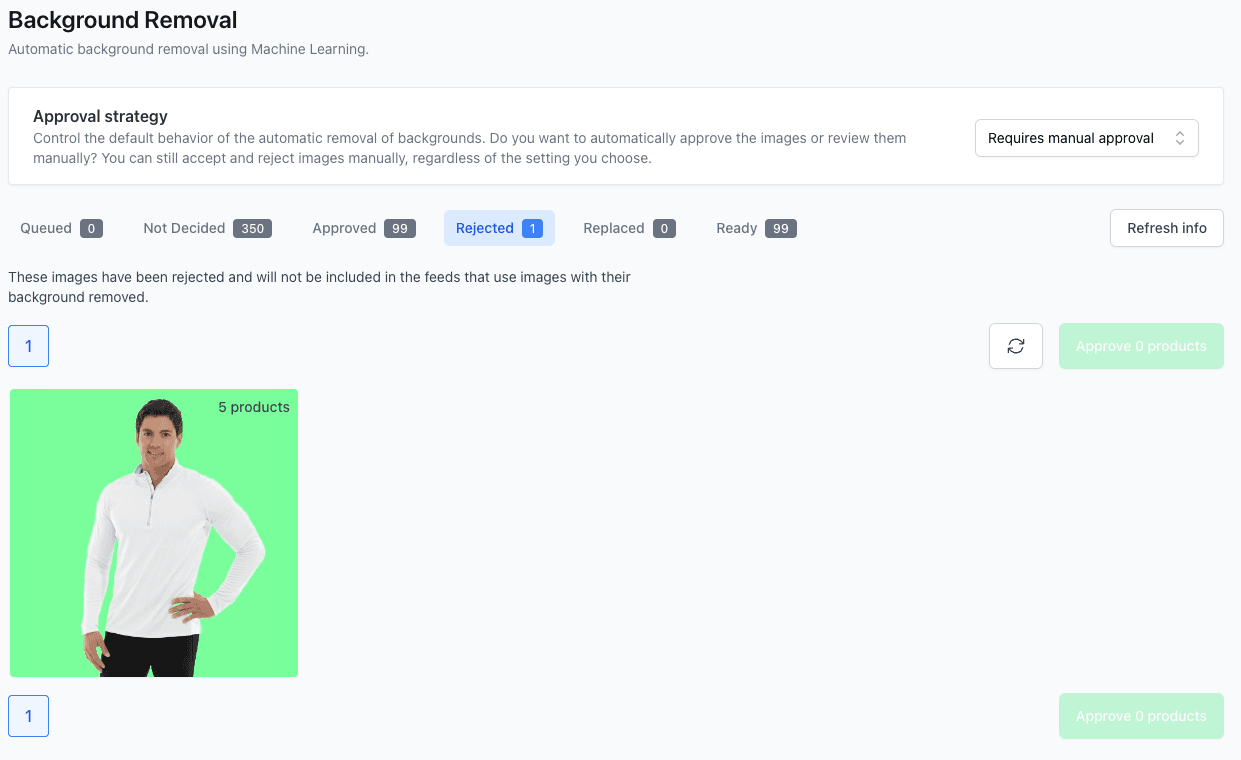
Ao clicar na seção "Rejeitado", você vê todas as imagens rejeitadas. Se cometeu um erro e quer aprovar uma imagem, basta clicar nela e você verá que ela fica marcada como aprovada. Para salvar as alterações, clique no botão "Approve".
Se clicar na lupa, você vê a imagem original e a imagem sem fundo lado a lado. Aqui você pode usar a imagem original, enviar sua própria imagem ou usar a Ferramenta de reparo para remover o fundo manualmente.
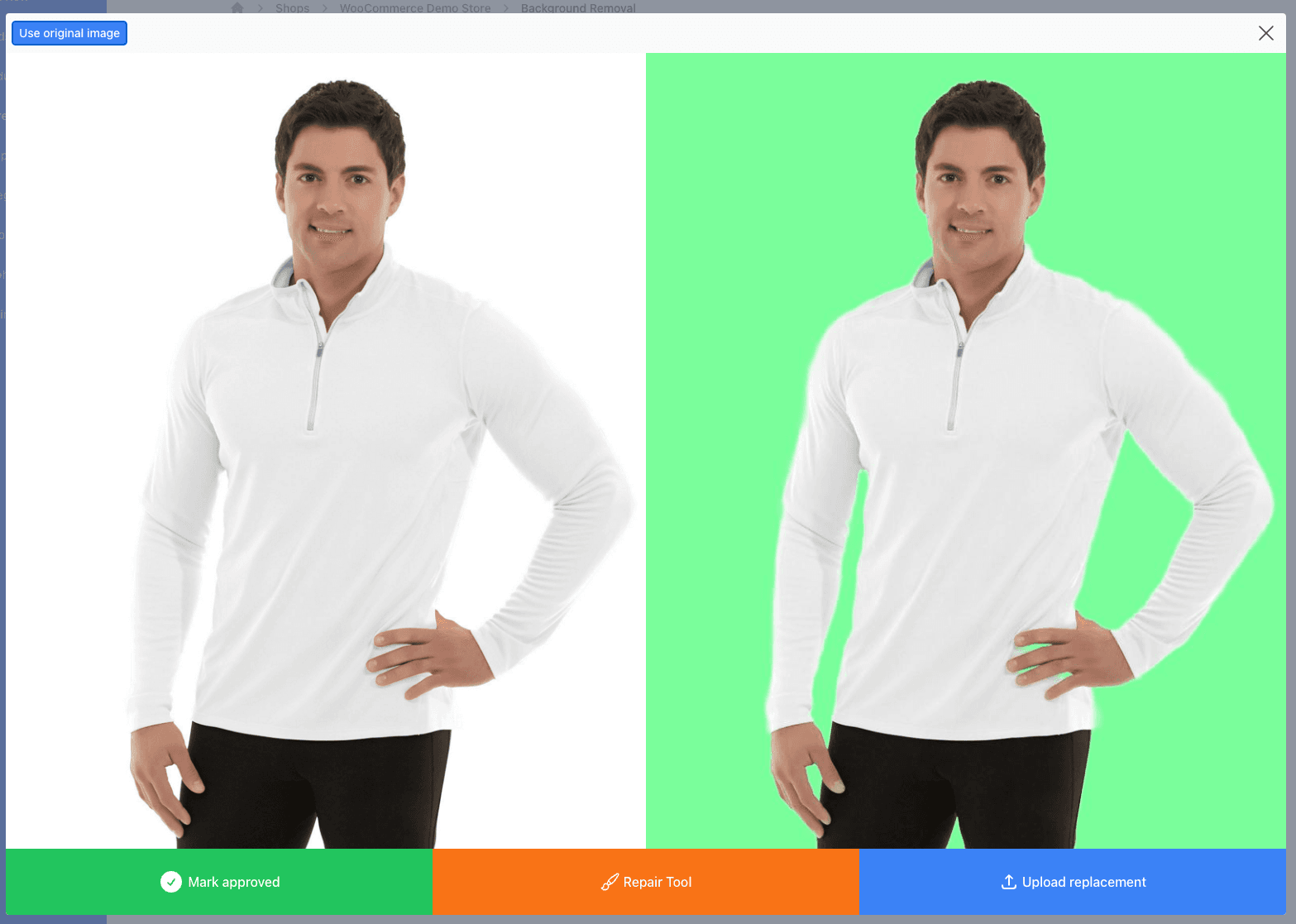
Neste caso, há um erro na remoção do fundo (perto dos dedos). Para corrigir, você pode usar a Ferramenta de reparo e remover o fundo manualmente.
Ferramenta de reparo
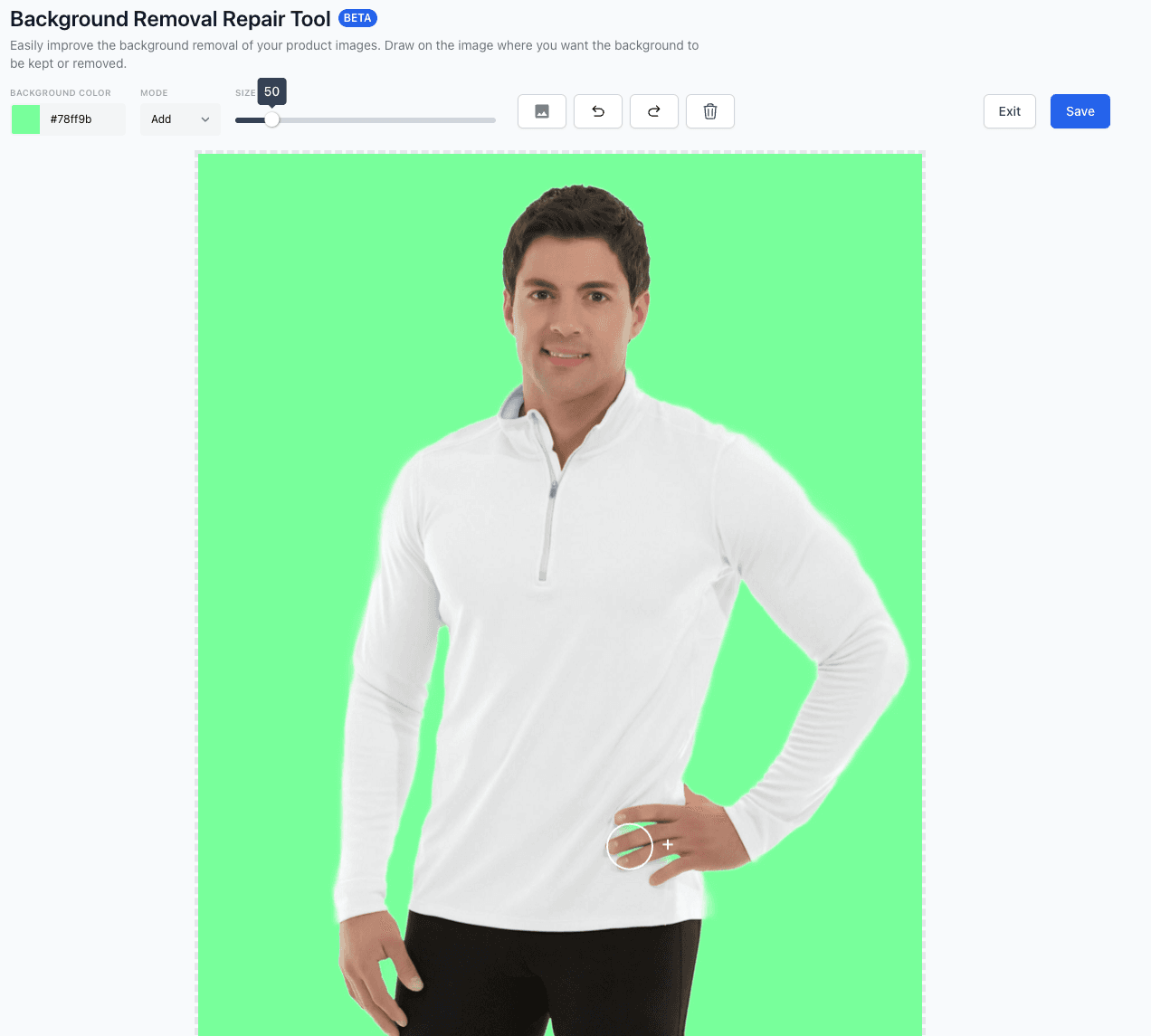
Com a Ferramenta de reparo você remove o fundo manualmente. Ela funciona tirando o fundo ou colocando-o de volta.
Você pode mudar o tamanho do pincel e a cor do fundo temporário.
Também é possível sobrepor a imagem original para ver onde está o fundo.
Quando terminar, clique no botão "Salvar" para salvar as alterações.
Imagens substituídas
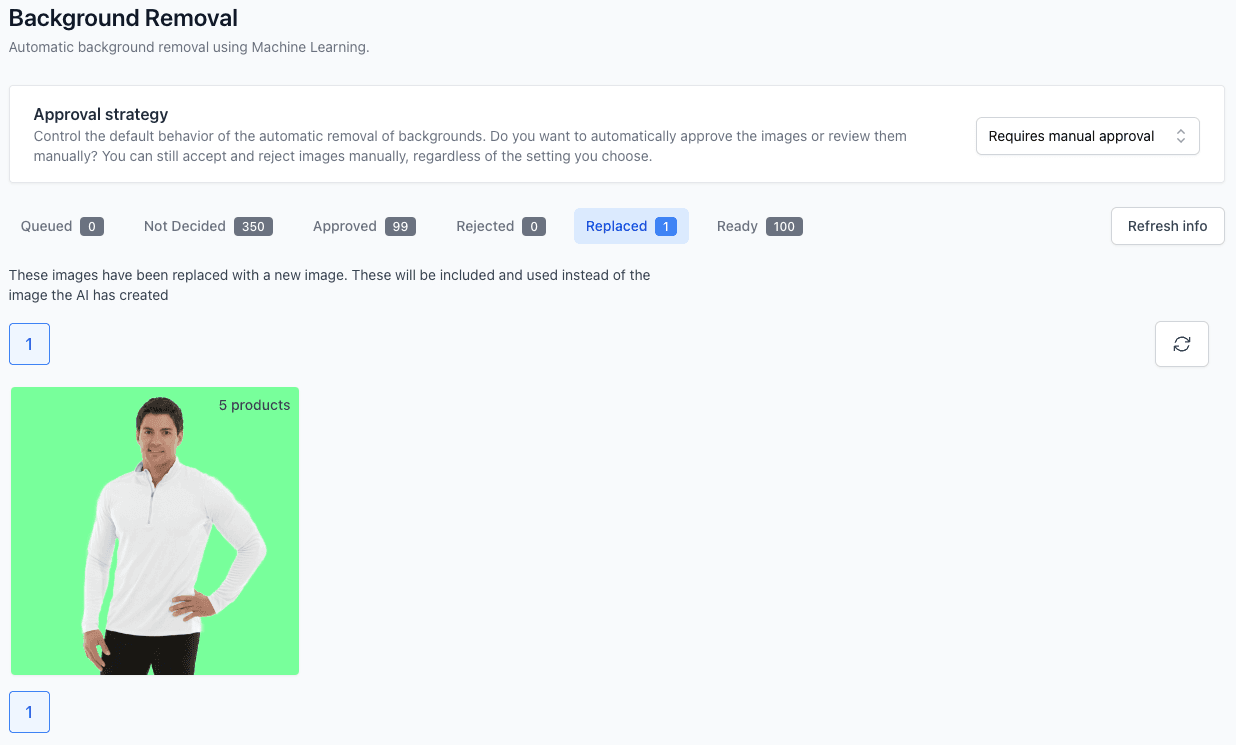
Ao clicar na seção "Substituído", você vê todas as imagens que foram substituídas. É o caso quando você decide usar a imagem original, uma imagem enviada por você ou uma remoção manual com a Ferramenta de reparo.
No exemplo, você vê a imagem que corrigimos com a Ferramenta de reparo.
Se quiser remover sua substituição, clique na lupa e depois no botão "Remover substituição".
Imagens prontas
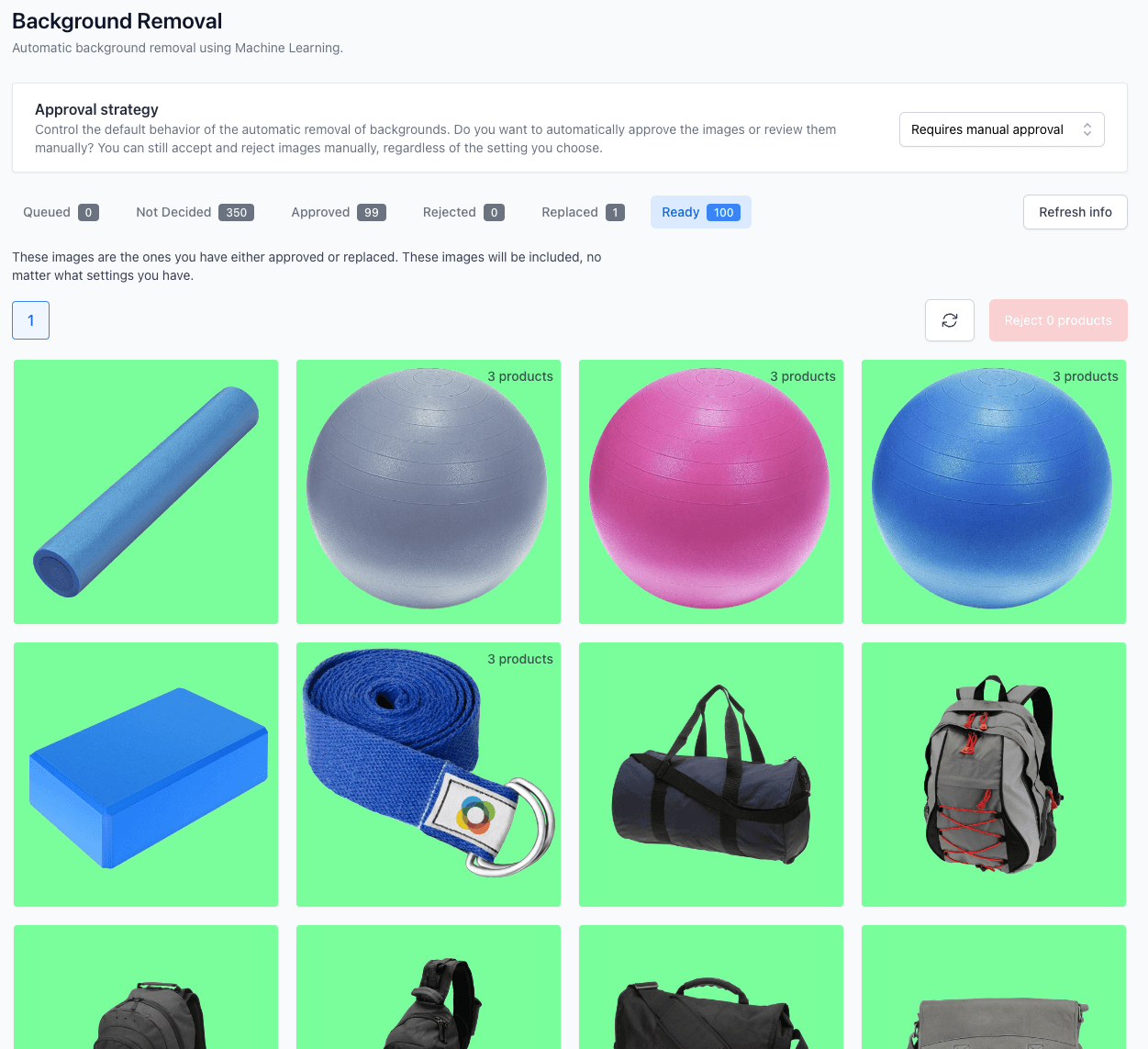
Na última seção você vê todas as imagens prontas para uso. São as imagens aprovadas ou as que você substituiu.