
Como revisar os fundos removidos
A IA acerta a maioria dos fundos, mas não todos. A revisão permite pegar os erros antes que eles cheguem aos seus anúncios. Acesse Produtos, abra a aba Remoção de fundo e fique em Revisar imagens.
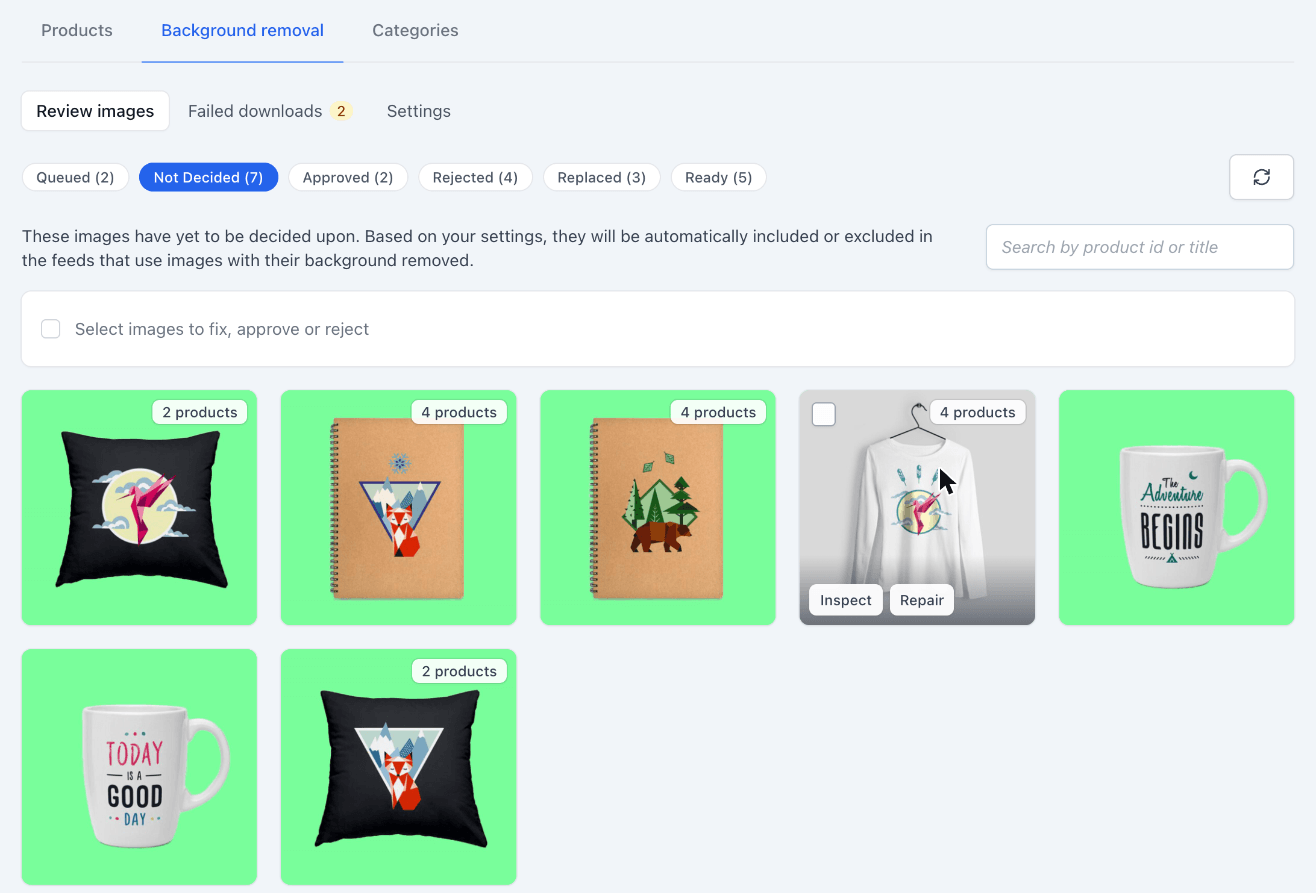
O verde atrás de cada produto é a parte que foi removida. Passe o mouse sobre uma imagem para ver a foto original, junto com os botões Inspecionar e Reparar. Um rótulo como 4 produtos significa que a foto é compartilhada, e tudo o que você decidir vale para todos esses produtos.
As abas
| Aba | O que ela contém |
|---|---|
| Na fila | Imagens esperando a remoção do fundo. |
| Não decidido | Recortes que ninguém aprovou nem rejeitou ainda. Sua estratégia padrão decide se eles são usados. |
| Aprovado | Recortes que você aprovou. Eles são sempre usados. |
| Rejeitado | Recortes que você rejeitou. Os produtos usam a foto original até você corrigi-los. |
| Substituído | Imagens que você corrigiu, por exemplo com a foto original, uma correção automática ou a ferramenta de reparo. Elas são usadas no lugar do recorte da IA. |
| Pronto | Imagens aprovadas e substituídas. Elas são usadas qualquer que seja a sua estratégia padrão. |
Aprovar ou rejeitar imagens
Marque as imagens com as quais você quer trabalhar, ou use a caixa de seleção na barra para selecionar a página inteira. A barra então mostra o que você pode fazer com elas.
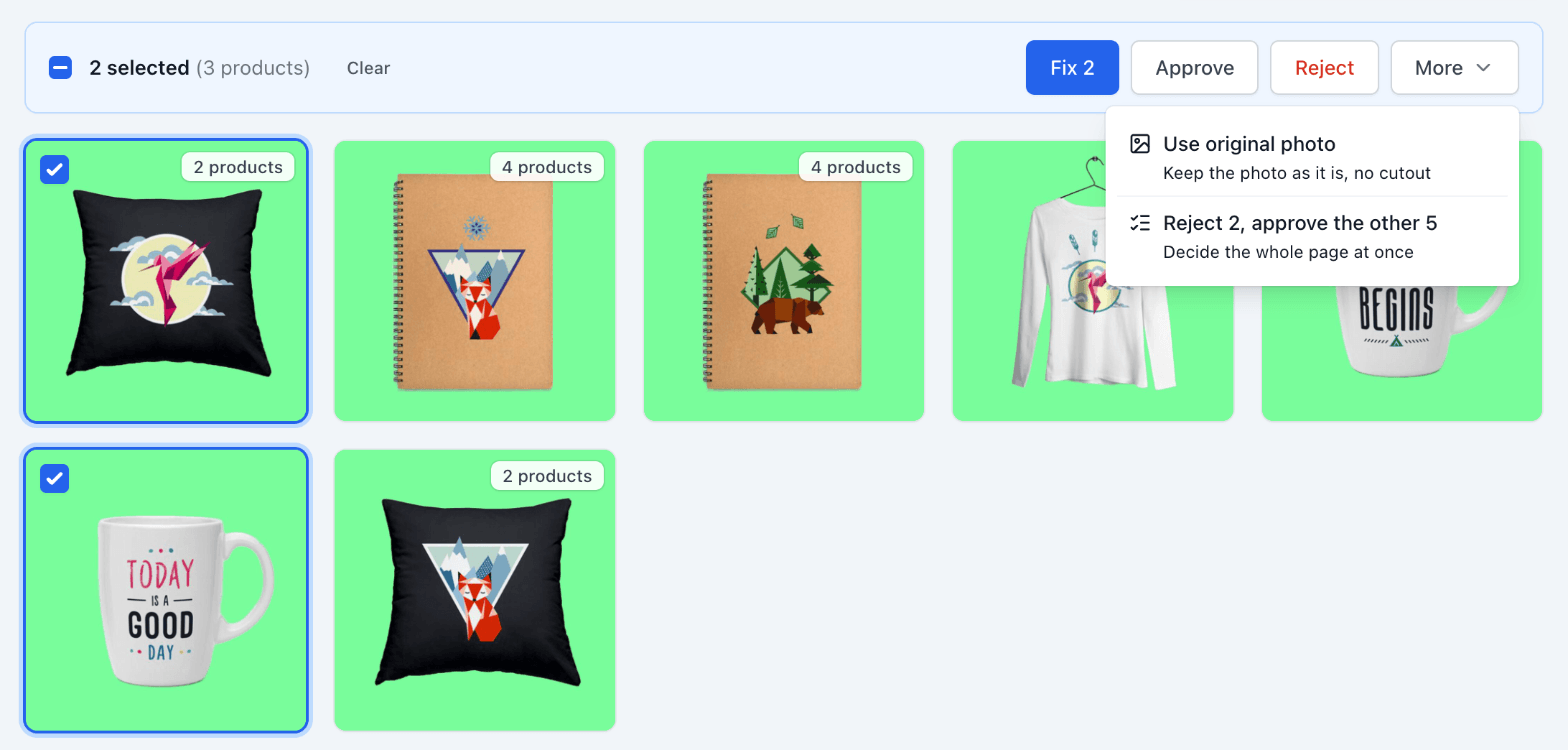
- Corrigir abre as imagens selecionadas na tela de correção. Veja Como corrigir imagens rejeitadas.
- Aprovar e Rejeitar decidem as imagens selecionadas. As abas Aprovado e Pronto só oferecem Rejeitar, e a aba Rejeitado só oferece Aprovar.
- Mais e depois Usar foto original mantém as fotos como estão, com o fundo.
- Mais e depois Rejeitar 2, aprovar as outras 5 decide a página inteira de uma vez. Essa opção só aparece na aba Não decidido e aprova as imagens que você não selecionou, inclusive as que você ainda não olhou.
Inspecionar uma imagem
Clique em Inspecionar em uma imagem para vê-la em tamanho grande. Arraste o controle no meio para comparar a foto original com o recorte da IA. Use as setas no topo para passar pelas imagens da página.
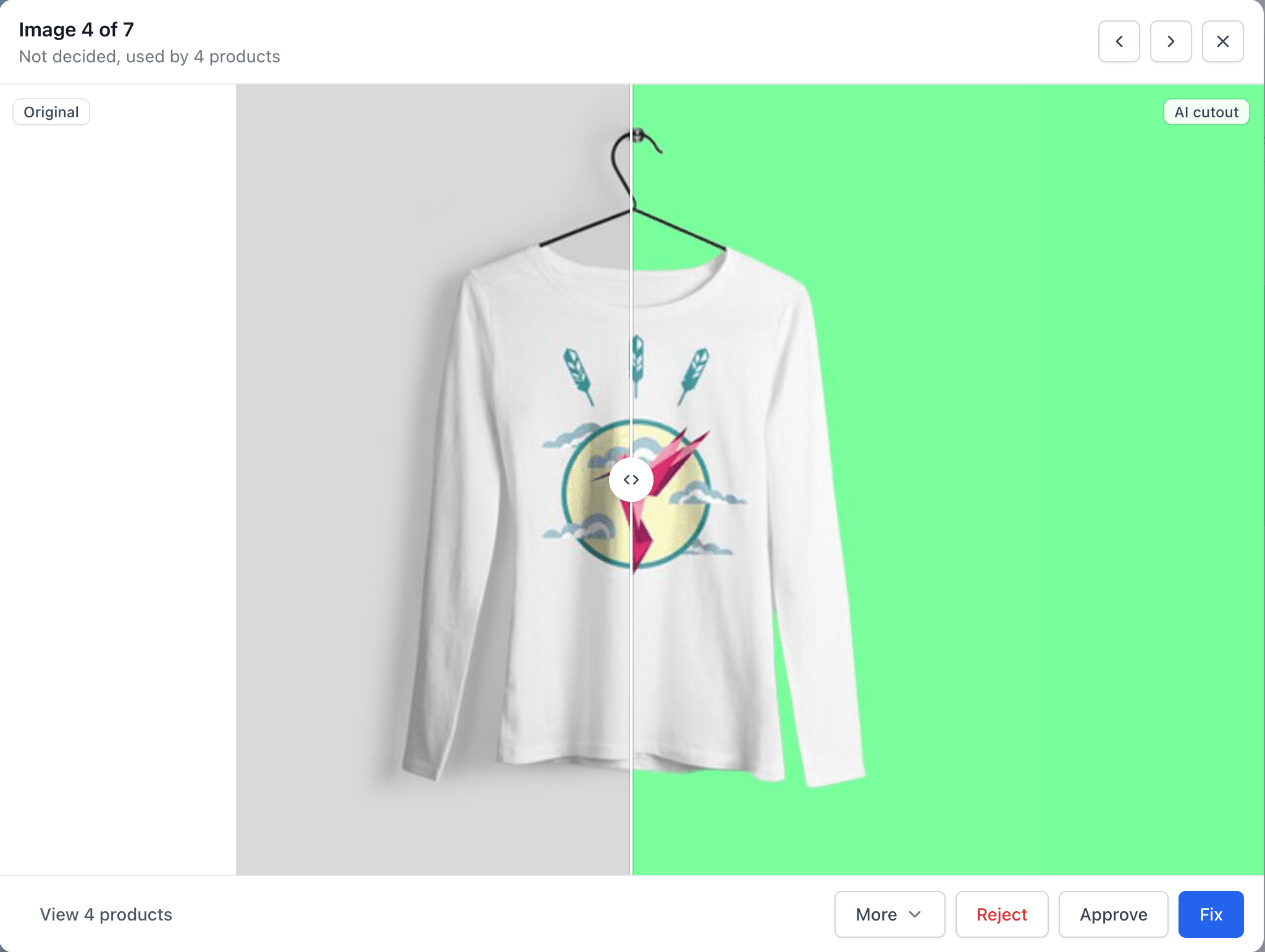
Aqui você pode Aprovar, Rejeitar ou Corrigir a imagem, e Ver 4 produtos mostra os produtos que usam a imagem. Mais tem algumas opções extras:
- Usar foto original mantém a foto como ela é.
- Abrir na ferramenta de reparo permite corrigir o recorte à mão. Veja Como usar a ferramenta de reparo.
- Enviar seu próprio recorte substitui a imagem por um PNG feito por você. Essa opção fica na aba Rejeitado.
- Remover substituição desfaz uma substituição. Essa opção fica na aba Substituído.
Escolha a estratégia padrão
A estratégia padrão decide o que acontece com os recortes que ninguém aprovou nem rejeitou ainda. Abra a aba Configurações para alterá-la.
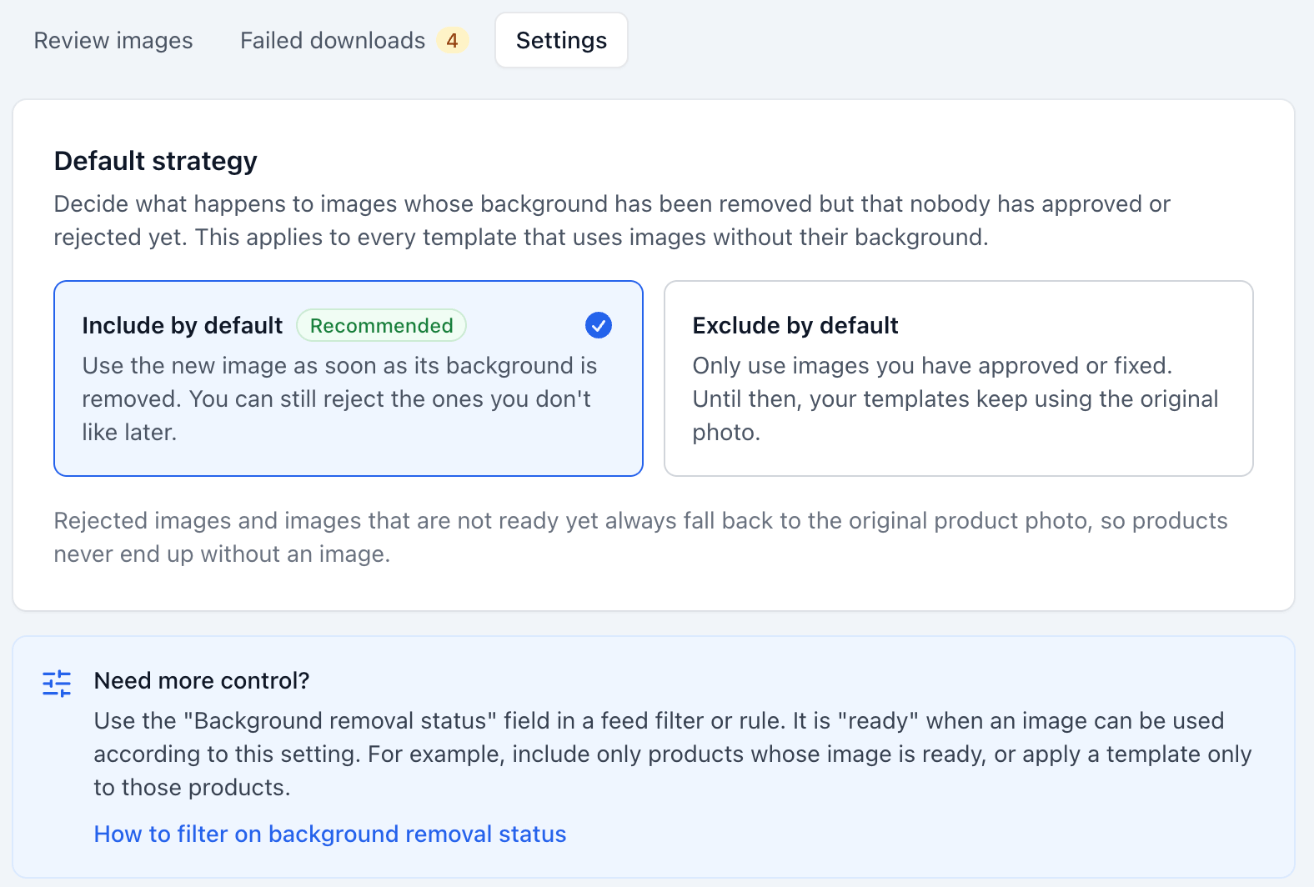
- Incluir por padrão usa cada recorte assim que o fundo é removido. Você só precisa rejeitar os que não gostar. Esta é a configuração recomendada.
- Excluir por padrão só usa os recortes que você aprovou ou corrigiu. Até lá, seus templates continuam usando a foto original.
A configuração vale para todos os templates que usam remoção de fundo. Imagens rejeitadas e imagens que ainda não foram processadas sempre voltam para a foto original.
Rodar a IA de novo nas imagens rejeitadas
Na aba Rejeitado, Tente novamente as rejeitadas envia todas as imagens rejeitadas de volta para a remoção de fundo. As versões atuais são removidas, e as imagens aguardam na aba Na fila até serem processadas de novo.