
Como corrigir imagens rejeitadas
A maioria dos recortes ruins pode ser corrigida em poucos cliques. A tela Corrigir imagens mostra cada imagem ao lado de alternativas prontas, então você escolhe a que fica melhor e salva todas de uma vez.
Abrir a tela de correção
Em Revisar imagens, selecione as imagens que você quer corrigir e clique em Corrigir na barra. O botão aparece em todas as abas, menos Na fila e Substituído. Você também pode clicar em Corrigir ao inspecionar uma imagem.
As imagens que ainda não foram rejeitadas são rejeitadas primeiro, para que seus feeds usem a foto original enquanto você trabalha nelas. Fotos que já eram transparentes são ignoradas, porque não há fundo para corrigir.
Escolher uma versão para cada imagem
Cada imagem tem uma linha com até quatro versões. Clique na que você quer manter.
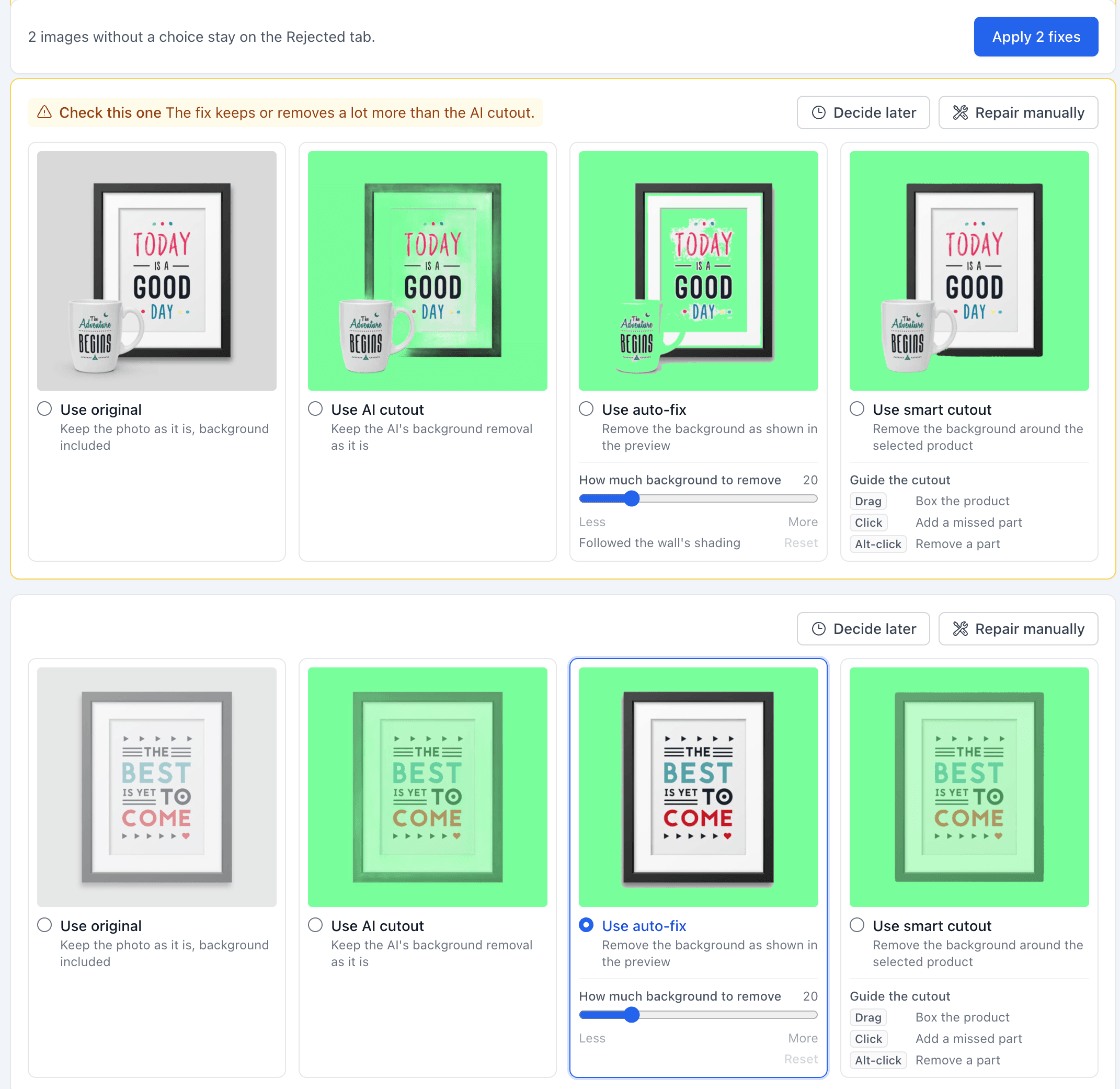
- Usar original mantém a foto como ela é, com o fundo.
- Usar recorte da IA mantém o recorte da IA sem alterações, o que o aprova.
- Usar correção automática remove o fundo ao redor das bordas da foto, como mostrado na pré-visualização. Funciona melhor com um fundo liso e uniforme. Se remover demais ou de menos, mova o controle deslizante Quanto do fundo remover. Redefinir volta ao padrão.
- Usar recorte inteligente encontra o produto na foto e o recorta. Para guiá-lo, arraste uma caixa ao redor do produto, clique em uma parte que ficou de fora ou use Alt+clique em uma parte que ele deve deixar de fora.
Os recortes inteligentes precisam da Seleção inteligente, que você baixa na primeira vez que a usa. Clique em Baixar onde o recorte inteligente apareceria. É um download único, e o seu navegador o guarda.
TIP
Quando o Feedr tem confiança em uma correção, ele escolhe essa versão para você, e você só precisa conferir. As linhas marcadas com Confira esta ainda não têm escolha. A nota ao lado explica o motivo, por exemplo quando o fundo tem mais de uma cor.
Deixar uma imagem para depois
Dois botões no topo de cada linha cobrem os casos em que nenhuma das versões funciona ainda:
- Reparar manualmente abre a imagem na ferramenta de reparo depois que você aplicar.
- Decidir depois deixa a imagem na aba Rejeitado como está, para você voltar a ela depois.
Linhas sem escolha também ficam na aba Rejeitado.
Aplicar suas escolhas
Clique no botão Aplicar no topo da tela, por exemplo Aplicar 2 correções. Todas as suas escolhas são salvas de uma vez e seus feeds são atualizados uma única vez. As imagens que você manteve como recorte da IA vão para Aprovado, e as outras correções vão para Substituído.
Se você marcou imagens com Reparar manualmente, a ferramenta de reparo abre em seguida com a primeira delas, e Salvar e próxima leva você pelas demais.
Se não for possível salvar uma imagem, ela continua na tela para você tentar de novo. Se você sair antes de aplicar, suas escolhas são perdidas e as imagens ficam na aba Rejeitado.