
Como configurar variantes
Escrevemos um guia detalhado sobre como usar as variantes de template para ajudar você a começar. How to use Multiple Template Variants on Facebook
As variantes de template permitem usar o mesmo catálogo de produtos e mostrar templates diferentes em diferentes anúncios do Facebook e do Instagram. Você pode usá-las para mostrar templates diferentes para públicos diferentes, ou para fazer testes A/B com templates diferentes e descobrir qual tem o melhor desempenho.
As variantes de template são compatíveis com todos os formatos e proporções, incluindo 1:1, 4:5 e 9:16.
Observação
Para usar variantes de template, você precisa conectar seu feed da Meta ao seu catálogo da Meta.
Você pode criar mais ou menos variantes dependendo do número de formatos ativados (1:1, 4:5 e 9:16). Veja um exemplo de quantas variantes você pode criar:
- Só o formato 1:1: 21 variantes
- Formatos 1:1 e 4:5: 14 variantes
- Formatos 1:1, 4:5 e 9:16: 7 variantes
Como criar uma variante
Você sempre precisa ter pelo menos uma variante criada. Se precisar de apenas uma, pode usar a variante padrão criada para você. Basta selecionar o template que quer usar.
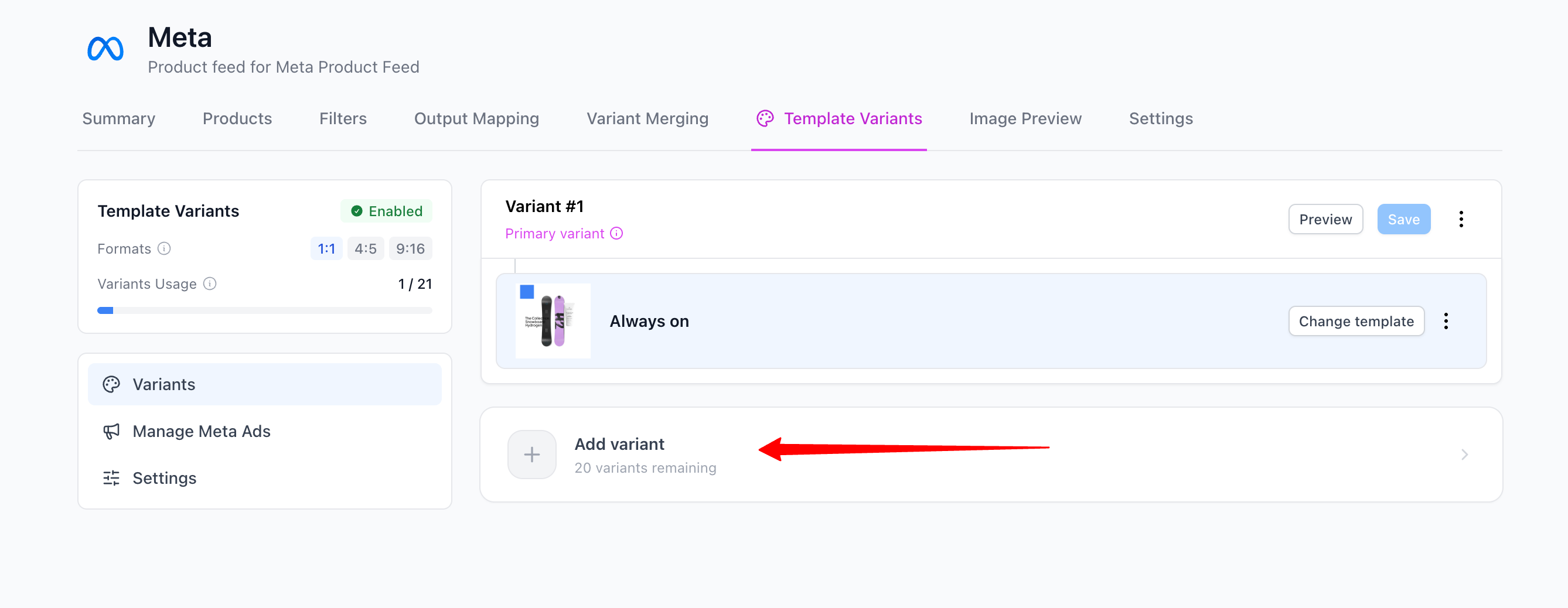
Se quiser criar mais variantes, clique no botão Adicionar variante, como mostrado abaixo. Em seguida, será solicitado que você digite um título para a variante e selecione um template para ela.
Atualizar os templates que você usa
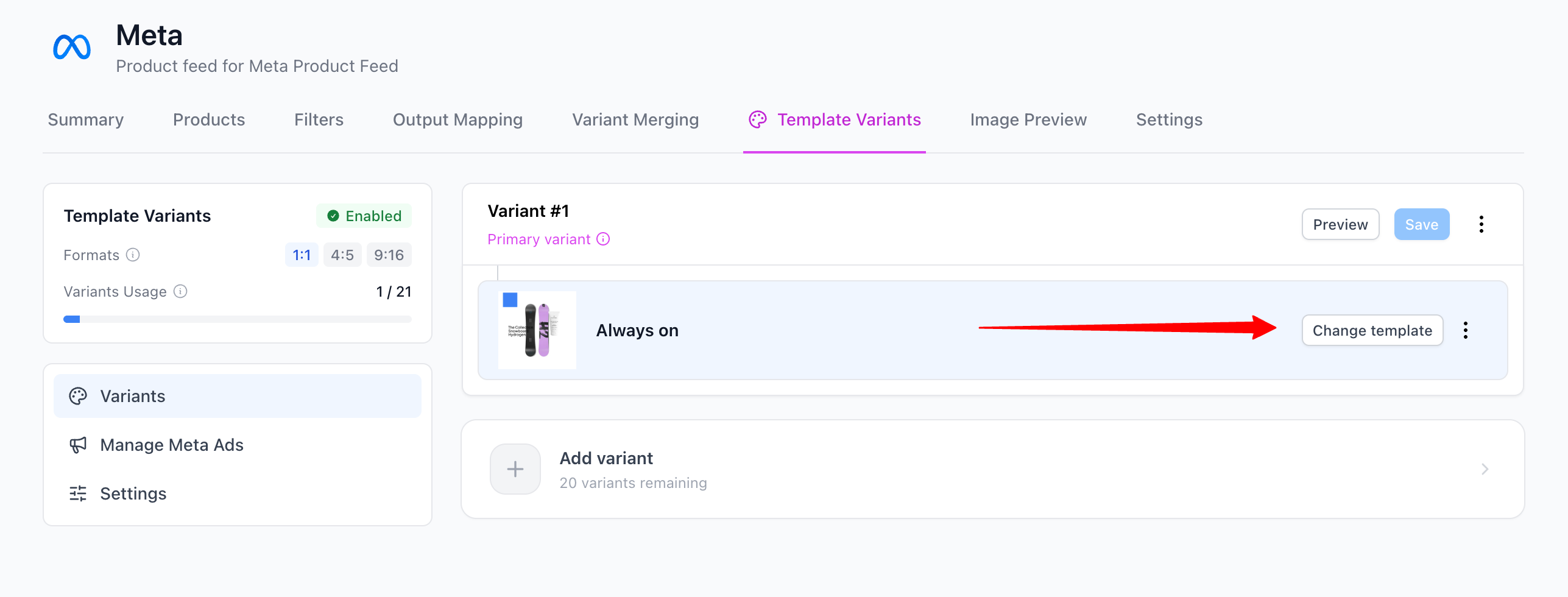
Para trocar o template usado em uma variante, clique no botão Change template. Depois, selecione um novo template para a variante.
Trocar a variante nos seus anúncios
Há duas formas de trocar a variante usada nos seus anúncios. Você pode usar a nossa extensão do Chrome, que permite trocar de variante dentro do Ads Manager, ou pode trocar a variante diretamente no Feedr.
Para fazer isso no Feedr, acesse a página Gerenciar Meta Ads.
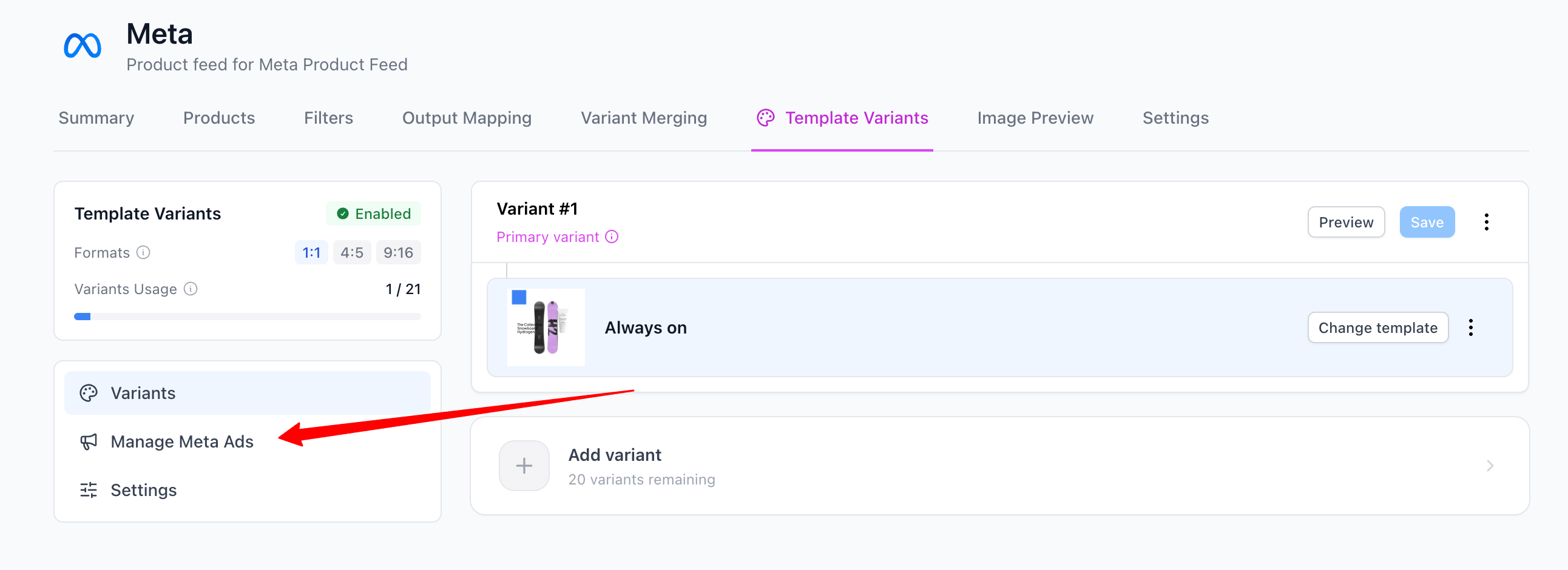
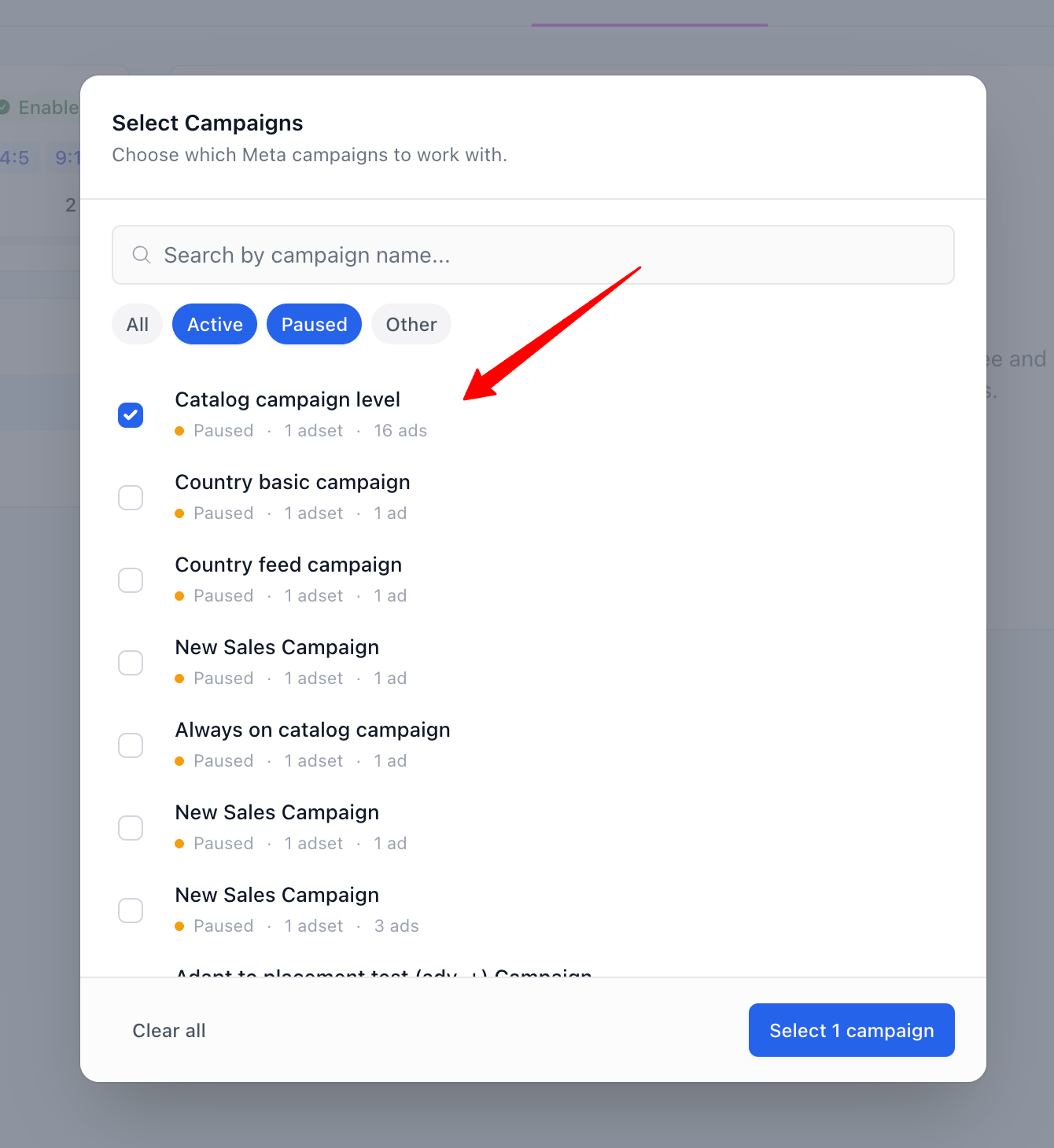
Na página Gerenciar Meta Ads, será solicitado que você selecione as campanhas da Meta que quer gerenciar.
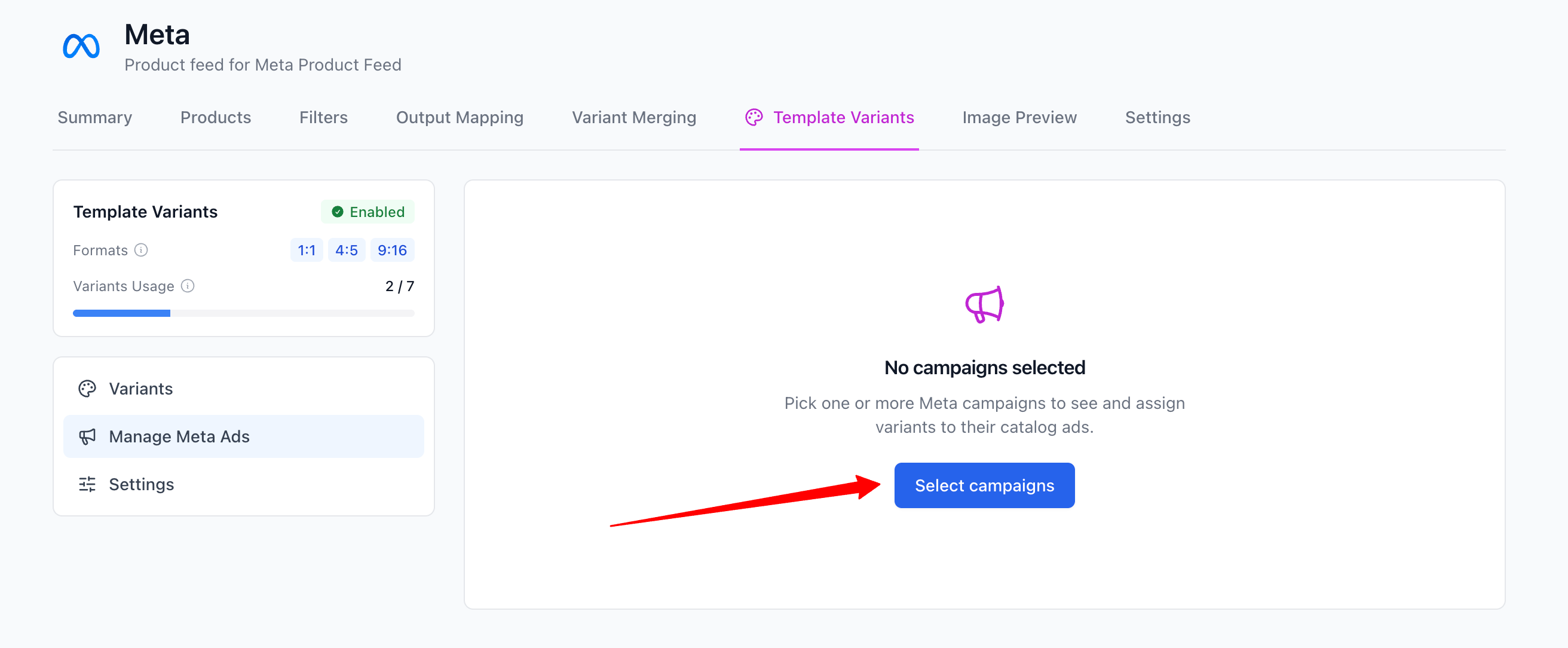
Você pode selecionar várias campanhas clicando em Selecionar campanhas e escolhendo-as na janela que aparece.
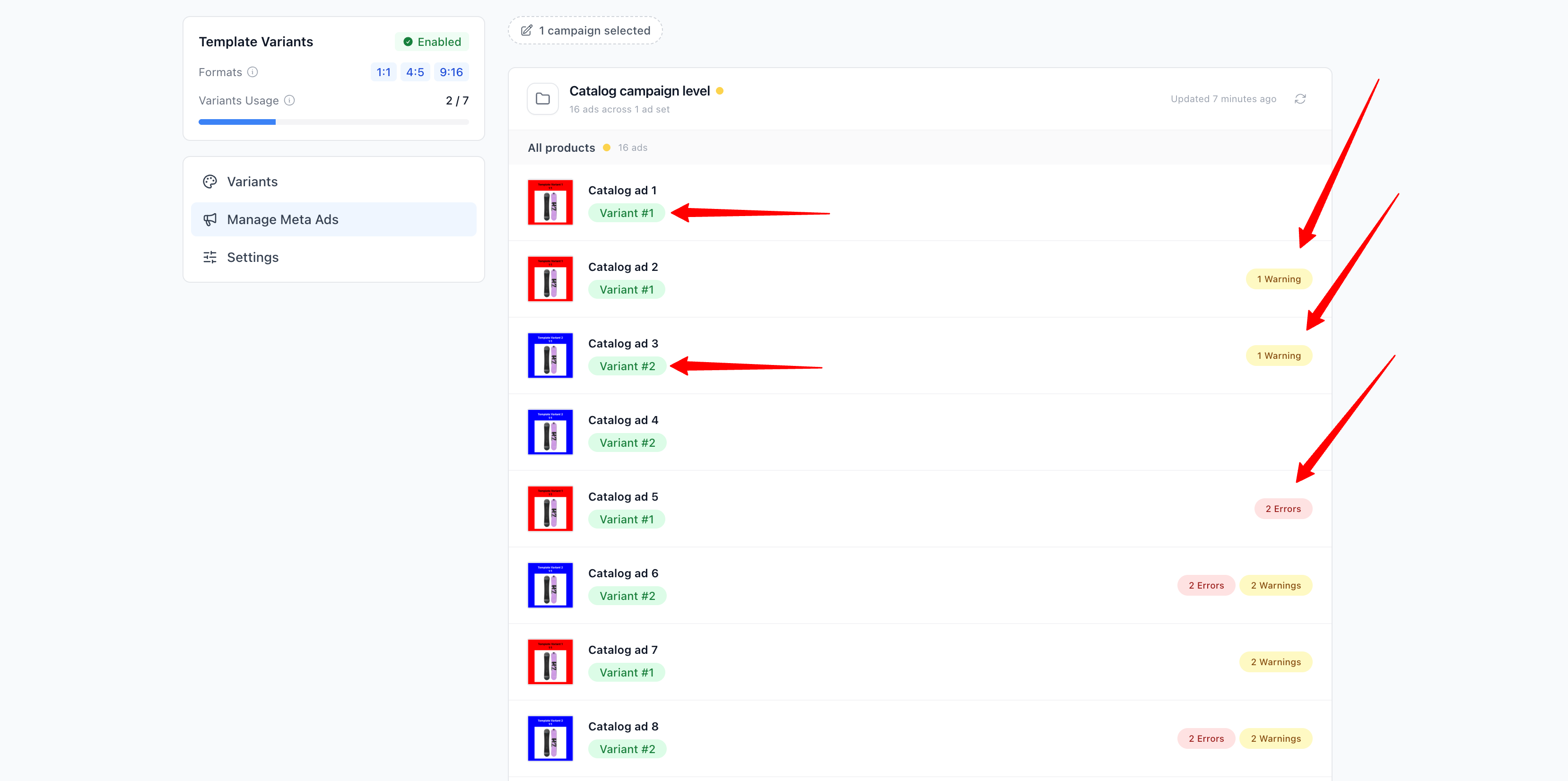
Depois de selecionar as campanhas, você verá uma lista de todos os anúncios de catálogo com os detalhes de cada um, como a variante em uso, os avisos, os erros e uma pequena pré-visualização da variante em uso.
Para trocar a variante de um anúncio específico, basta clicar no anúncio. Uma janela será aberta com os detalhes do anúncio e um botão para trocar a variante.
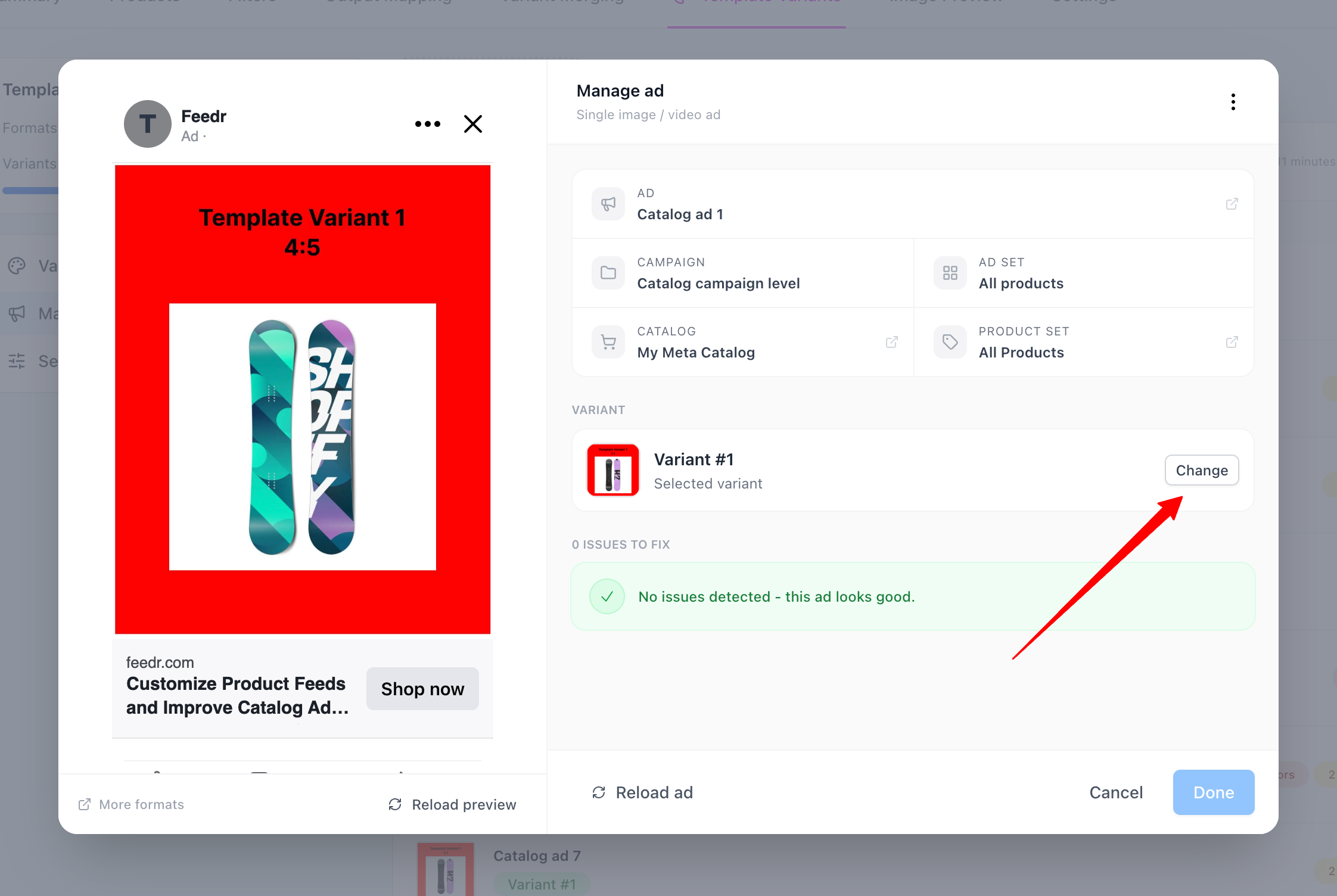
A janela mostra vários detalhes do anúncio, incluindo a variante em uso, os avisos, os erros e uma pré-visualização real do anúncio.
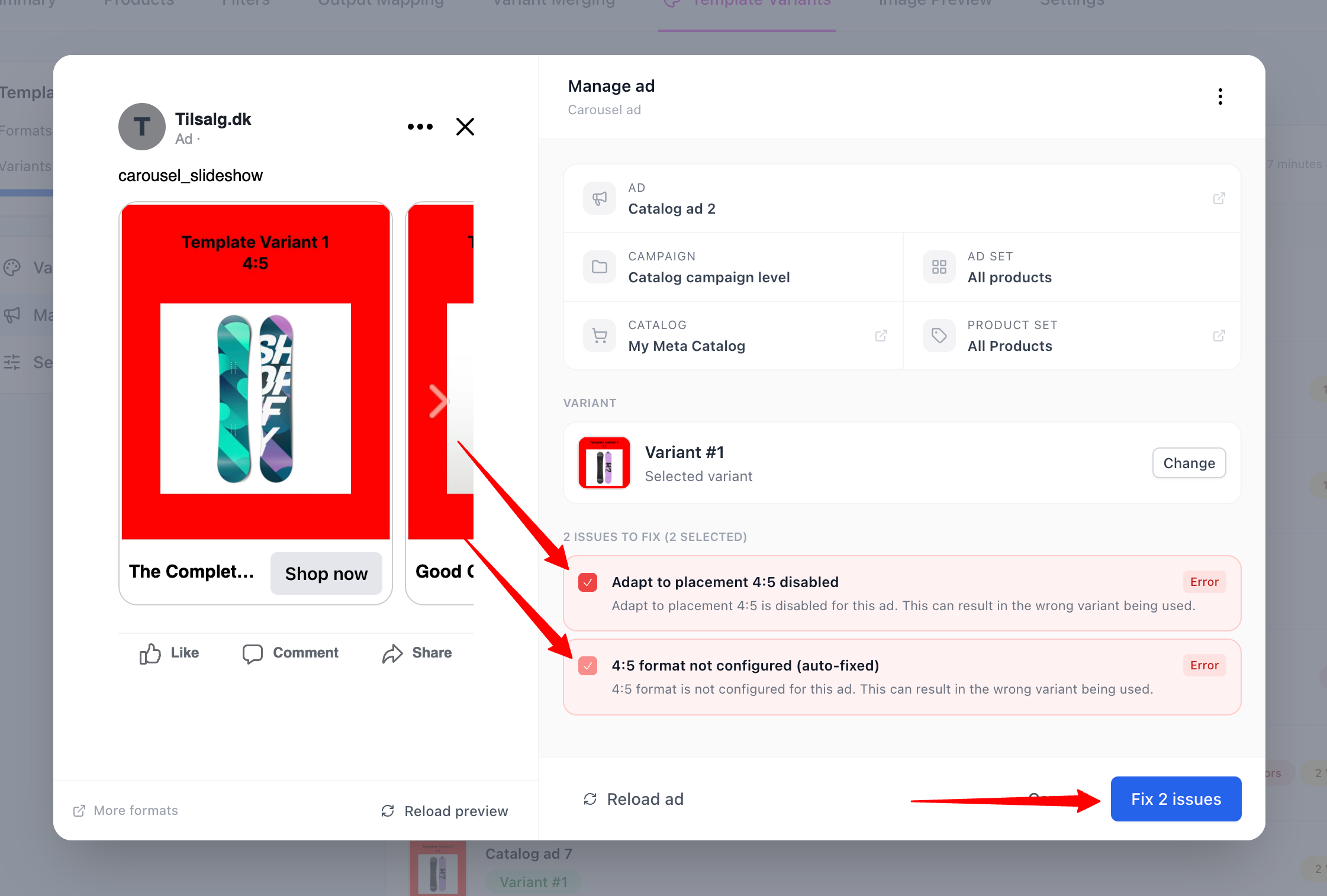
Se o anúncio tiver problemas ou avisos, eles aparecerão em uma lista com uma breve explicação de cada um. Todos os problemas e avisos podem ser corrigidos facilmente. Selecione os problemas que quer corrigir e clique no botão Fix issues.
TIP
Quando você troca a variante ou corrige algum problema, a Meta revisa seu anúncio novamente de forma automática. Você receberá um e-mail quando ele for aprovado. Normalmente, isso leva só alguns minutos.