
Como ativar a remoção de fundo
A remoção de fundo recorta o produto da foto, para que um template possa colocá-lo sobre o seu próprio fundo. O Feedr remove o fundo com IA e guarda a foto original junto com o recorte. Seus feeds não mudam até que um template peça o recorte.
O que é processado
- A primeira imagem de cada produto. Só a Imagem 1 tem o fundo removido. As outras imagens do produto mantêm o fundo.
- Cada foto uma única vez. Quando vários produtos usam a mesma foto, o Feedr a processa uma vez e mostra quantos produtos a usam.
- Fotos que já são transparentes ficam como estão.
Ativar
Acesse Produtos e abra a aba Remoção de fundo. Clique em Ativar remoção de fundo.
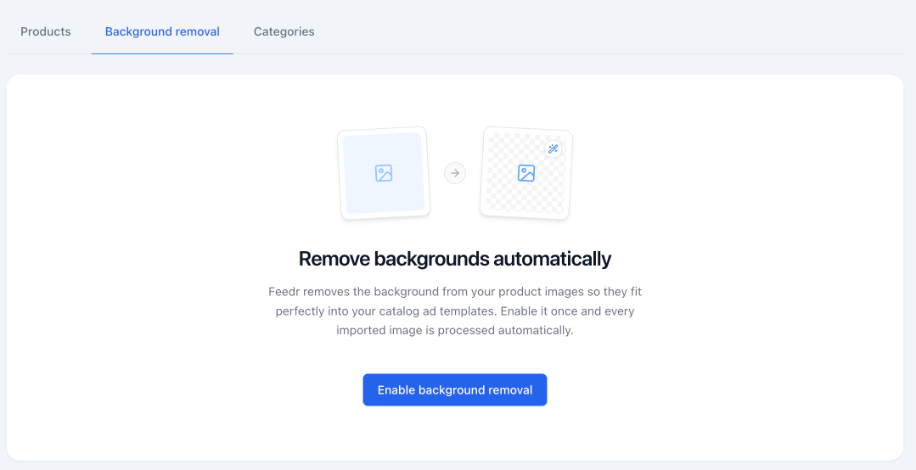
O Feedr começa pelas imagens que você já importou e processa cada nova imagem conforme ela é importada. Um catálogo grande pode levar algum tempo. Enquanto uma imagem não fica pronta, ela aguarda na aba Na fila.
Você pode desativar a remoção de fundo de novo em Configurações da loja, em Remoção de fundo.
Próximos passos
- Use os recortes em um template. Cada elemento de imagem decide se mostra a foto original ou o recorte.
- Revise os recortes e decida se os novos recortes são usados na hora ou só depois que você os aprovar.
- Corrija os que a IA errou.
- Se não foi possível baixar algumas imagens da sua loja, corrija os downloads com falha.