
Cómo activar la eliminación de fondo
La eliminación de fondo recorta el producto de su foto para que un template pueda colocarlo sobre tu propio fondo. Feedr elimina el fondo con IA y guarda la foto original junto al recorte. Tus feeds no cambian hasta que un template pide el recorte.
Qué se procesa
- La primera imagen de cada producto. Solo se elimina el fondo de la Imagen 1. Las demás imágenes de un producto conservan su fondo.
- Cada foto una sola vez. Cuando varios productos comparten una foto, Feedr la procesa una vez y muestra cuántos productos la usan.
- Las fotos que ya son transparentes se quedan tal como están.
Actívala
Ve a Productos y abre la pestaña Eliminación de fondo. Haz clic en Activar eliminación de fondo.
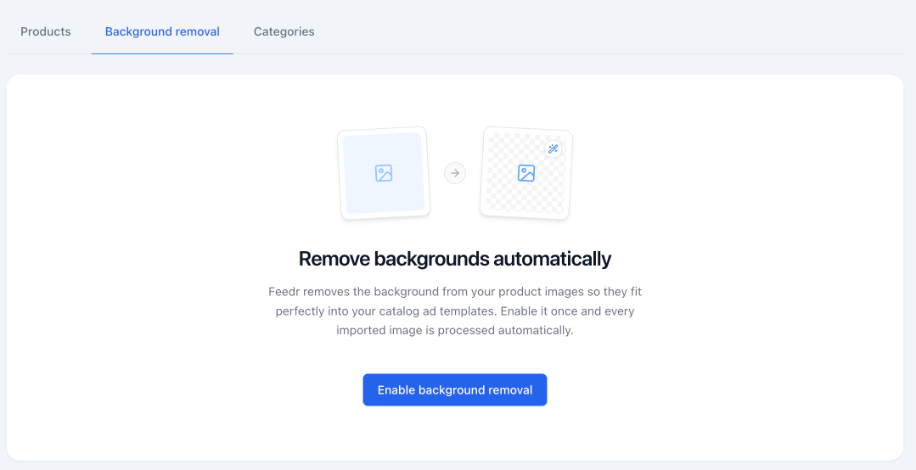
Feedr empieza por las imágenes que ya has importado y procesa cada imagen nueva a medida que se importa. Un catálogo grande puede tardar un rato. Hasta que una imagen está lista, espera en la pestaña En cola.
Puedes volver a desactivar la eliminación de fondo en Configuración de la tienda, en Eliminación de fondo.
Próximos pasos
- Usa los recortes en un template. Cada elemento de imagen decide si muestra la foto original o el recorte.
- Revisa los recortes y decide si los recortes nuevos se usan enseguida o solo después de que los apruebes.
- Corrige los que la IA hizo mal.
- Si algunas imágenes no se pudieron descargar de tu tienda, corrige las descargas fallidas.