
Cómo crear un feed de Klaviyo
Esta guía te ayudará a conectar tus productos de Feedr a Klaviyo.
Para crear un nuevo feed de productos de Klaviyo en Feedr, haz clic en Nuevo feed en la esquina. Después, copia la URL, porque la necesitaremos más adelante. Para copiar la URL, solo tienes que hacer clic en ella.
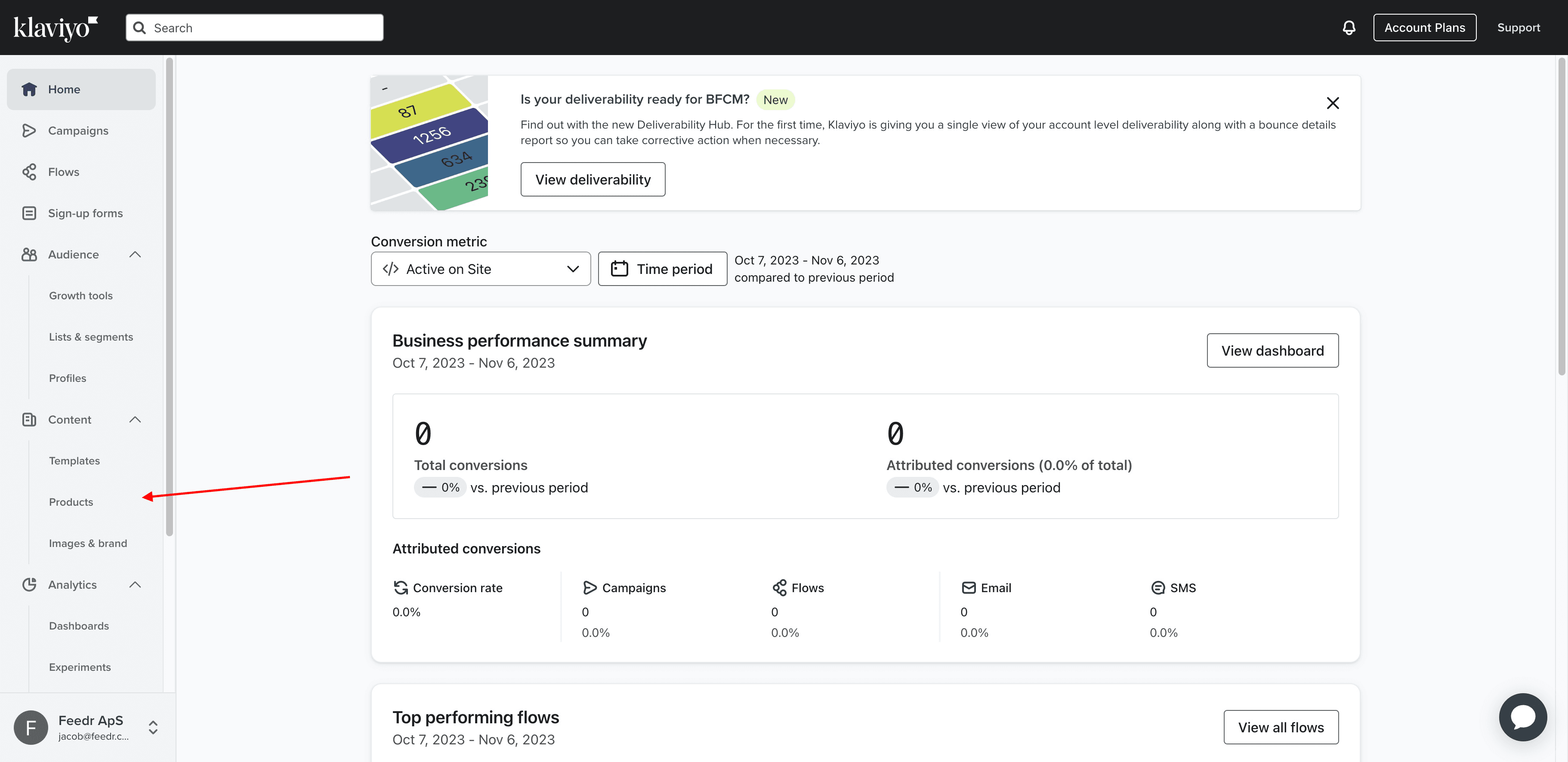
1. Ve a Products
Ve a la sección 'Products' de tu panel de Klaviyo.
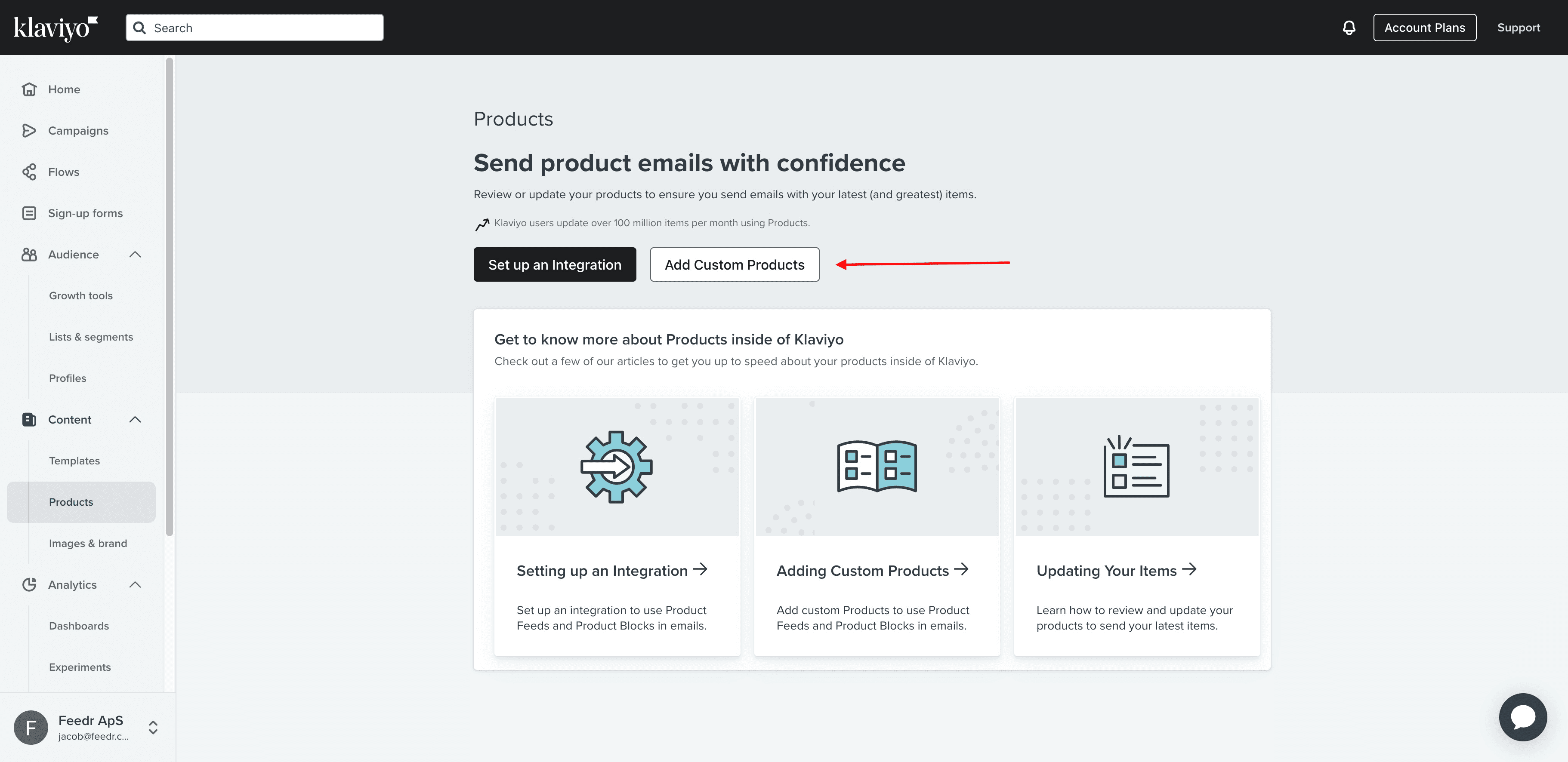
2. Añade productos personalizados
Selecciona la opción para añadir productos personalizados a tu lista de productos en Klaviyo.
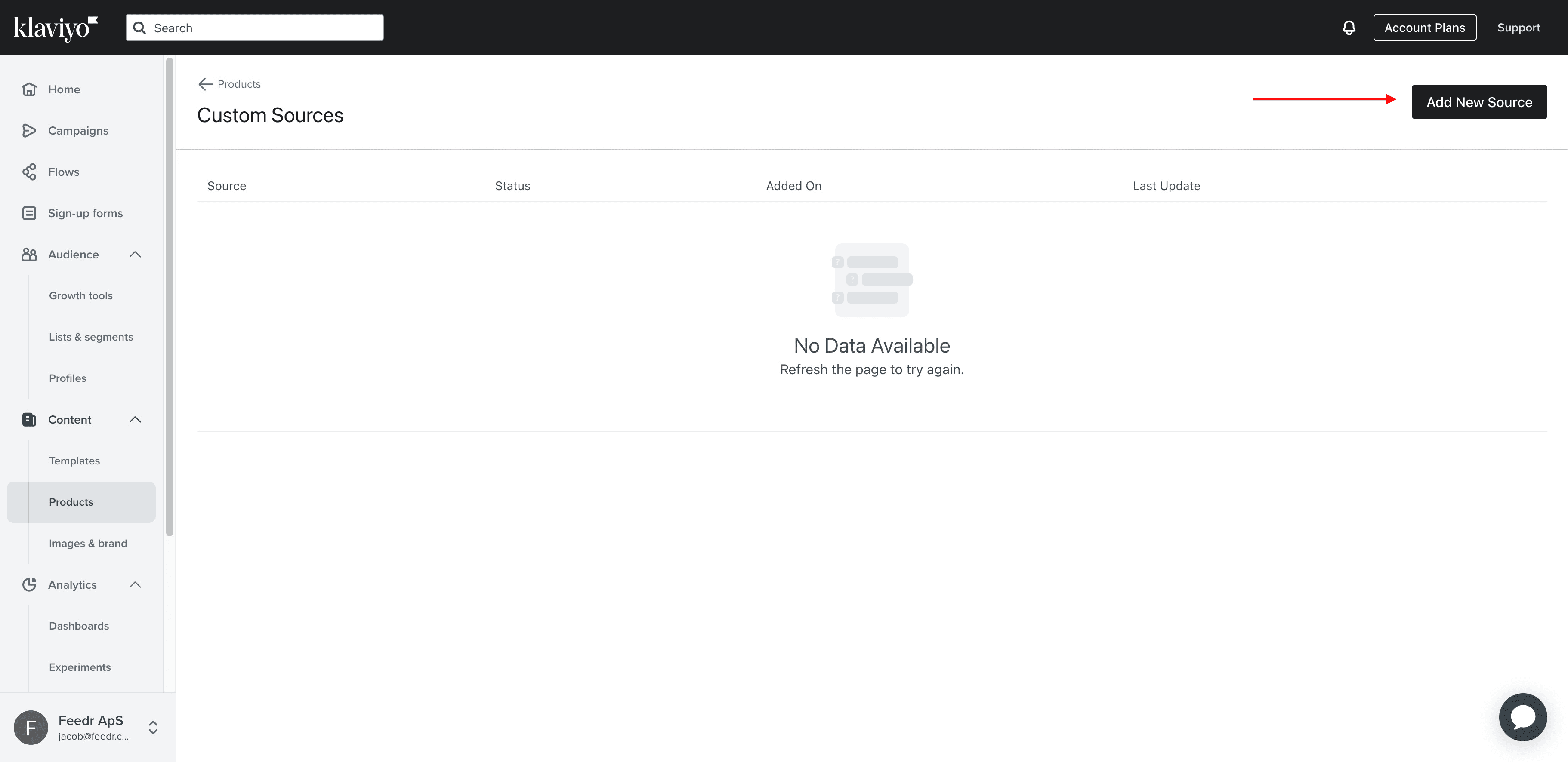
3. Añade una nueva fuente
Elige añadir una nueva fuente para tu feed de productos.
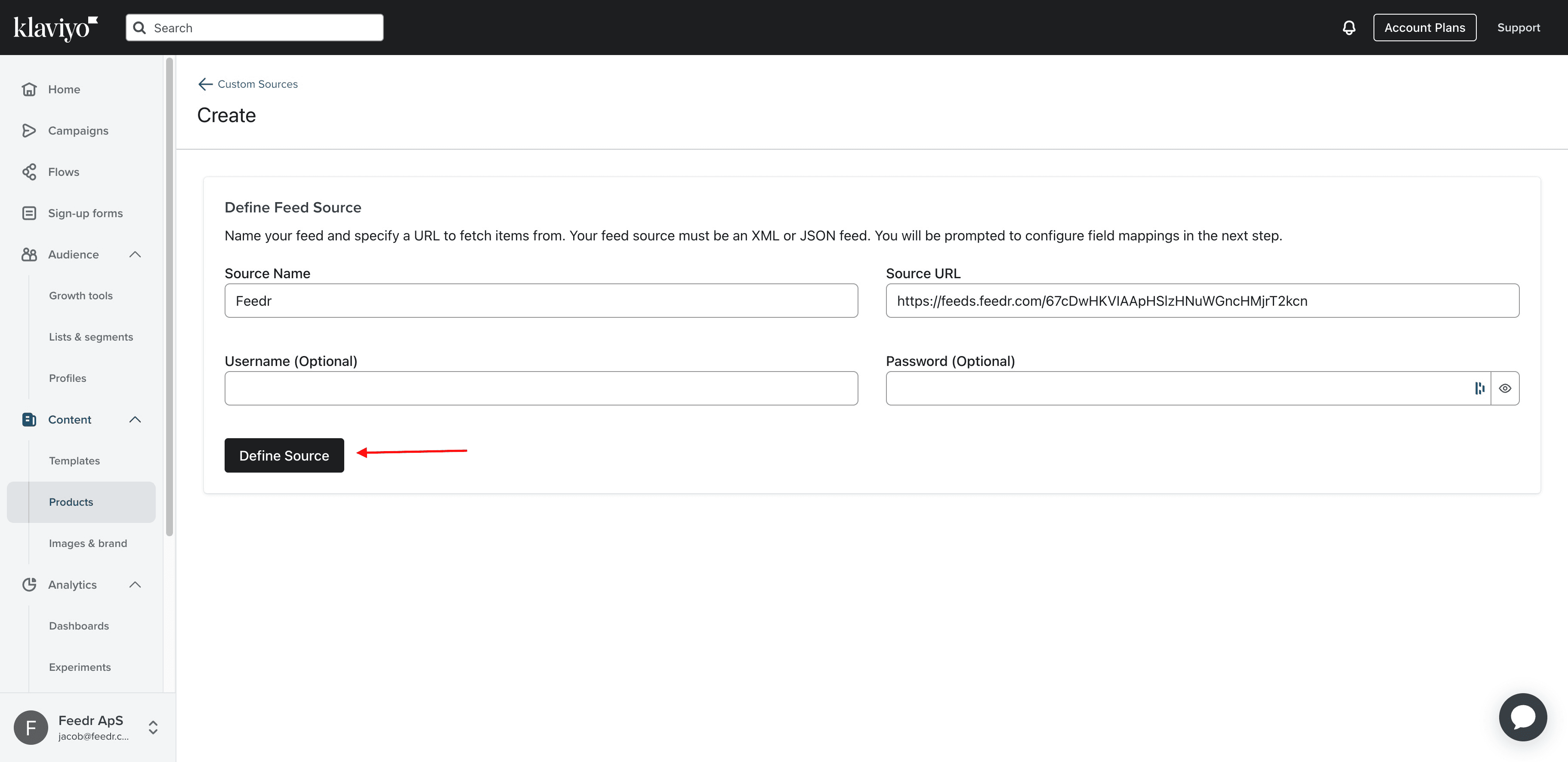
4. Añade el nombre y la URL de la fuente
Escribe el nombre que quieres darle a la fuente del feed y pega la URL del feed que copiaste de Feedr.
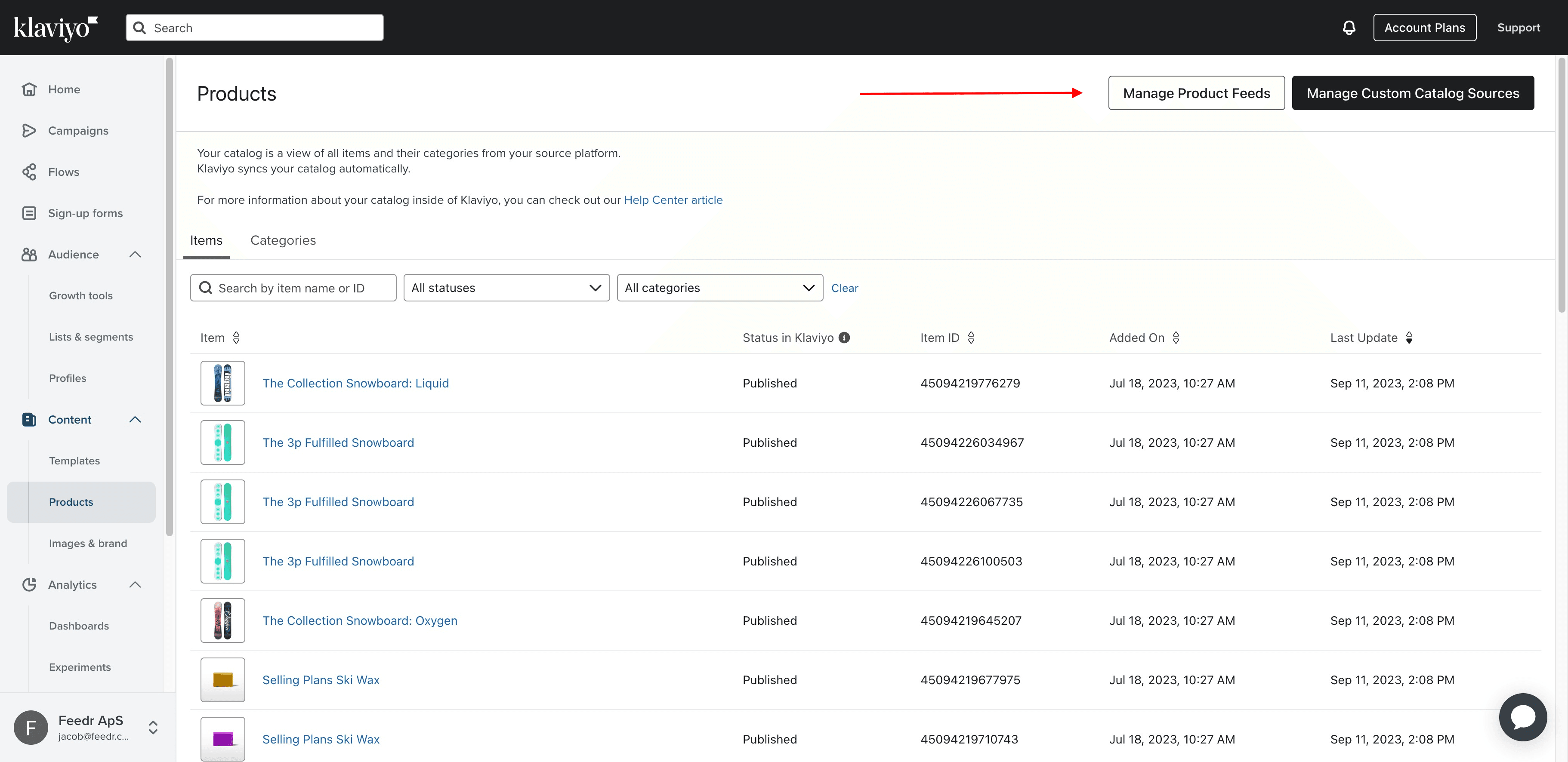
5. Haz clic en Manage Product Feeds
Ve a la sección 'Manage Product Feeds' para gestionar todos tus feeds de productos.
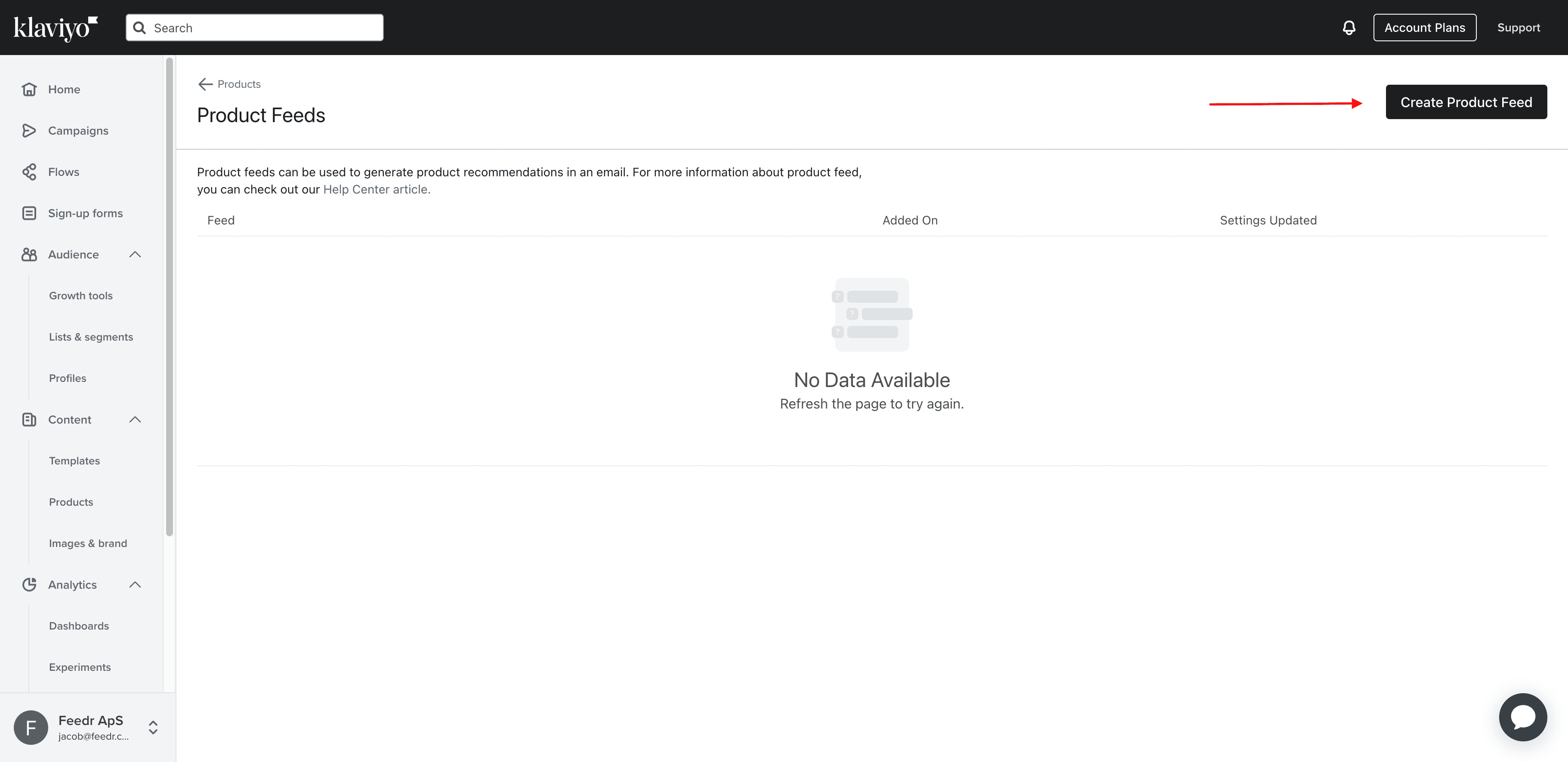
6. Crea un feed de productos
Crea un nuevo feed de productos en Klaviyo, donde usarás la URL de Feedr.
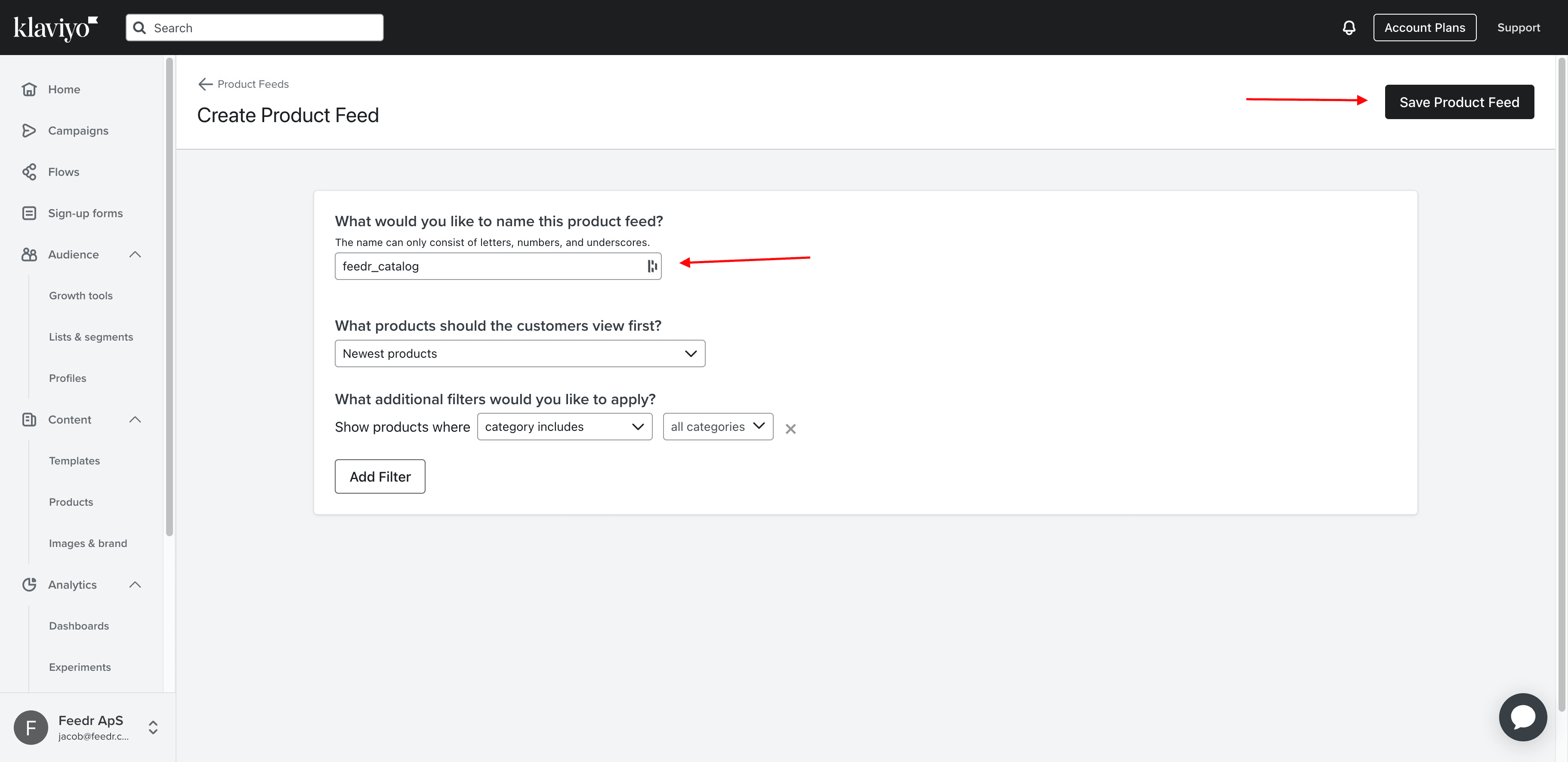
7. Escribe un nombre
Dale a tu feed de productos un nombre único para identificarlo y gestionarlo fácilmente.
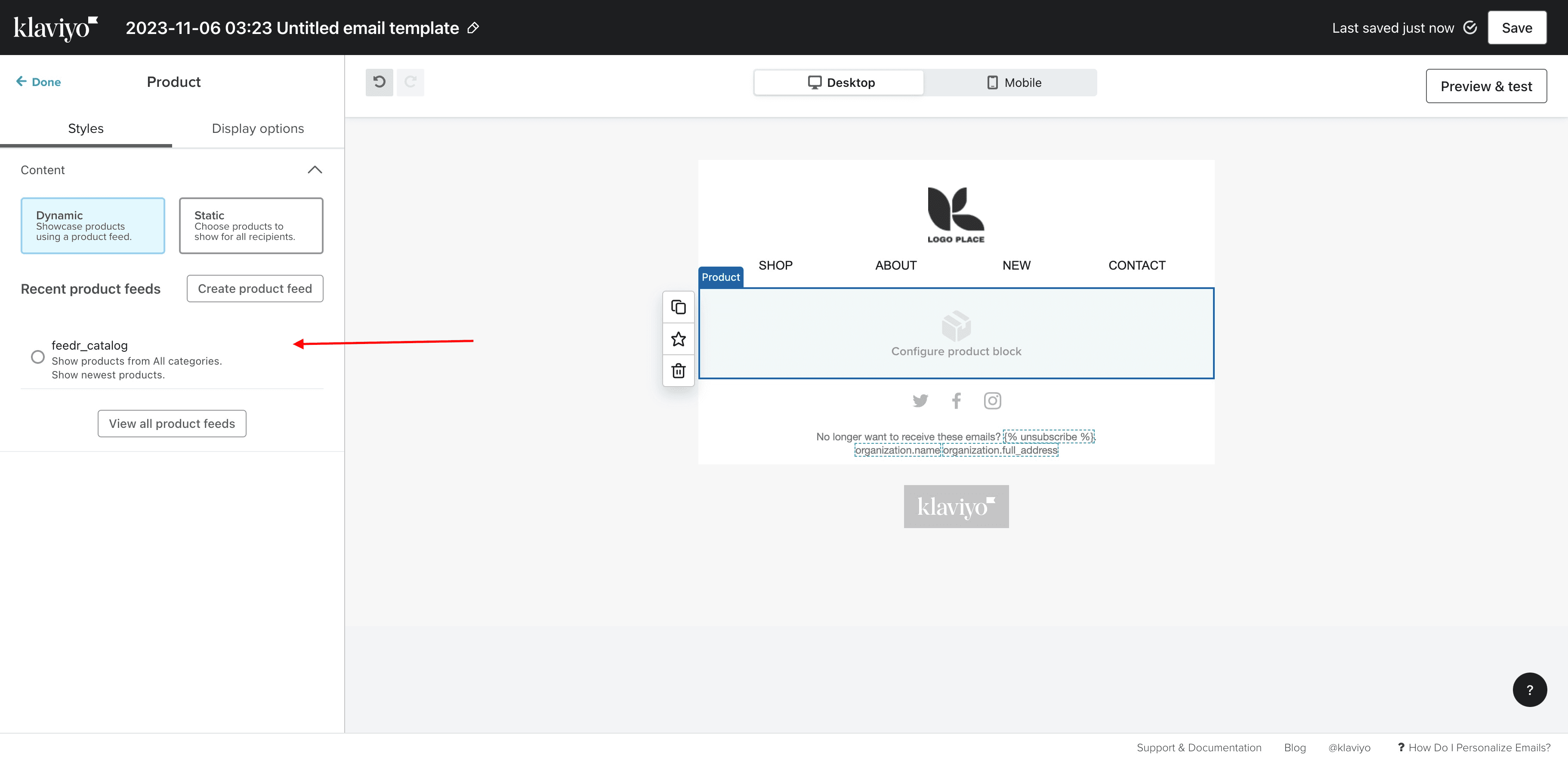
Uso en templates de correo electrónico
Incluye tu nuevo feed de productos en los templates de correo electrónico de Klaviyo para crear campañas de marketing dinámicas y personalizadas.
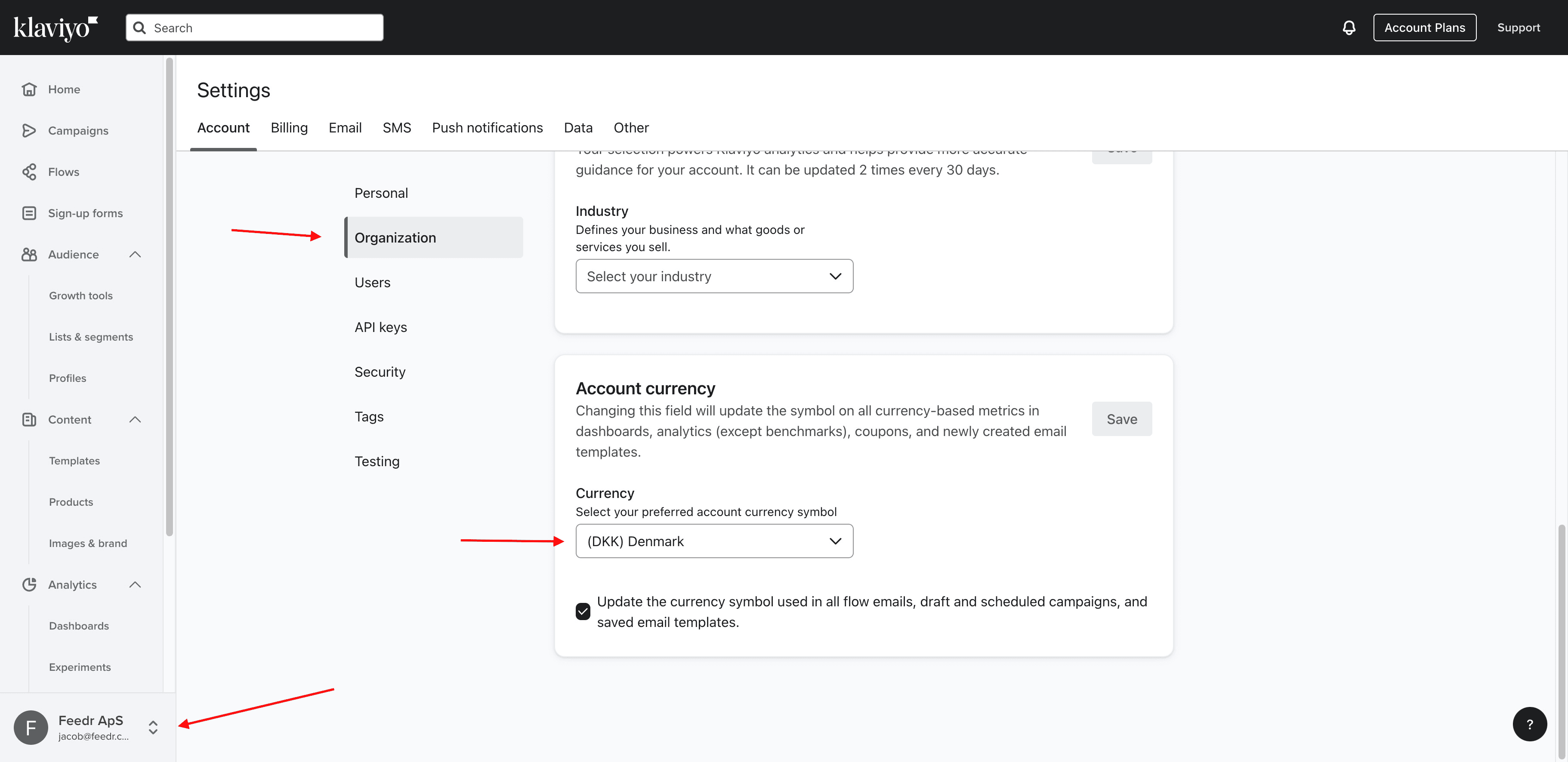
Cambiar la moneda
La moneda no se puede indicar en el feed de productos. Se usará la que tengas configurada en tu cuenta de Klaviyo. Para cambiar la moneda, ve a la configuración de tu cuenta y cámbiala allí.
Con tu feed de Klaviyo ya configurado e integrado, estás listo para aprovechar todo el potencial del email marketing personalizado y hacer crecer tu negocio.