
Cómo añadir una IP allowlist a tu app de Shopify
Una IP allowlist limita qué redes pueden usar tu app de Shopify para acceder a tu tienda. Esta guía muestra cómo añadir Feedr a la IP allowlist de una app de Shopify que ya está conectada a Feedr.
¿Necesitas una IP allowlist?
Shopify exige una IP allowlist para las apps instaladas en una tienda que está fuera de la organización propietaria de la app. Suele ser el caso cuando una agencia o un desarrollador creó la app en su propio Dev Dashboard y la instaló en tu tienda mediante Custom distribution.
- A partir del 20 de noviembre de 2026, una app sin IP allowlist no se puede instalar en tiendas nuevas.
- A partir del 1 de enero de 2027, toda app instalada en una tienda fuera de su organización debe tener una IP allowlist.
Si creaste la app tú mismo como miembro de tu tienda, la allowlist es opcional. Aun así, Shopify la recomienda, porque impide que un token de acceso filtrado se use desde otras redes.
Añadir Feedr a la IP allowlist
Feedr funciona en Amazon Web Services (AWS). Permites la red de AWS, que tiene el número de red (ASN) 16509.
Ve al Dev Dashboard de Shopify en https://dev.shopify.com/dashboard y haz clic en "Apps" en la barra lateral izquierda.
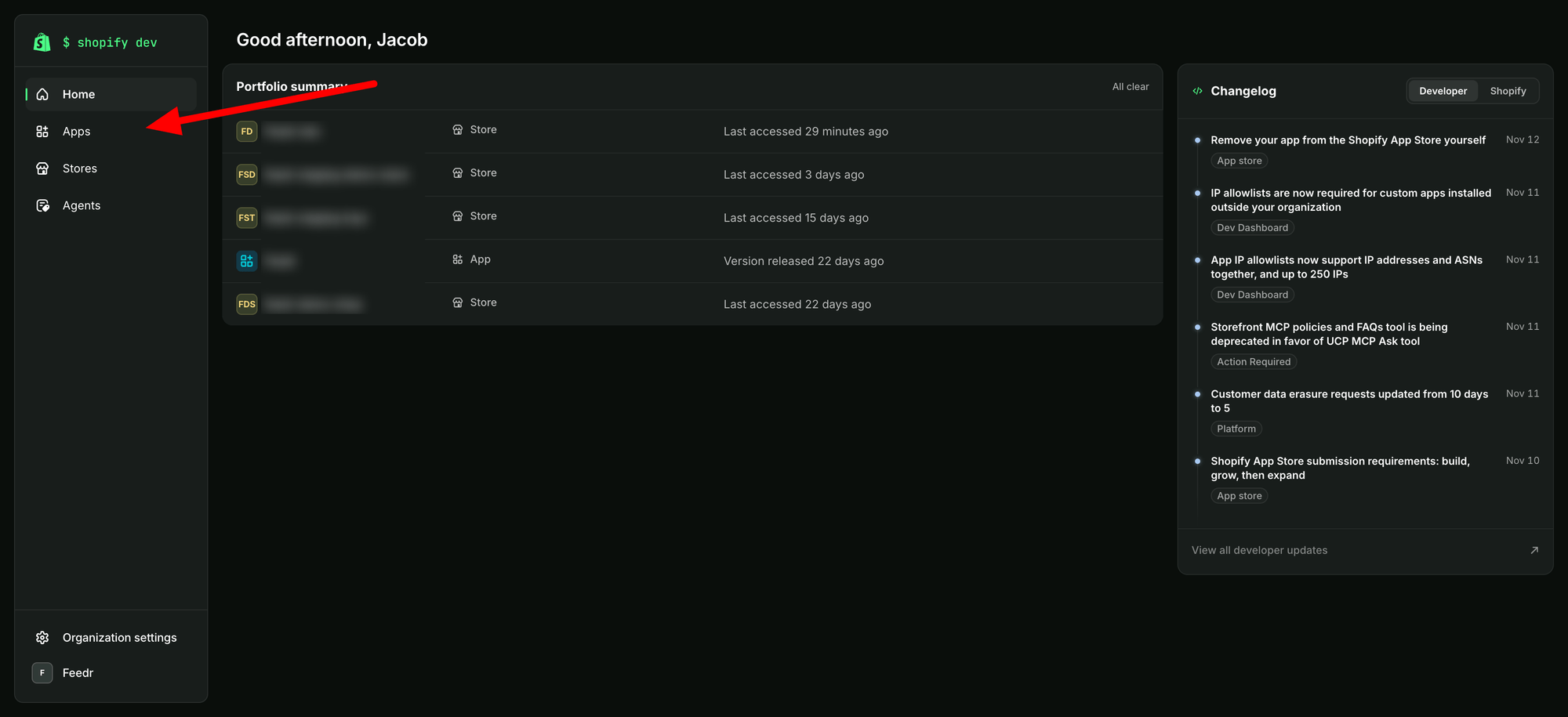
Abre la app que usas para Feedr. Después haz clic en "Settings" en la barra lateral izquierda.
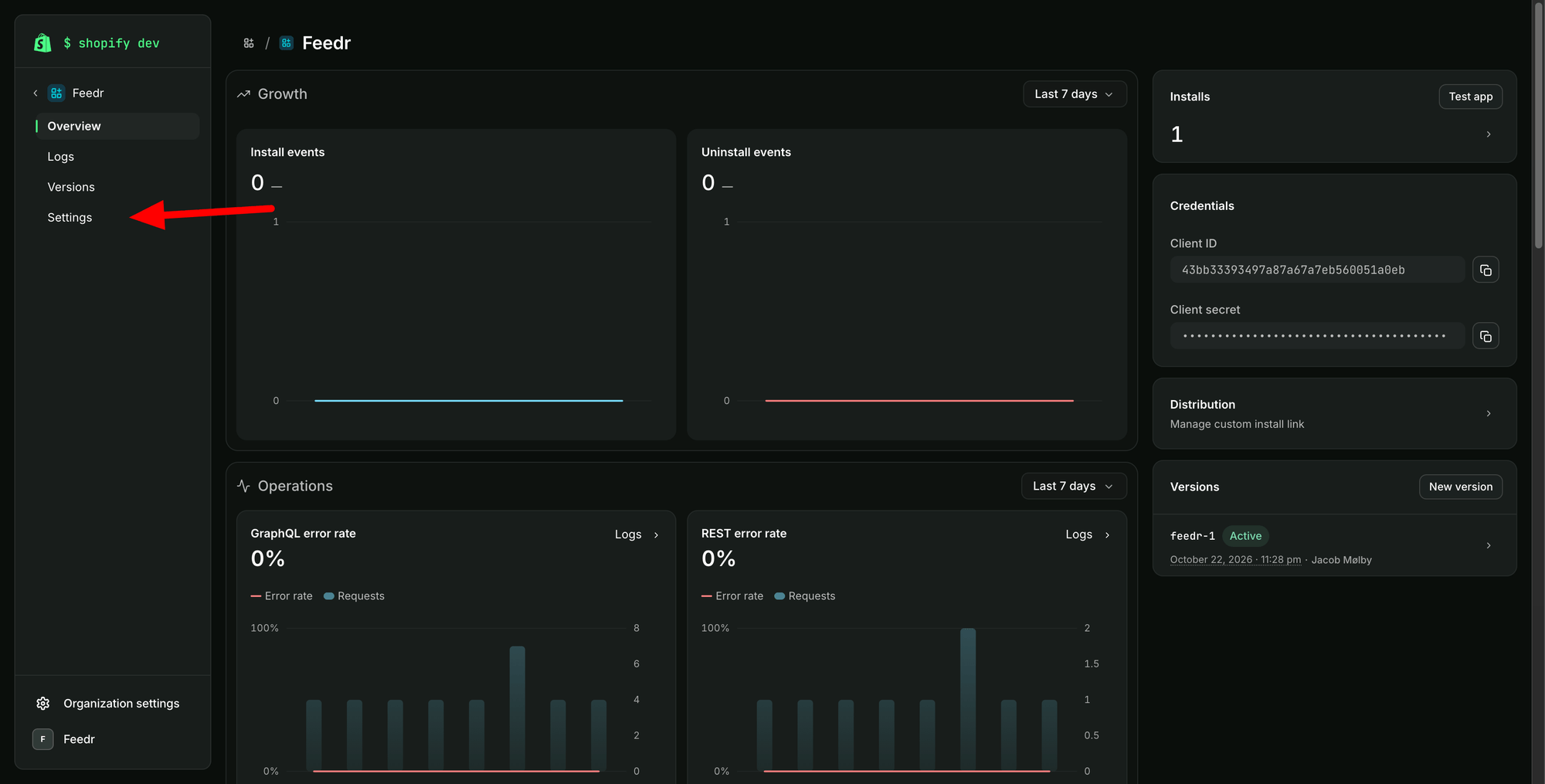
En la sección "IP allowlist", haz clic en "Manage".
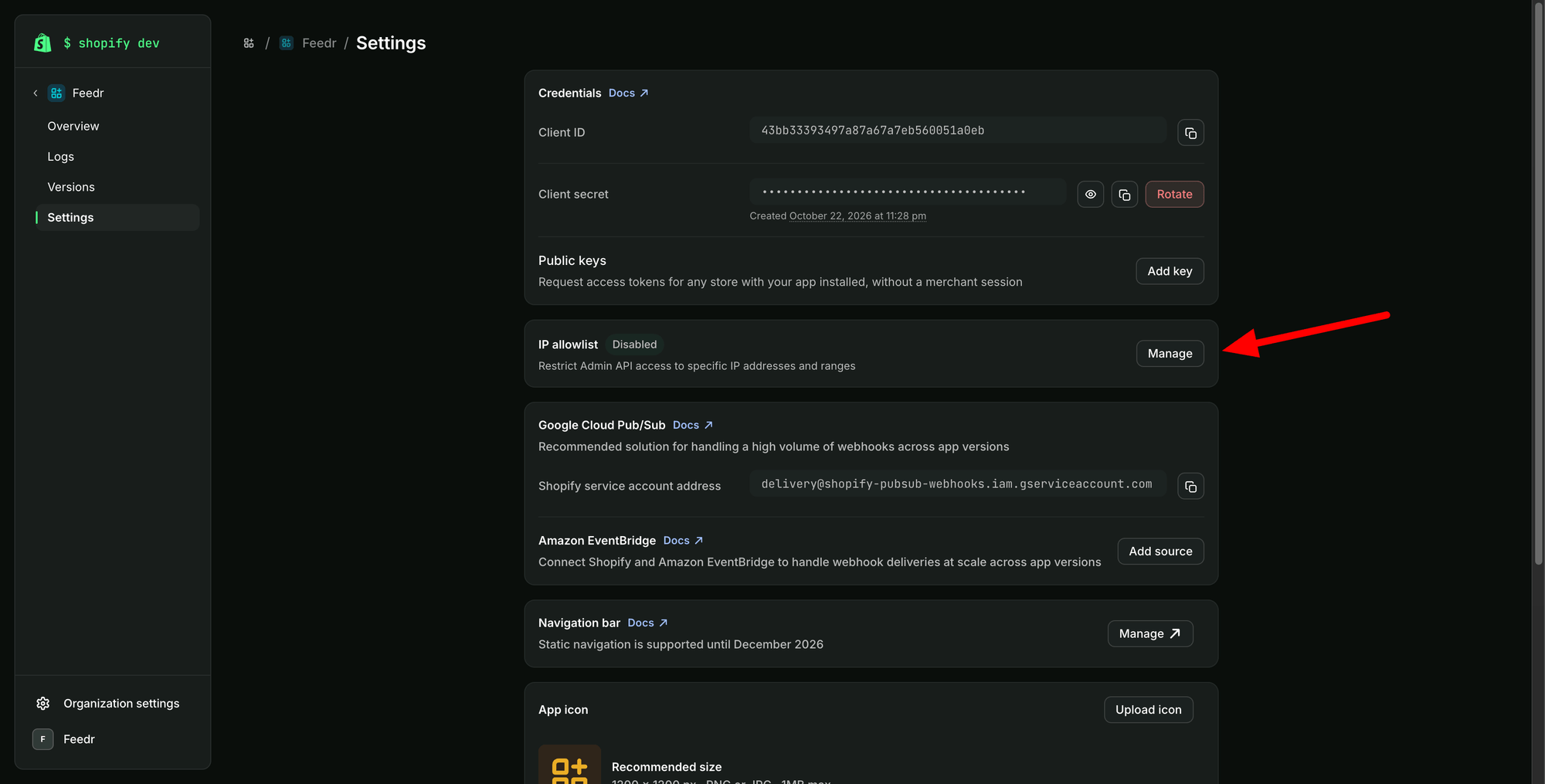
Ahora configura la allowlist:
- Enforcement: Actívalo
- Networks (ASN):
16509. Si el campo ya tiene entradas, mantenlas y añade16509en su propia línea. - Limit ASNs to countries: Déjalo en "All countries". Si eliges países, Shopify puede bloquear las solicitudes de Feedr.
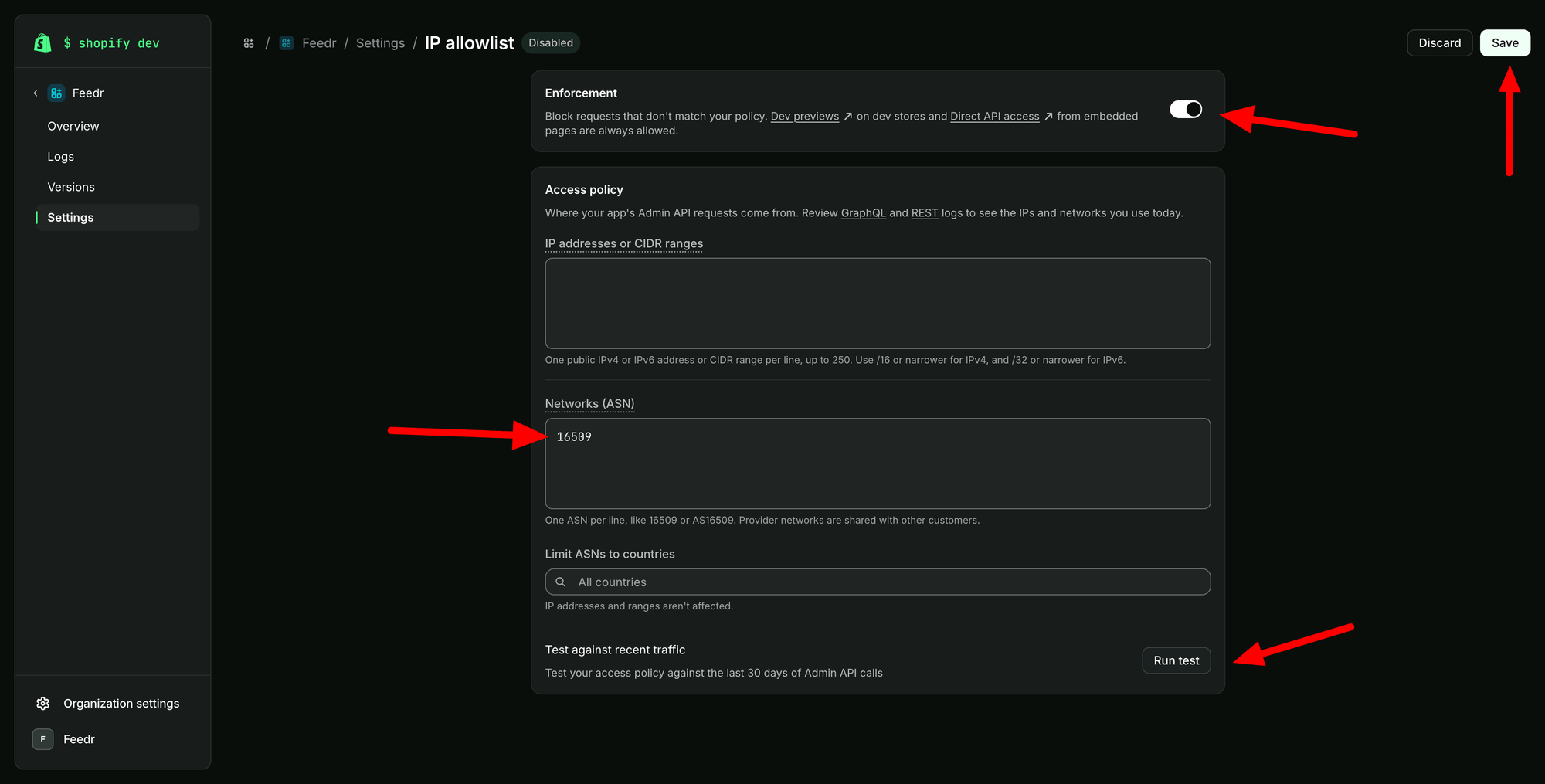
Antes de guardar, haz clic en "Run test" en "Test against recent traffic". Shopify compara con la allowlist las solicitudes a la Admin API de tu app de los últimos 30 días. El resultado debería indicar que se bloquearían 0 solicitudes.
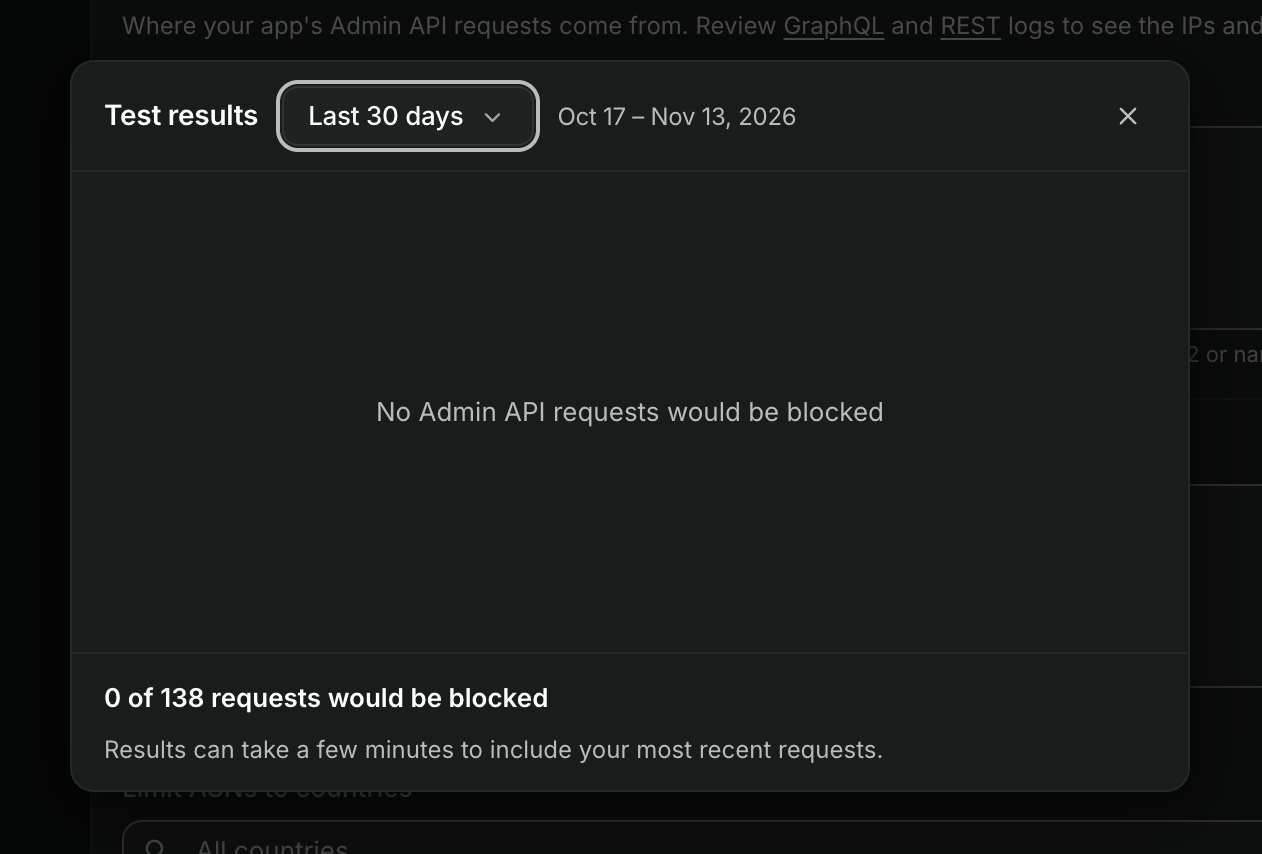
Cierra los resultados de la prueba y haz clic en "Save" en la esquina superior derecha.
Comprobar que tu importación sigue funcionando
En Feedr, abre la configuración de tu Shop, ve a "Importaciones" y haz clic en "Importar ahora". Cuando termine la importación, Feedr sigue teniendo acceso a tu tienda.
Si la importación falla, vuelve a abrir la IP allowlist en el Dev Dashboard. Comprueba que 16509 está en el campo "Networks (ASN)" y que "Limit ASNs to countries" indica "All countries".