
Cómo copiar la configuración a otra Shop
Puedes copiar templates, campos internos, canales personalizados, feeds, mapeos de salida y variantes de template de una Shop a otra. La otra Shop puede estar en un Team diferente, siempre que tengas acceso a ella. Las agencias lo usan para reutilizar una configuración probada entre sus clientes.
Antes de copiar nada, Feedr te muestra lo que le falta a la otra Shop y te deja decidir cómo cubrir cada hueco.
Qué necesitas
- Acceso a ambas Shops. Necesitas poder ver la Shop de la que copias y editar la Shop a la que copias. Ese acceso puede venir de tu propio rol en un Team o del acceso de tu agencia a un cliente.
- Una importación de productos en la Shop de destino. La Shop a la que copias debe haber completado al menos una importación de productos, para que Feedr sepa qué campos tiene.
Iniciar una copia
Hay dos formas de empezar, y ambas abren los mismos pasos.
- Importar de otra Shop. En la Shop que necesita el elemento, ve a sus templates, campos internos, canales personalizados o feeds. Haz clic en la flecha junto al botón de crear y elige Importar de otra Shop. La misma flecha está en el botón de crear de una página vacía. Después elige la Shop de la que copiar y el elemento.
- Copiar a otra Shop. Abre el menú del elemento que quieres copiar, por ejemplo un template o un campo interno, y elige Copiar a otra Shop. En un feed, la opción está en la página de configuración del feed. Después elige la Shop a la que copiar.
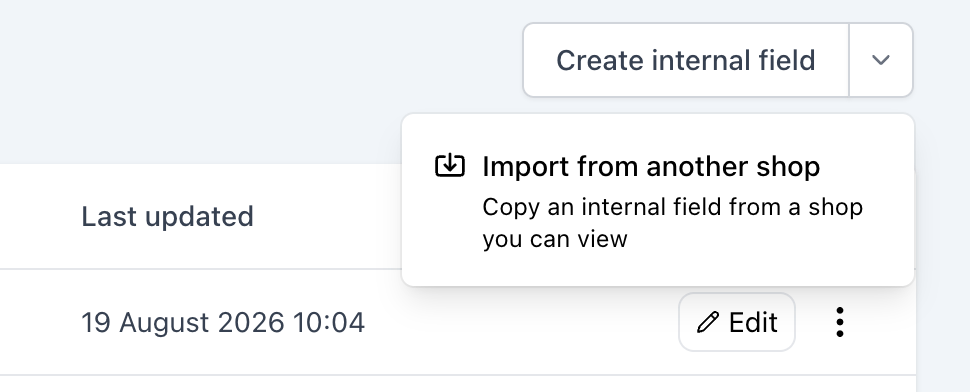
Los mapeos de salida y las variantes de template siempre pertenecen a un feed. En el mapeo de salida de un feed, usa el menú Copiar y elige Copiar a otro feed o Importar de otro feed. En las variantes de template de un feed, elige Importar de otro feed. También eliges el feed que recibe la copia.
La flecha junto al botón de crear solo aparece cuando tienes acceso a otra Shop.
Elegir la Shop
La lista de Shops muestra todas las Shops a las que tienes acceso, agrupadas por Team. Escribe en el cuadro de búsqueda para encontrar un Team o una Shop. Una Shop que no puedes elegir muestra el motivo a su lado:
- Solo lectura. No puedes editar la Shop, así que no puedes copiar en ella.
- Aún sin importaciones correctas. La Shop necesita una importación de productos antes de que puedas copiar en ella.
- Nada que importar. Al importar, una Shop que no tiene nada de ese tipo, por ejemplo ningún campo interno, indica que aún no tiene ninguno.
- Ningún feed al que copiar. Cuando copias un mapeo de salida a otra Shop, la Shop necesita un feed que lo reciba. Para las variantes de template, la lista muestra Ningún feed que admita variantes de template cuando la Shop no tiene ningún feed en un canal que las use.
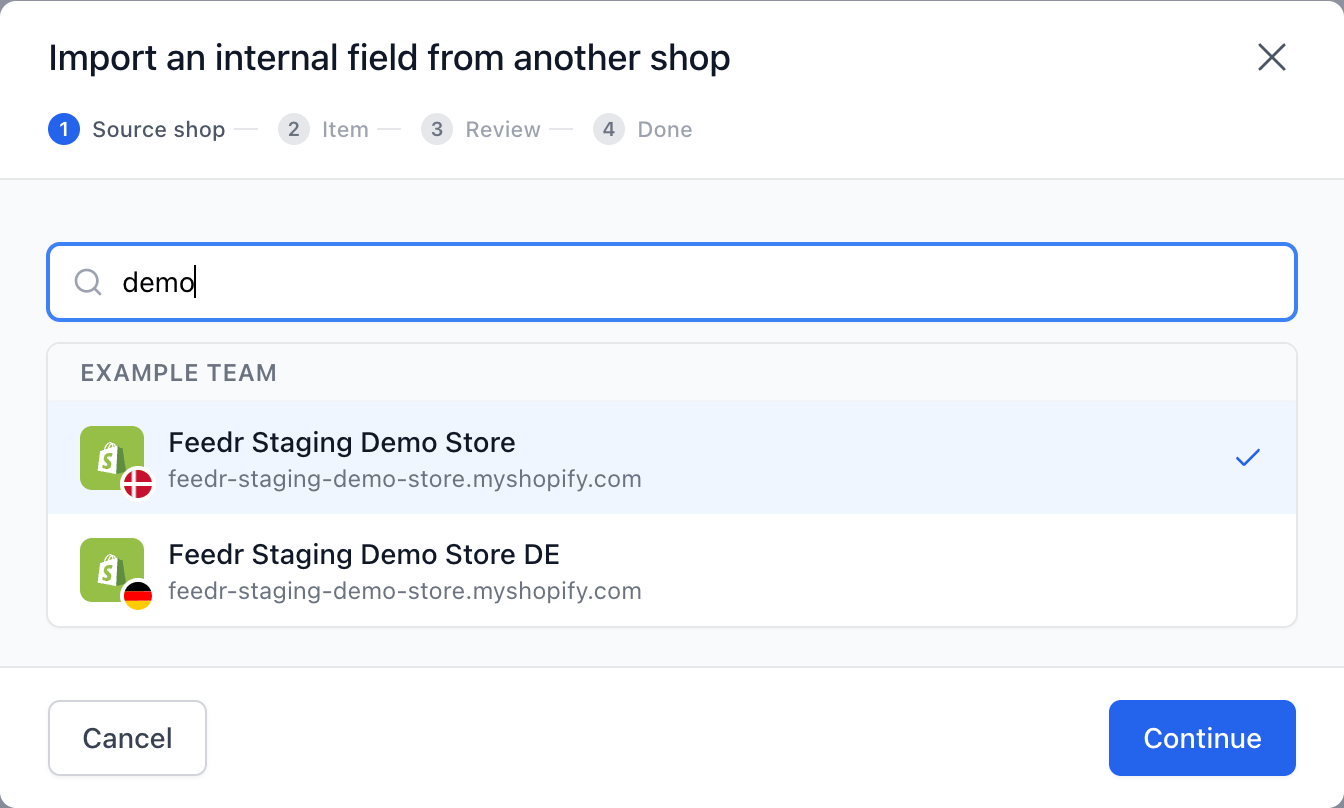
Elegir qué copiar
Elige el elemento que quieres copiar. Los templates muestran una vista previa, para que veas cuál eliges. En las variantes de template puedes elegir varias a la vez, siempre de un mismo feed. El botón Continuar muestra cuántas has elegido.
Revisar la copia
La revisión muestra lo que la copia necesita de la Shop de destino. Repásala y después haz clic en el botón de copiar. El botón indica el nombre de la Shop de destino y, en los mapeos de salida y las variantes de template, también cuántos campos o variantes copias.
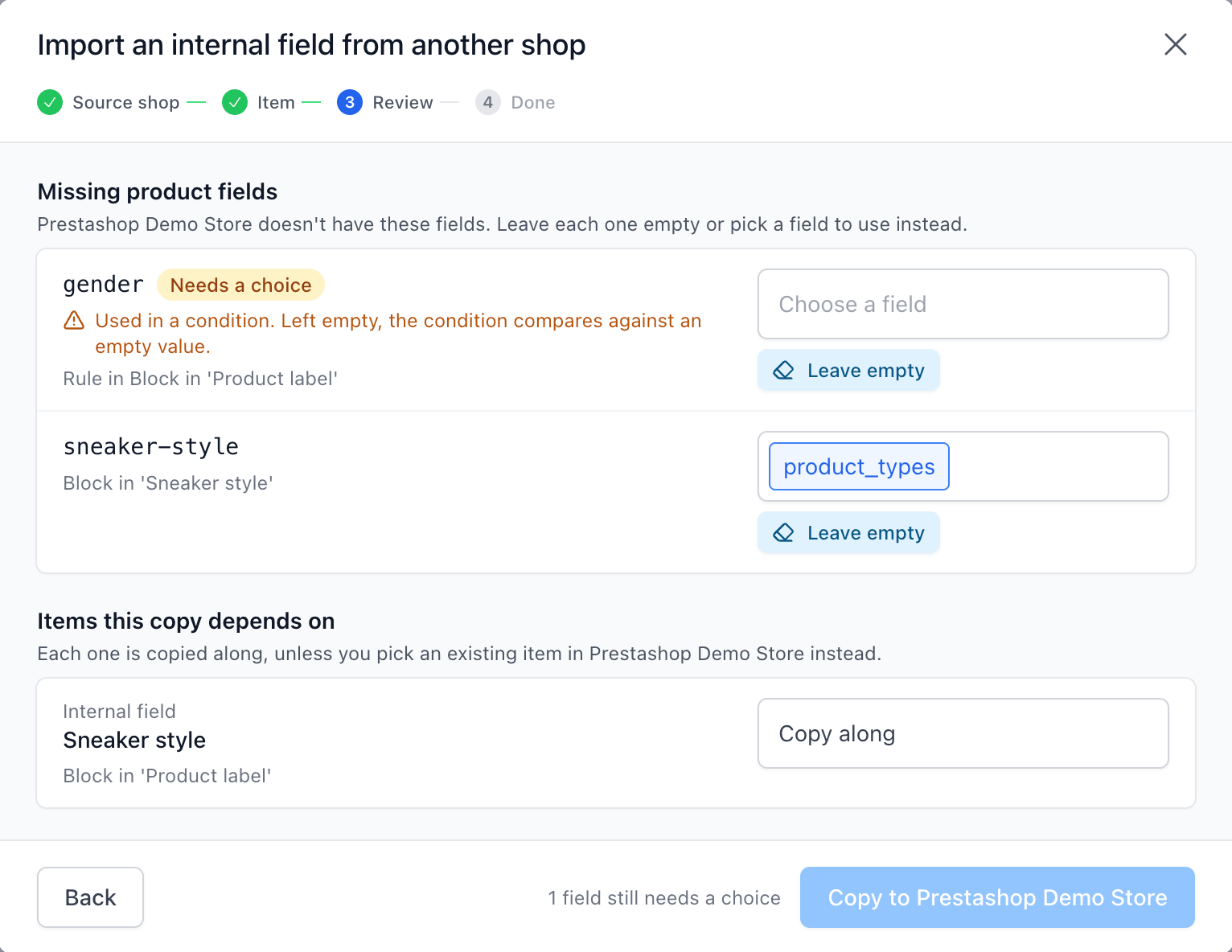
Campos de producto que faltan
Son campos de producto que usa el elemento copiado y que la Shop de destino no tiene, normalmente campos extra de la tienda de origen. Para cada uno, haz clic en el cuadro para elegir un campo o un campo interno de la Shop de destino que usar en su lugar, o haz clic en Dejar vacío.
- Un campo que se deja vacío no genera nada allí donde se usa como valor.
- Un campo que se usa en una condición, como un filtro del feed o una regla de variante, aparece marcado. Si se deja vacío, la condición se compara con un valor vacío, así que una regla como "la temporada es verano" no coincide con ningún producto.
- Un campo que se usa en el diseño de un template solo se puede sustituir por un campo que un template pueda mostrar, un campo extra o un campo interno.
- Un campo que se usa dentro de un campo interno no se puede sustituir por otro campo interno, porque un campo interno no puede usar otro. Elige un campo de producto o un campo extra.
Esto incluye los campos internos que se copian junto con el elemento. Si un campo interno copiado usa un campo extra que la Shop de destino no tiene, ese campo también aparece aquí.
Elementos de los que depende esta copia
Un elemento copiado suele usar otros elementos: un template puede usar un campo interno, y un feed usa templates y quizá un canal personalizado. Cada uno se copia también de forma predeterminada. Si la Shop de destino ya tiene un elemento equivalente, elígelo en su lugar para evitar un duplicado.
- Los templates se eligen a partir de vistas previas: el template que se copiaría también y los templates propios de la Shop de destino.
- Los campos internos se eligen en el mismo selector de campos que los campos de producto que faltan. Elige uno de los campos internos de la Shop de destino, o un campo de producto o un campo extra que usar en su lugar. Así no se copia ningún campo interno. Cuando el diseño de un template usa el campo interno, solo se ofrecen campos que un template pueda mostrar. Para copiar el campo también, haz clic en Copiar también.
- Los canales personalizados se eligen de una lista.
Cuando la Shop de destino tiene un elemento con el mismo nombre, Feedr lo elige por ti y lo marca con Coincide por nombre. Comprueba que hace lo mismo antes de copiar. Un elemento que usas en lugar de copiarlo mantiene su propia configuración, así que la revisión no pregunta por sus campos.
Tus elecciones aquí pueden cambiar lo que pide el resto de la revisión. Por ejemplo, copiar también un template puede hacer que un campo interno pase a estar en un diseño. Una elección que ya no encaja se borra, así que revisa la copia de nuevo después de cambiar una elección.
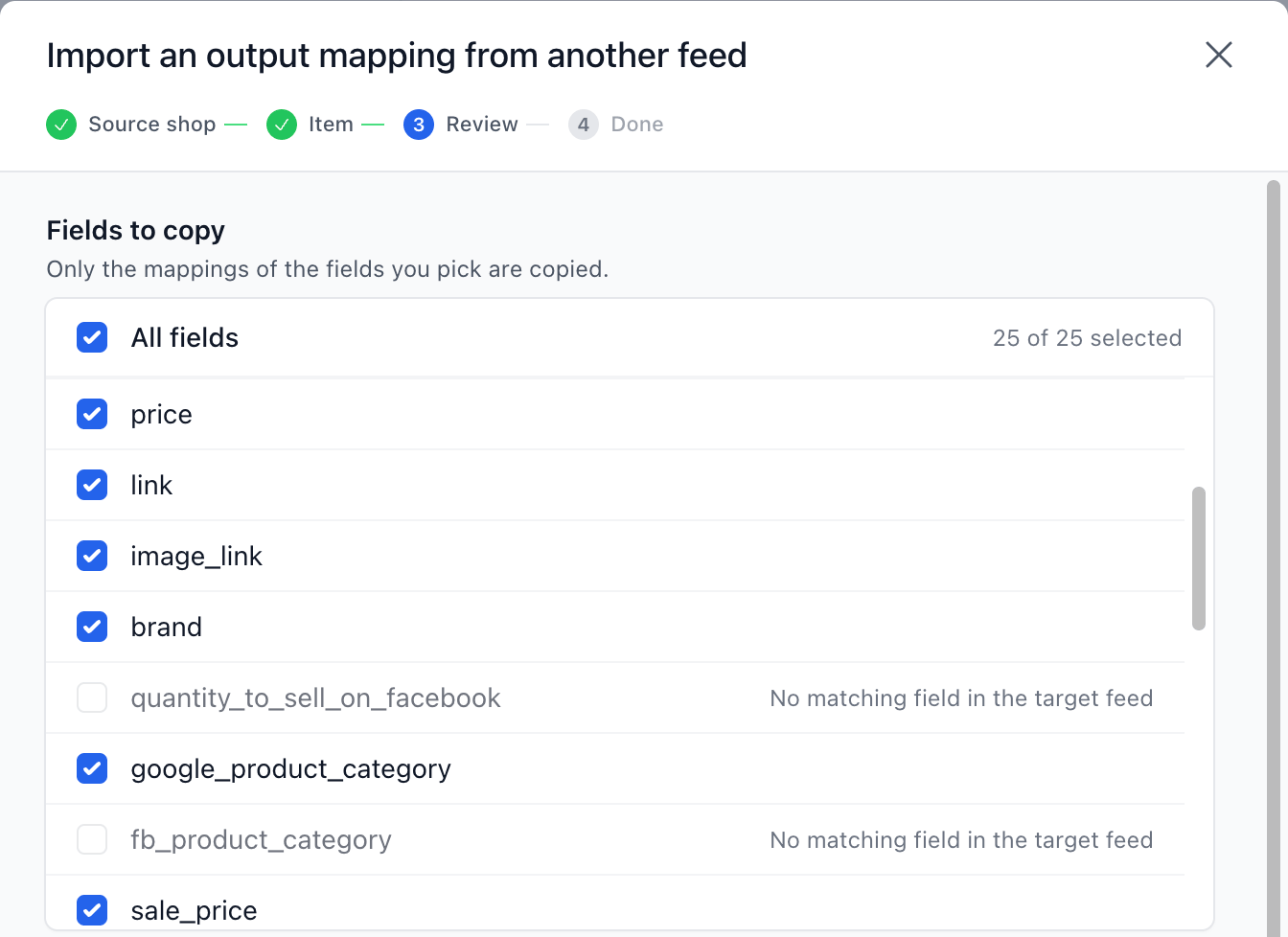
Campos que se copiarán
Cuando copias un mapeo de salida, la revisión enumera los campos mapeados del feed de origen. Al principio están todos elegidos. Desmarca los campos que no quieras copiar.
Un campo que el canal del feed de destino no tiene aparece atenuado con Sin campo equivalente en el feed de destino. No se puede copiar.
Mapeos que se sustituirán
Cuando el feed de destino ya mapea un campo que trae la copia, la revisión lo enumera. La copia sustituye esos mapeos, así que confírmalos antes de copiar.
Se copian al Team de destino
Las fuentes personalizadas y las imágenes subidas que usa un template se copian automáticamente al Team de destino. No tienes que hacer nada.
No se copia
Algunas cosas se quedan en la Shop de origen, por ejemplo los productos incluidos o excluidos manualmente de un feed. La revisión las enumera para que nada desaparezca sin que lo sepas.
Cuando una copia no se puede realizar
La revisión te avisa cuando una copia no puede seguir adelante, por ejemplo cuando el plan del Team de destino no tiene espacio para otro feed, cuando un feed superaría su límite de variantes de template o cuando ninguno de los campos de un mapeo existe en el feed de destino.
Qué hace cada copia
- Template. Crea un template nuevo en la Shop de destino, con sus formatos 4:5 y 9:16. Consulta cómo copiar un template a otra Shop.
- Campo interno y canal personalizado. Crea uno nuevo en la Shop de destino.
- Feed. Crea un feed nuevo con la misma configuración, filtros, mapeo de salida, variantes de template y templates vinculados. El feed nuevo tiene su propia URL del feed y aún no está conectado a ningún canal, así que no llega nada a ningún canal hasta que lo conectes.
- Mapeo de salida. Copia cada mapeo elegido en el campo de salida con el mismo nombre del feed de destino, aunque el feed de destino sea para otro canal. Solo cambian esos campos.
- Variantes de template. Añade las variantes que elijas después de las variantes que ya tiene el feed de destino. Las variantes y la configuración propias del feed de destino se quedan como están.
Después de la copia
Después de copiar a otra Shop, haz clic en Abrir en seguido del nombre de la Shop para ir directamente a la copia. Un campo interno copiado se abre en su editor. Si la Shop está en otro Team, Feedr cambia a ese Team por ti.
Después de importar en la Shop en la que estás, el botón indica lo que importaste, por ejemplo Abrir feed. Un mapeo de salida o variantes de template importados en el feed en el que estás ya se muestran en la página, así que haz clic en Hecho.
Una copia es una instantánea única. Los cambios posteriores en el original no cambian la copia, y los cambios en la copia no afectan al original.
TIP
Si la Shop de destino cambia mientras revisas, por ejemplo porque alguien elimina un campo interno que elegiste, Feedr actualiza la revisión y te pide que la compruebes de nuevo antes de copiar.