
Cómo añadir un borde a una imagen
Cualquier imagen de un template puede tener un borde: una imagen del producto, un logo o una imagen de los datos de tus productos. El borde sigue las esquinas redondeadas de la imagen y se ve igual en el editor que en cada imagen generada.
Añadir un borde
- Selecciona la imagen en el lienzo o en el panel de capas.
- Abre la pestaña Estilo y baja hasta Borde.
- Marca la casilla. Un borde nuevo empieza en negro y con 4 píxeles de ancho.
- Elige un Color y ajusta el Ancho en píxeles.
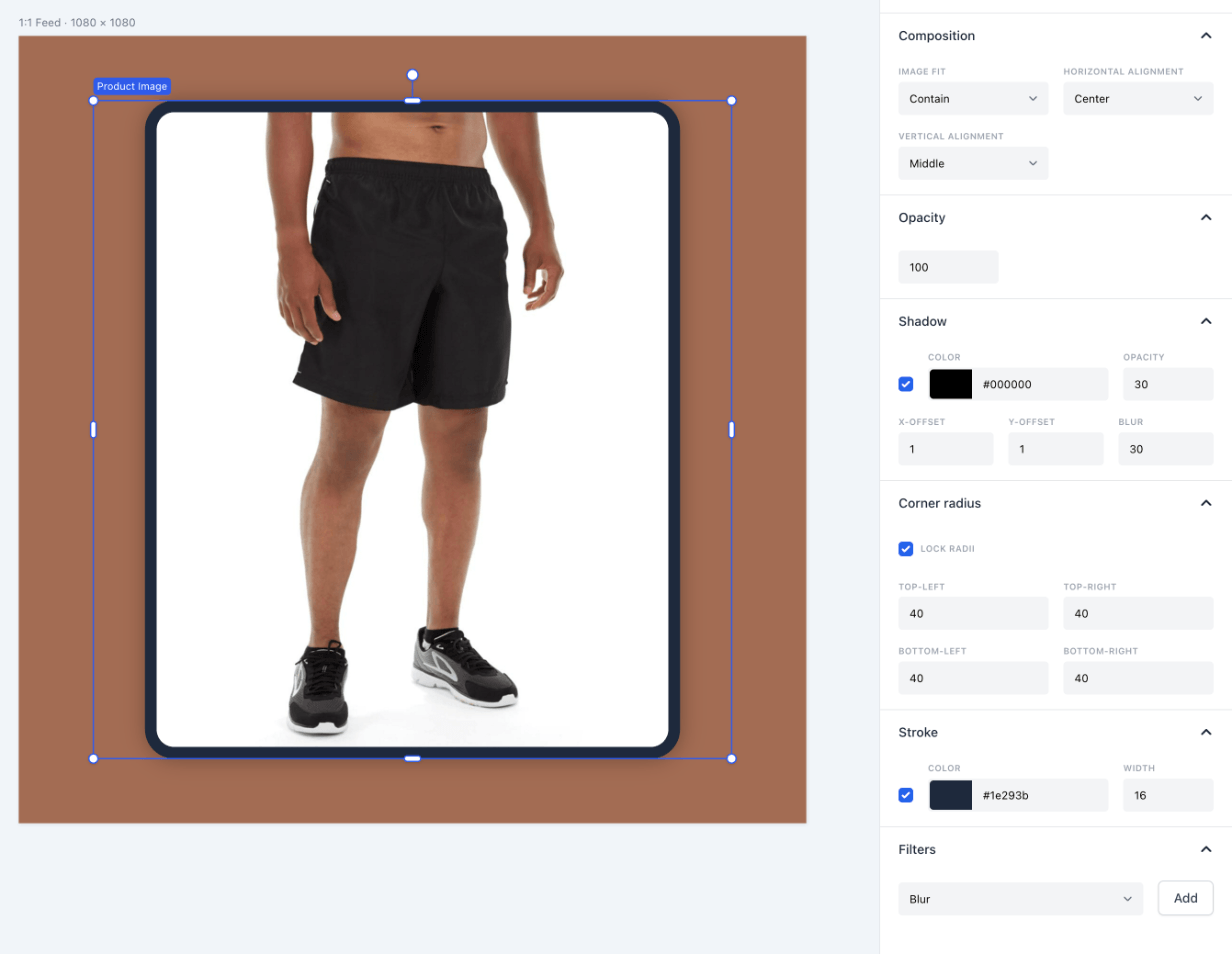
El selector de color también ofrece colores tomados de la propia imagen de cada producto, para que el borde combine con cada producto que muestra.
Para quitar el borde, desmarca la casilla. Feedr guarda el color y el ancho, así que el borde vuelve tal como estaba cuando la marcas de nuevo.
Cómo encaja el borde alrededor de la imagen
El borde está dentro del elemento de imagen, como un marco de cuadro. La imagen se reduce para dejarle sitio, así que el borde nunca tapa ninguna parte de la imagen.
- Ajuste de imagen. El borde rodea la imagen tal como se muestra. Con Contener, se ajusta a la propia imagen, no al espacio vacío que la rodea. Con Cubrir y Rellenar, la imagen ocupa todo el elemento, así que el borde sigue los bordes del elemento.
- Radio de esquina. El radio redondea el exterior del borde, y las esquinas de la imagen lo siguen por dentro.
Imágenes sin fondo
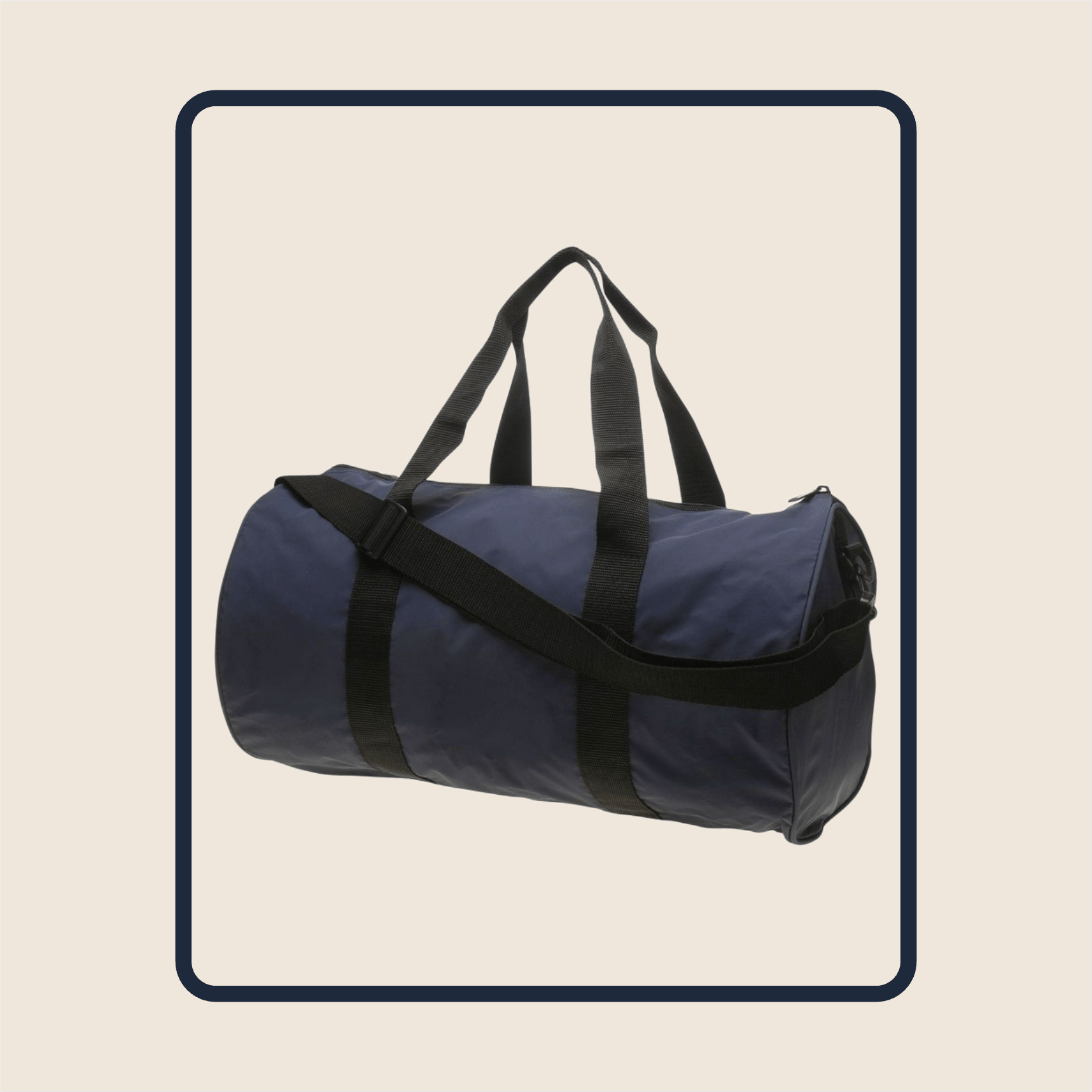
Cuando muestras una imagen sin fondo, el borde enmarca el recuadro de la imagen, no el contorno del producto.
Filtros y sombras
- Filtros: solo cambian la imagen. Una imagen desenfocada o en escala de grises mantiene el borde en el color que elegiste.
- Sombra: la imagen y su borde proyectan una sola sombra juntos.
Si una imagen no se puede mostrar para un producto, por ejemplo porque el producto no tiene imagen en esa posición, su borde tampoco se muestra.