Como importar produtos da Shopify
Com a nossa integração com a Shopify, importamos seus produtos pelas APIs da Shopify. Para que possamos acessar seus produtos, você precisa criar um app da Shopify. O app da Shopify será o nosso ponto de entrada na sua loja.
1. Criar um app no Dev Dashboard da Shopify
Abra o Dev Dashboard da Shopify em https://dev.shopify.com/dashboard.
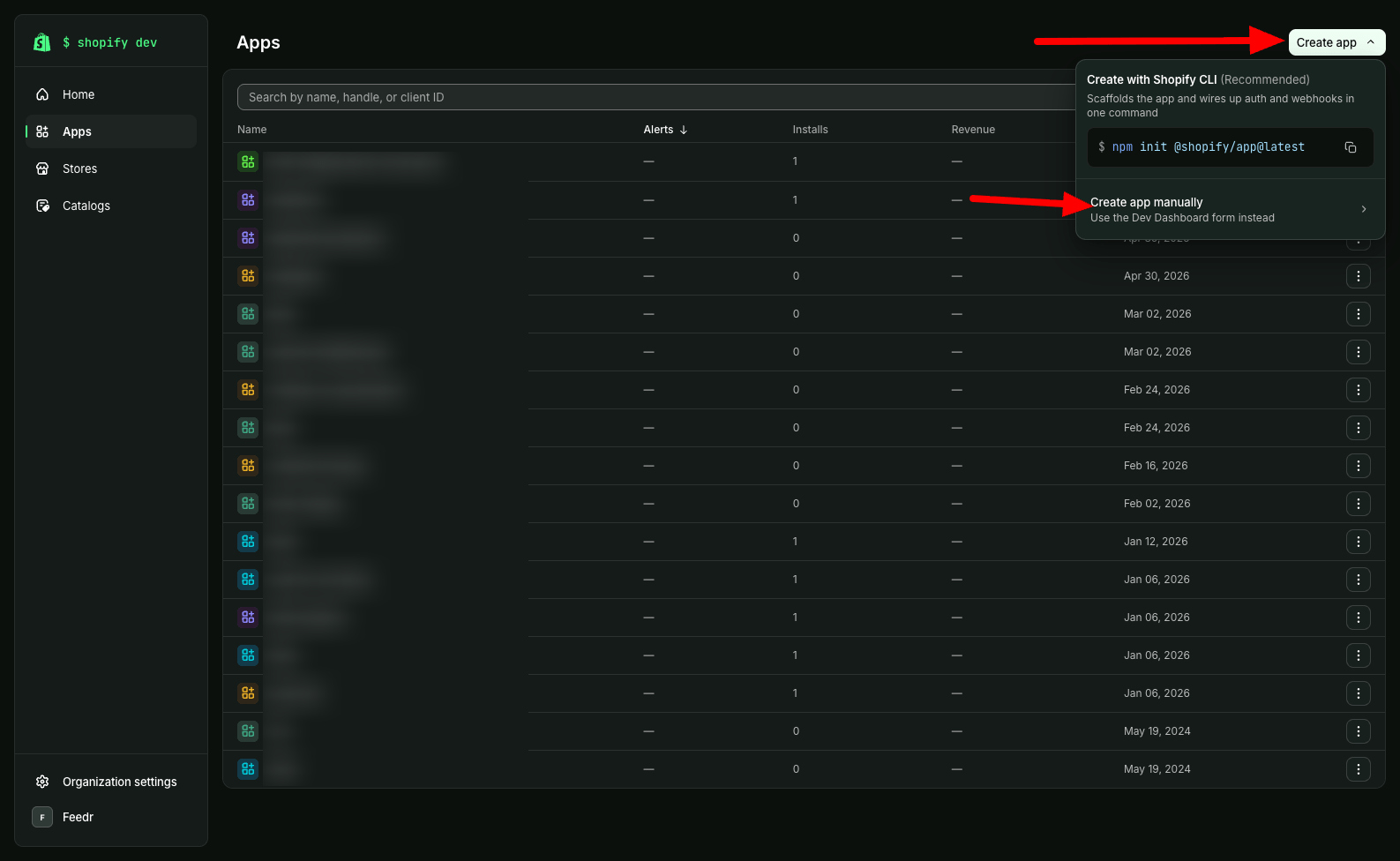
No Dev Dashboard, clique no botão "Create app" e depois em "Create app manually".
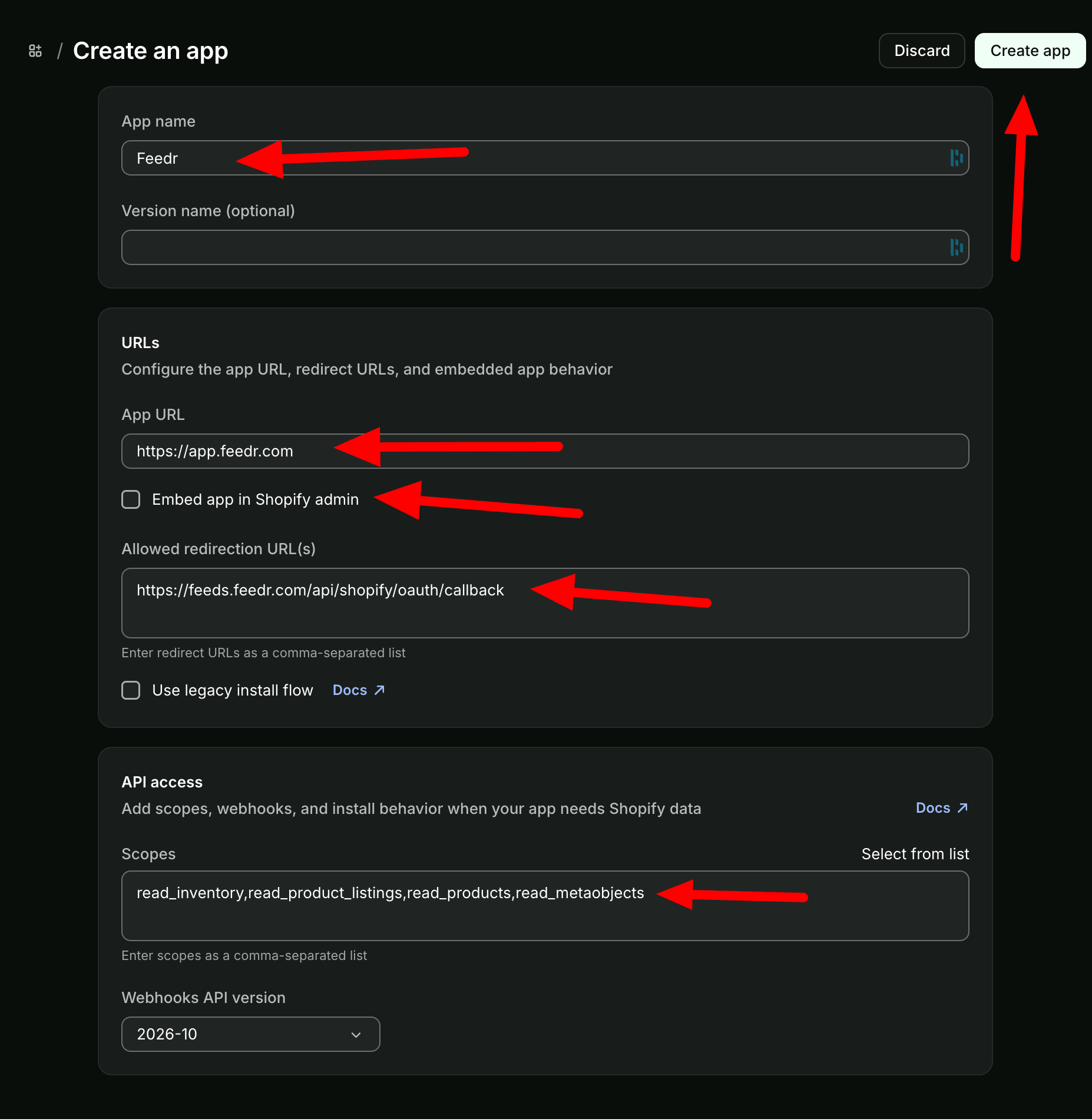
Agora você precisa informar os dados do app:
- App name: pode ser qualquer nome, mas recomendamos "Feedr"
- App URL: https://app.feedr.com
- Embed app in Shopify admin: Desmarcar
- Allowed redirection URL(s): https://feeds.feedr.com/api/shopify/oauth/callback
- Scopes:
read_inventory,read_product_listings,read_products,read_metaobjects
O restante pode ficar com os valores padrão.
Agora clique no botão "Create app".
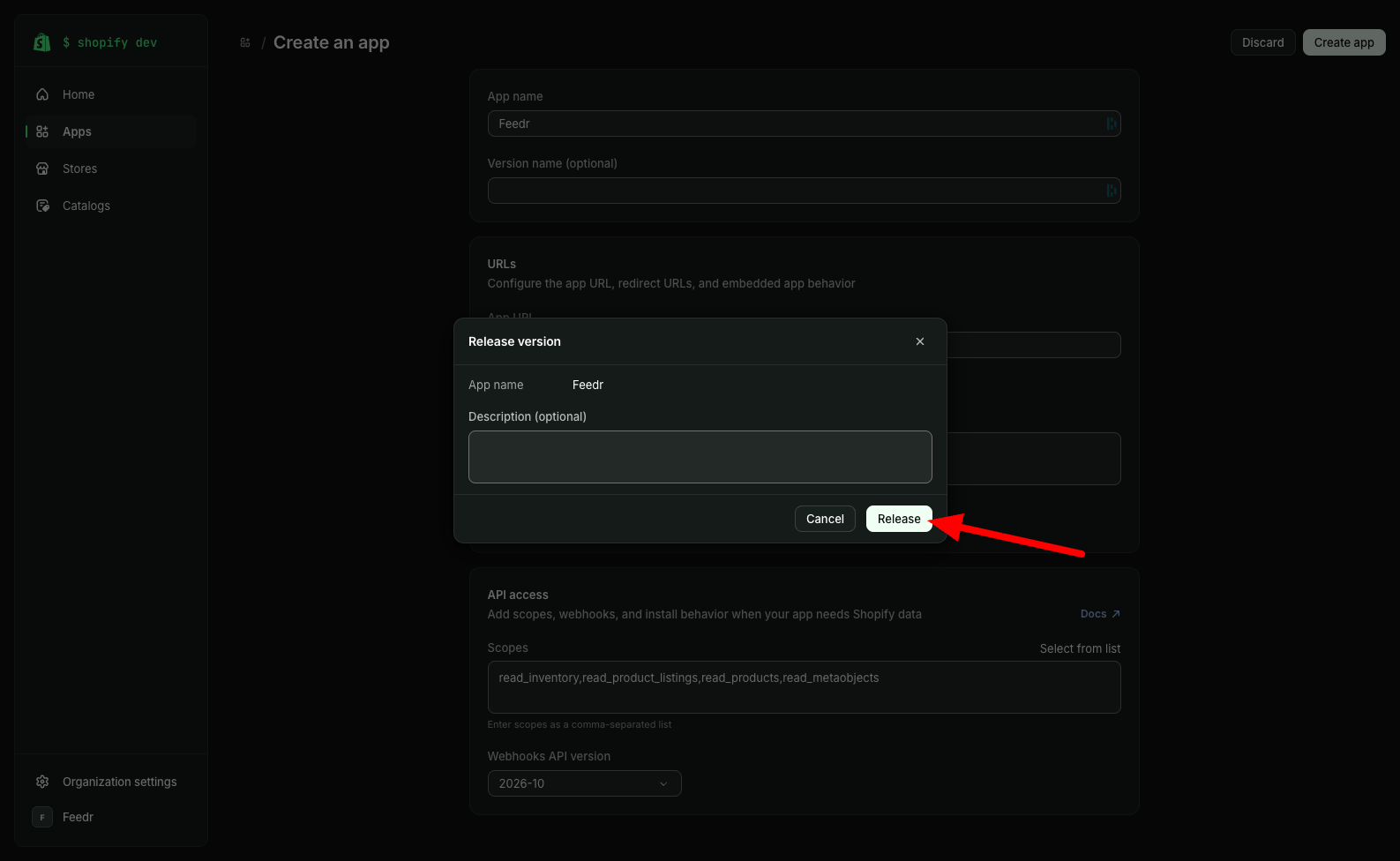
Uma janela será aberta. Clique no botão "Release".
Agora acesse Settings. Aqui você precisa copiar o Client ID e o Client secret. Você vai precisar deles depois, ao criar sua Shop no Feedr.
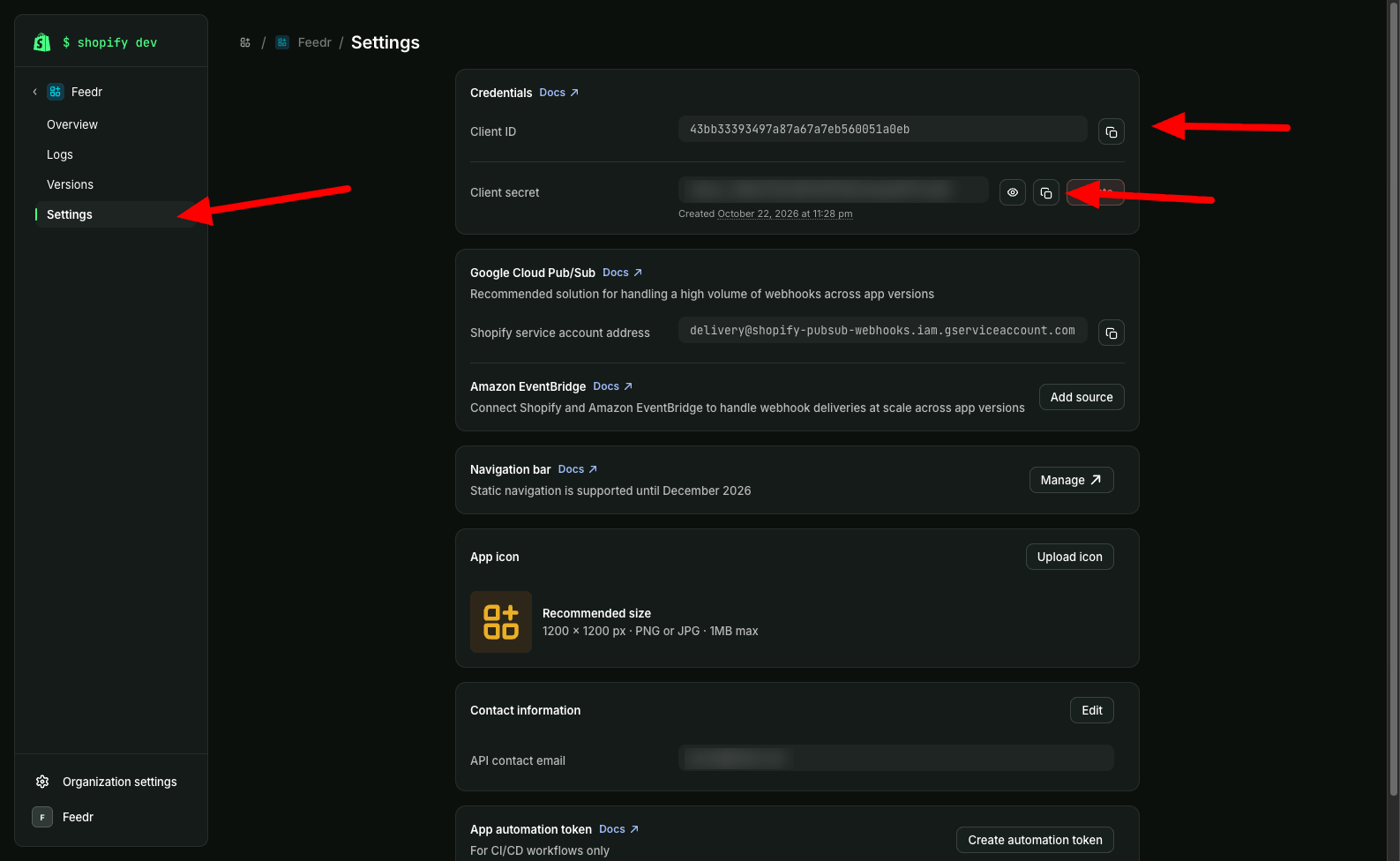
Adicionar o Feedr à IP allowlist
Uma IP allowlist limita quais redes podem usar o seu app para acessar a sua loja. O Feedr roda na Amazon Web Services (AWS), então você libera a rede da AWS.
WARNING
A partir de 20 de novembro de 2026, a Shopify exige uma IP allowlist para instalar um app em uma loja fora da organização dona do app. Isso vale quando você instala o app pela Custom distribution (etapa 2.2). Se você instalar com "Install app" (etapa 2.1), a allowlist é opcional, mas a Shopify recomenda.
Continue na página Settings. Na seção "IP allowlist", clique em "Manage".
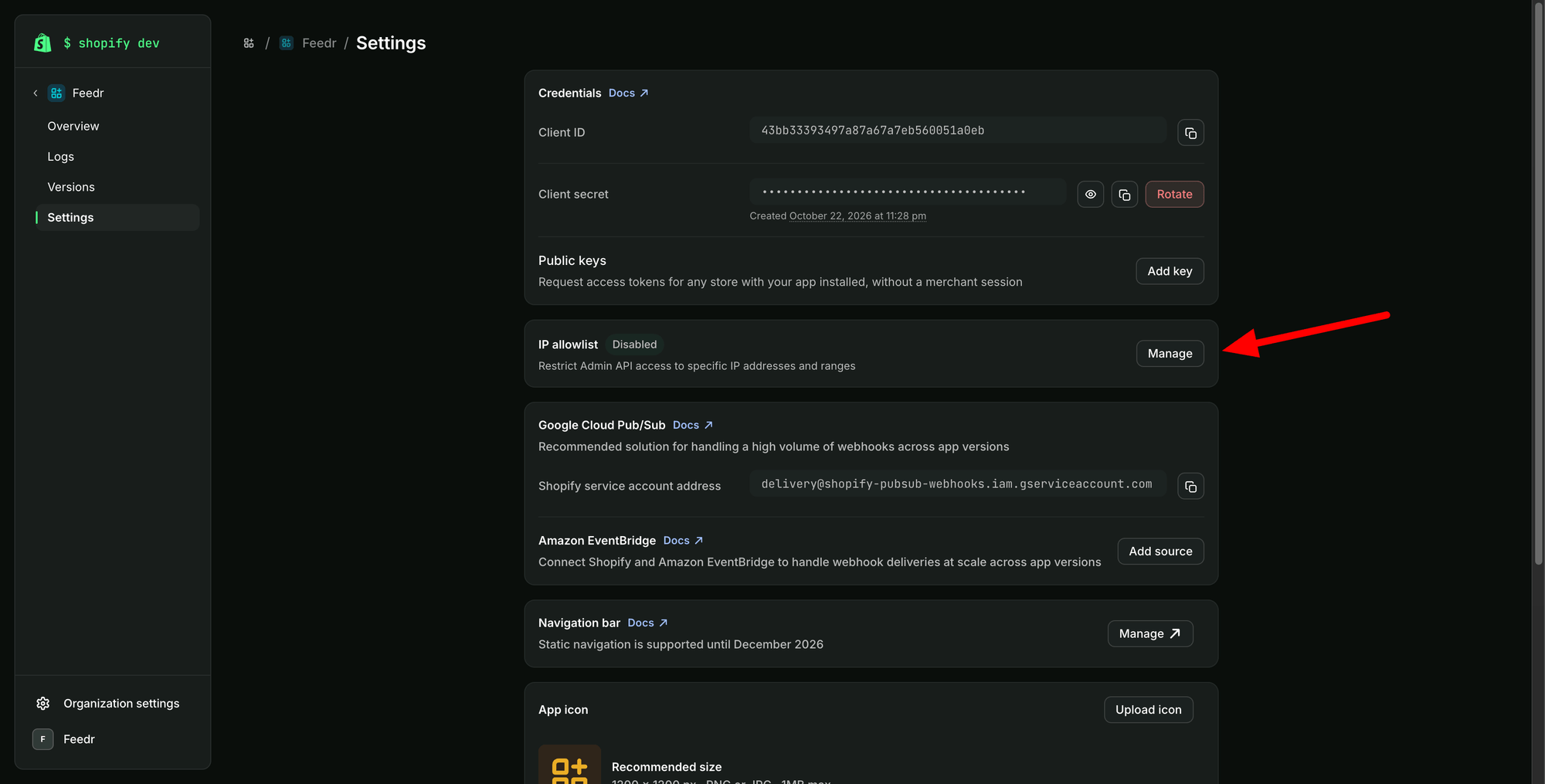
Agora configure a allowlist e clique em "Save" no canto superior direito:
- Enforcement: Ative
- IP addresses or CIDR ranges: Deixe vazio
- Networks (ASN):
16509 - Limit ASNs to countries: Deixe em "All countries". Se você escolher países, a Shopify pode bloquear as solicitações do Feedr.
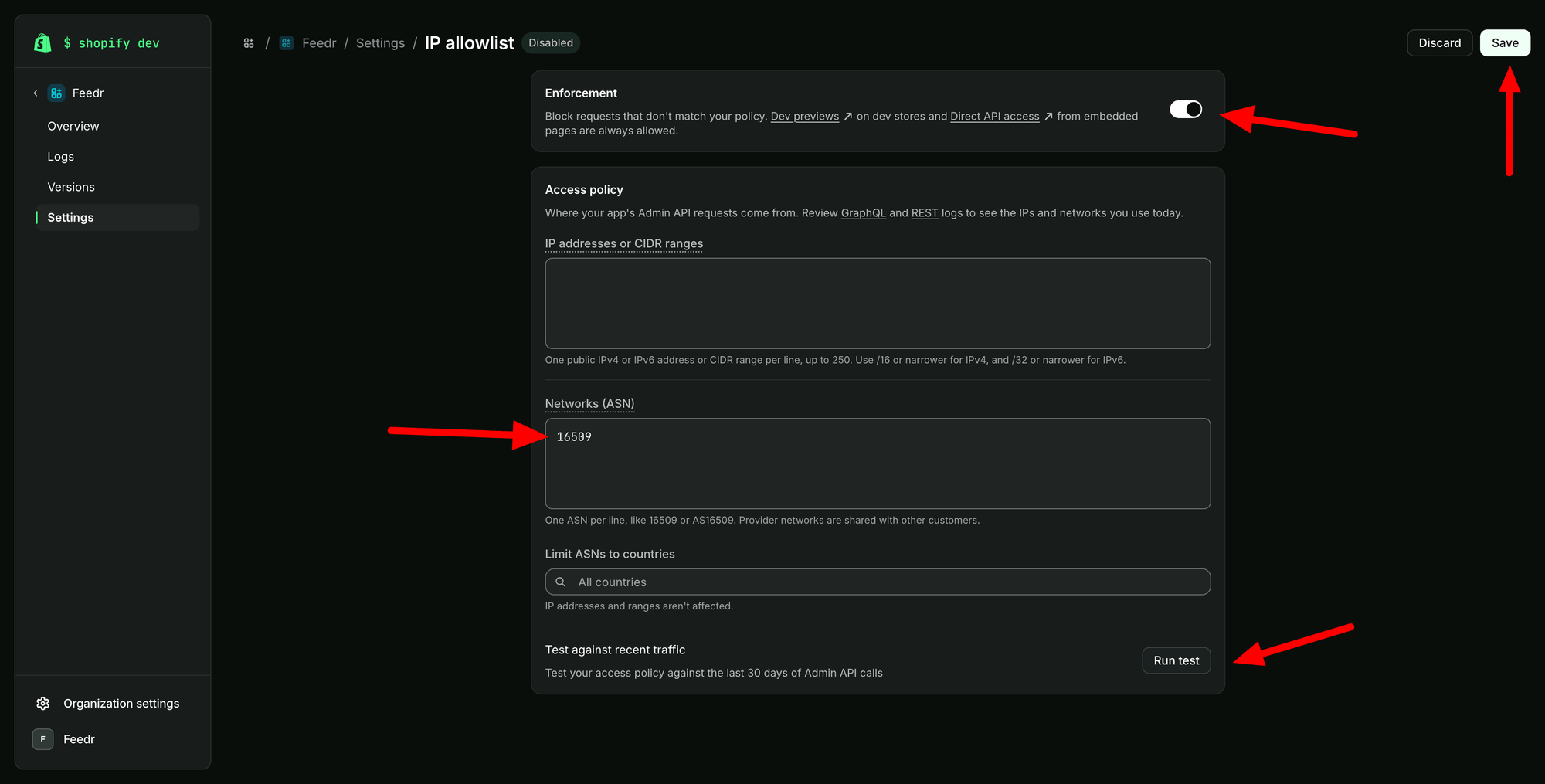
2. Instalar seu app da Shopify
Agora você precisa instalar o app na sua loja. Acesse a página "Overview" do seu app.
TIP
Em uma tela estreita, os cards "Installs" e "Distribution" vão para a parte de baixo da página "Overview". Role para baixo para encontrá-los.
Olhe o card "Installs". O botão nele mostra como instalar o app:
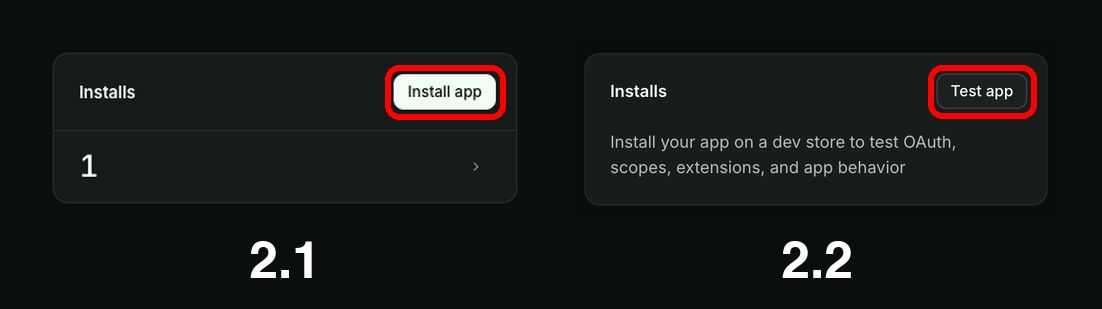
- "Install app": O app pertence à mesma organização da sua loja. Siga a etapa 2.1.
- "Test app": O app pertence a uma organização diferente da loja, por exemplo a da sua agência. Siga a etapa 2.2. Não clique em "Test app", porque ele só instala o app em lojas de desenvolvimento.
2.1 Se o card "Installs" mostra "Install app"
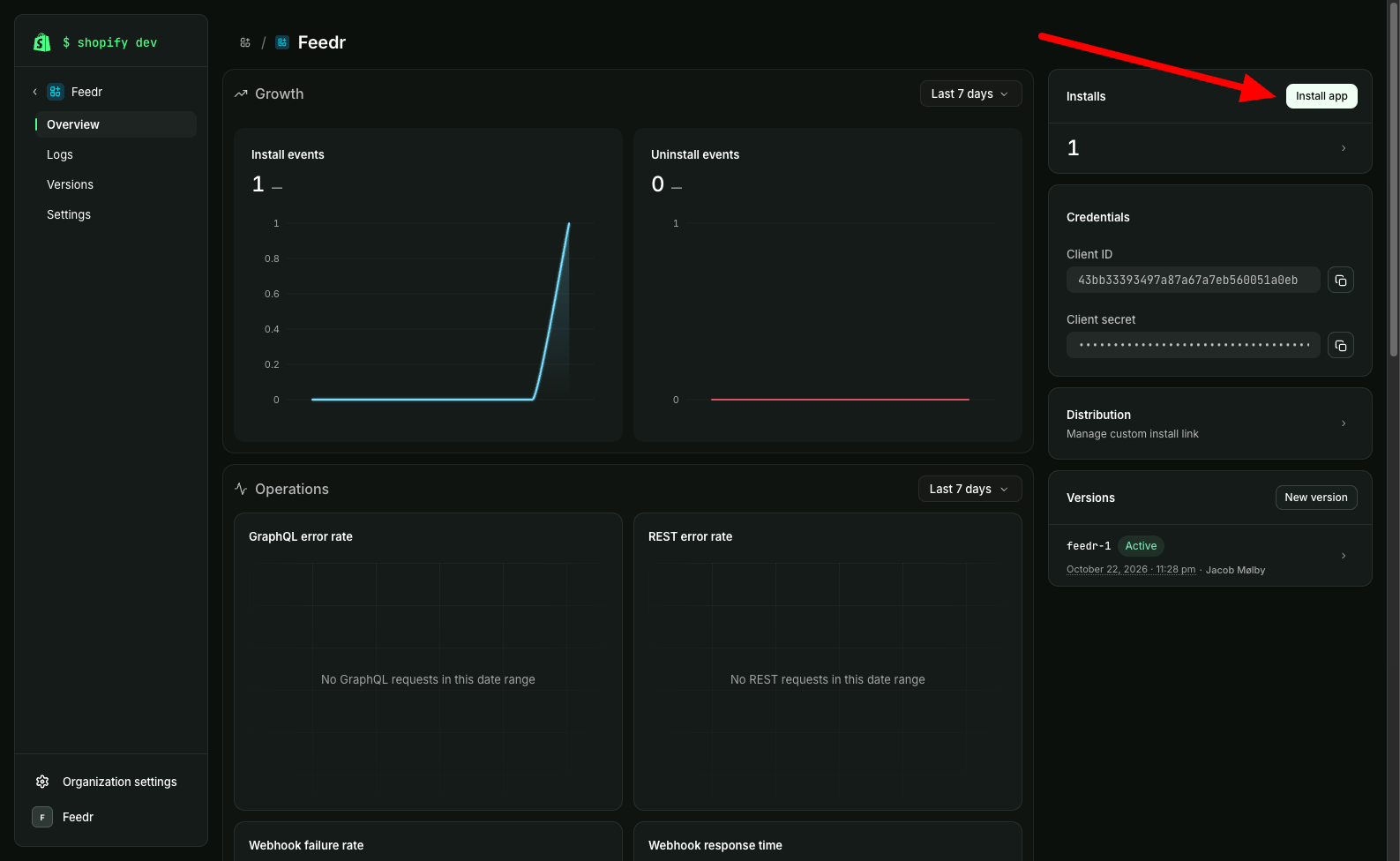
Na página "Overview", clique no botão "Install app".
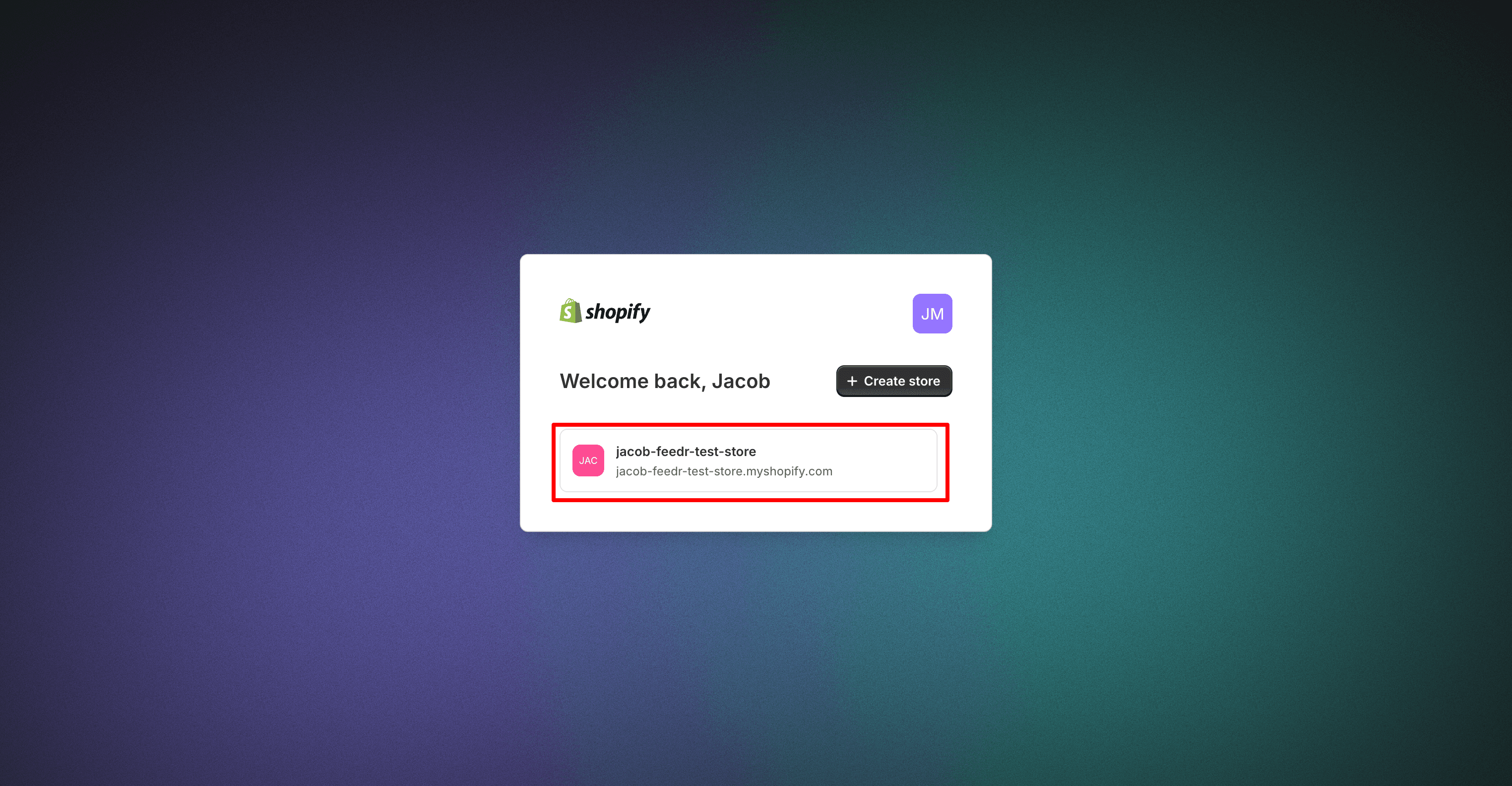
Depois, selecione a loja em que o app deve ser instalado.
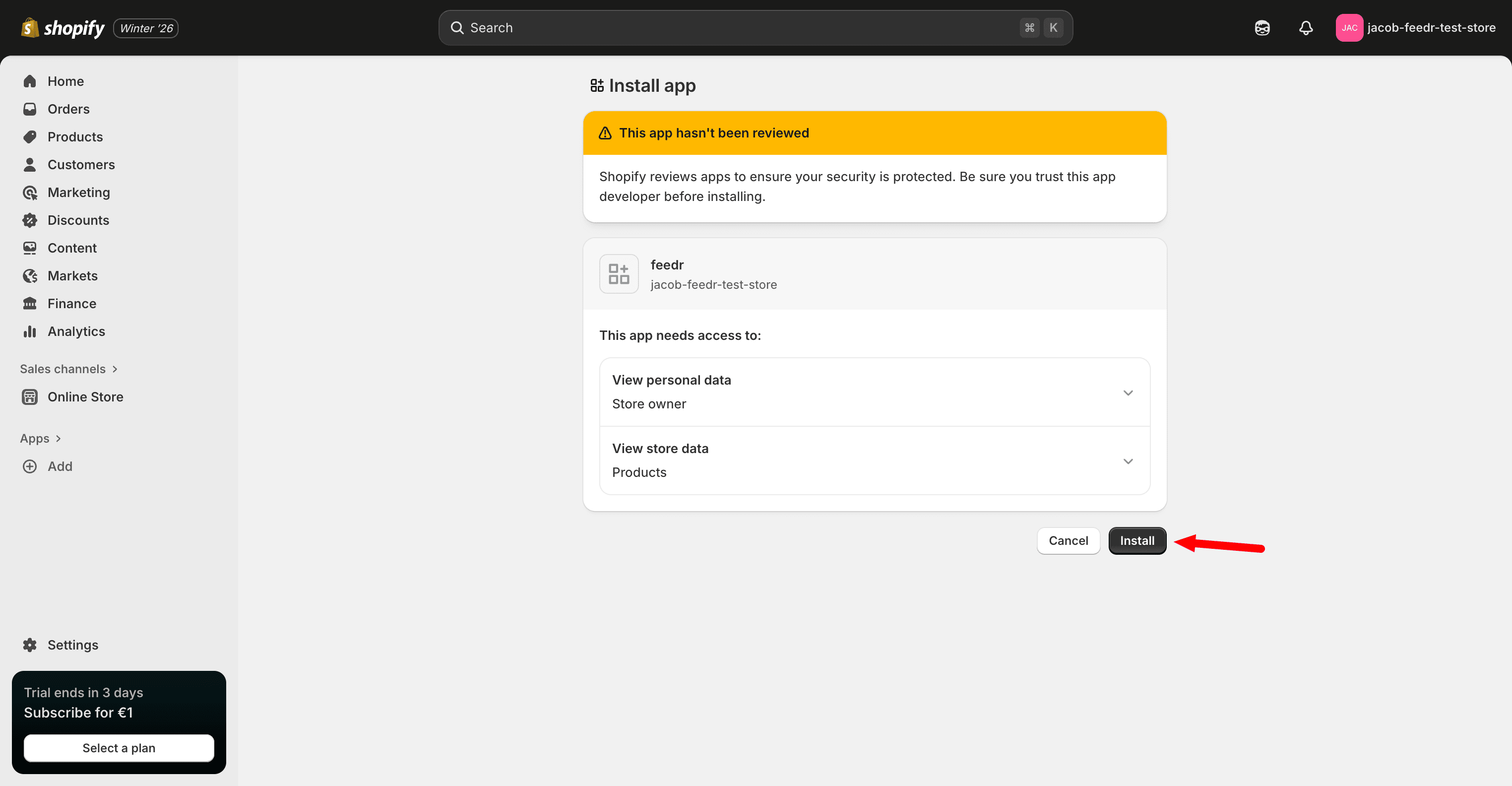
Você será levado de volta ao admin da Shopify. Agora confirme a instalação clicando no botão "Install".
2.2 Se o card "Installs" mostra "Test app"
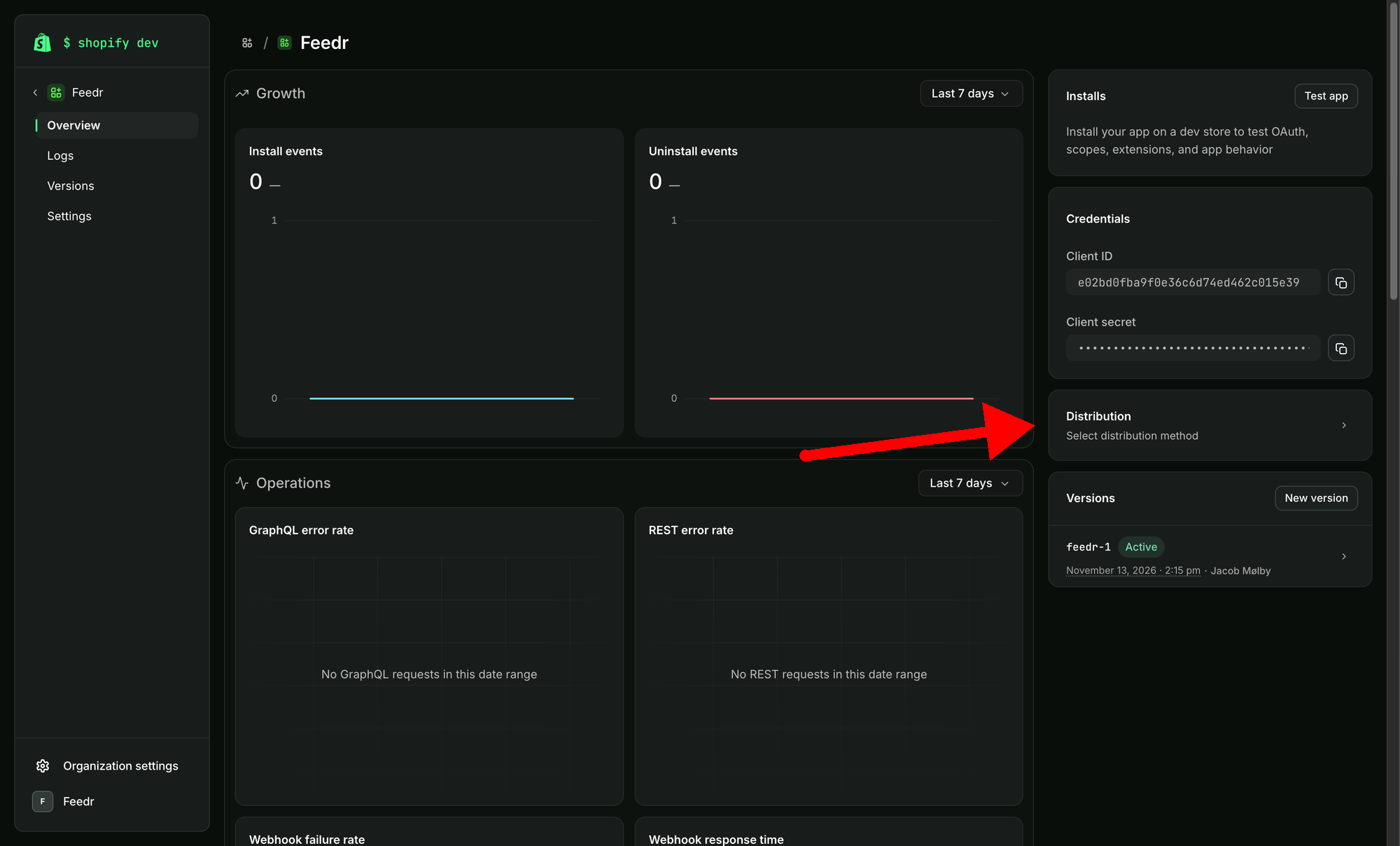
Na página "Overview", clique no card "Distribution".
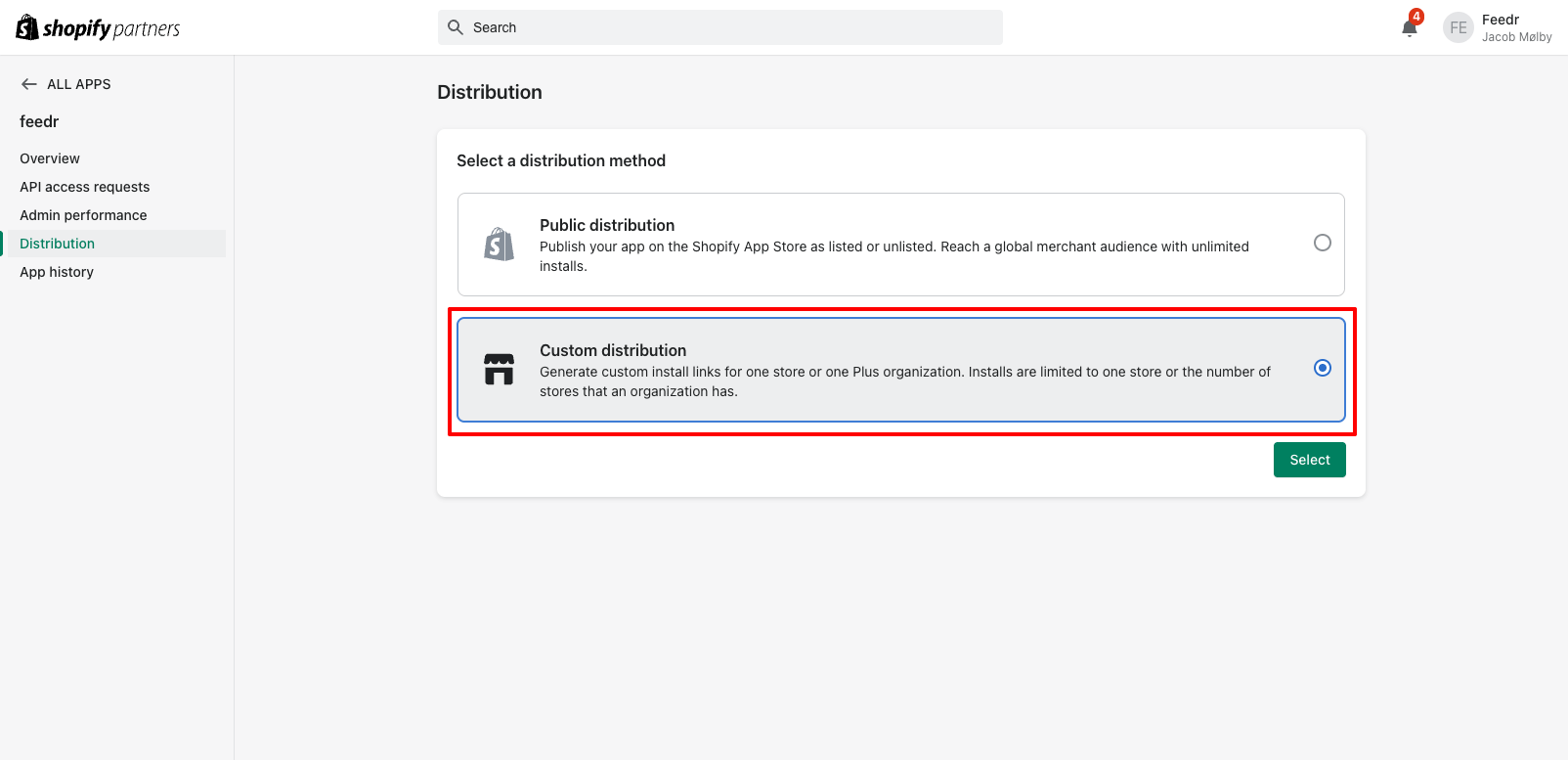
Agora selecione "Custom distribution" e confirme sua escolha.
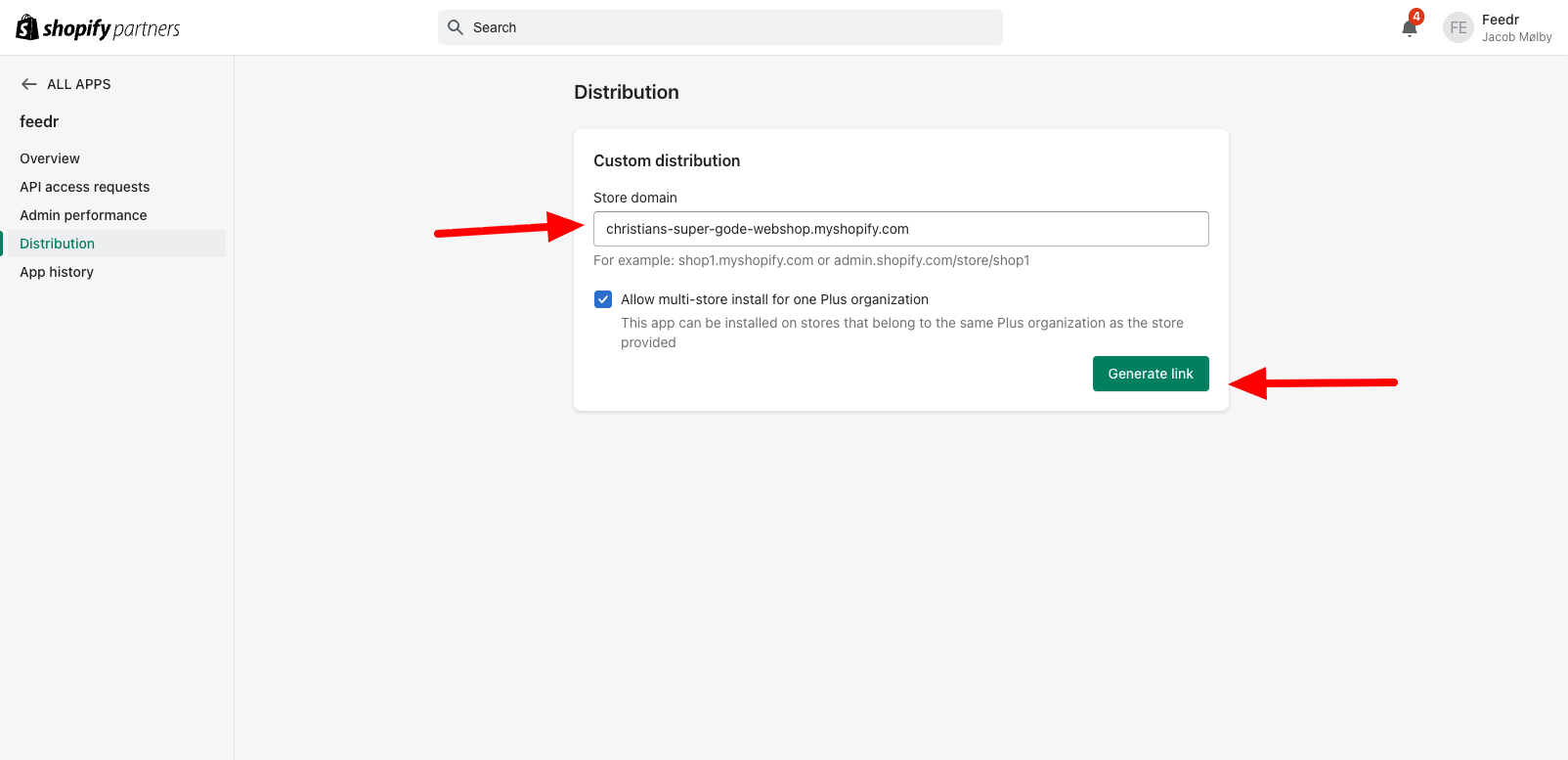
Agora informe a URL A URL *.myshopify.com da sua loja da loja em que você quer instalar o app e clique em "Generate link".
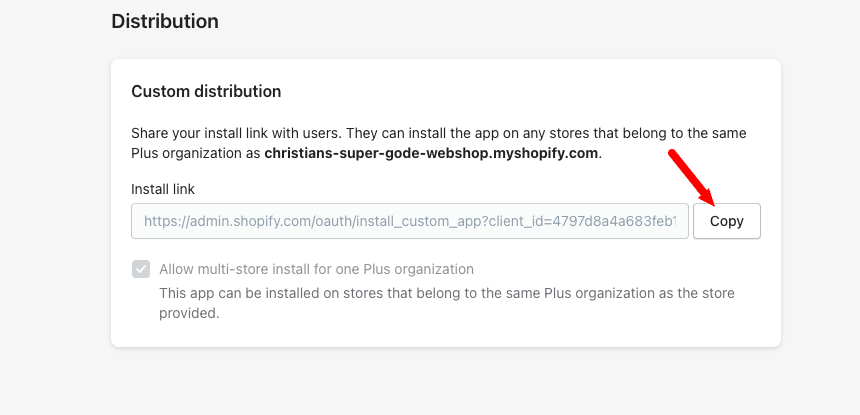
Depois de confirmar, você vai receber um link para instalar o app. Copie esse link e abra no seu navegador.
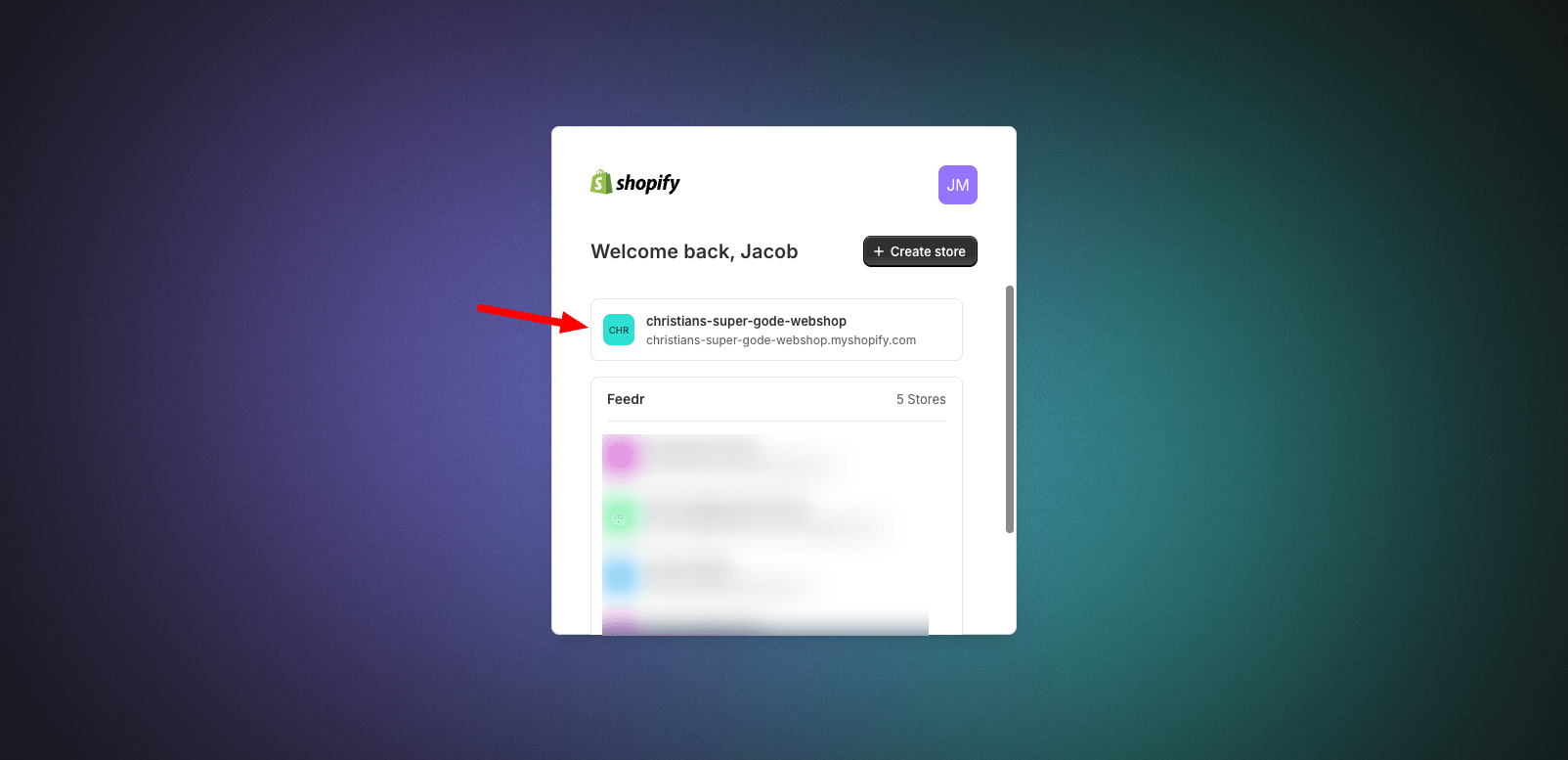
Depois de abrir o link no navegador, selecione a mesma loja.
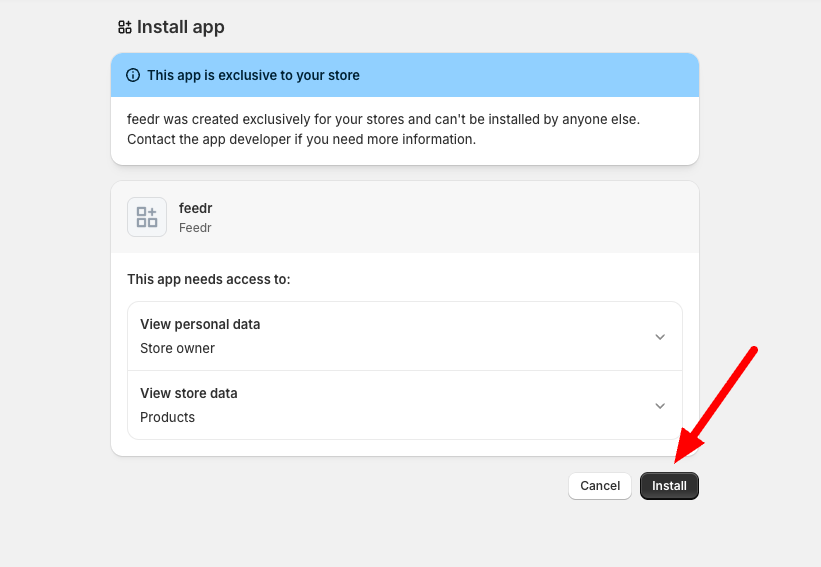
Agora clique em "Install".
3. Criar a Shop no Feedr
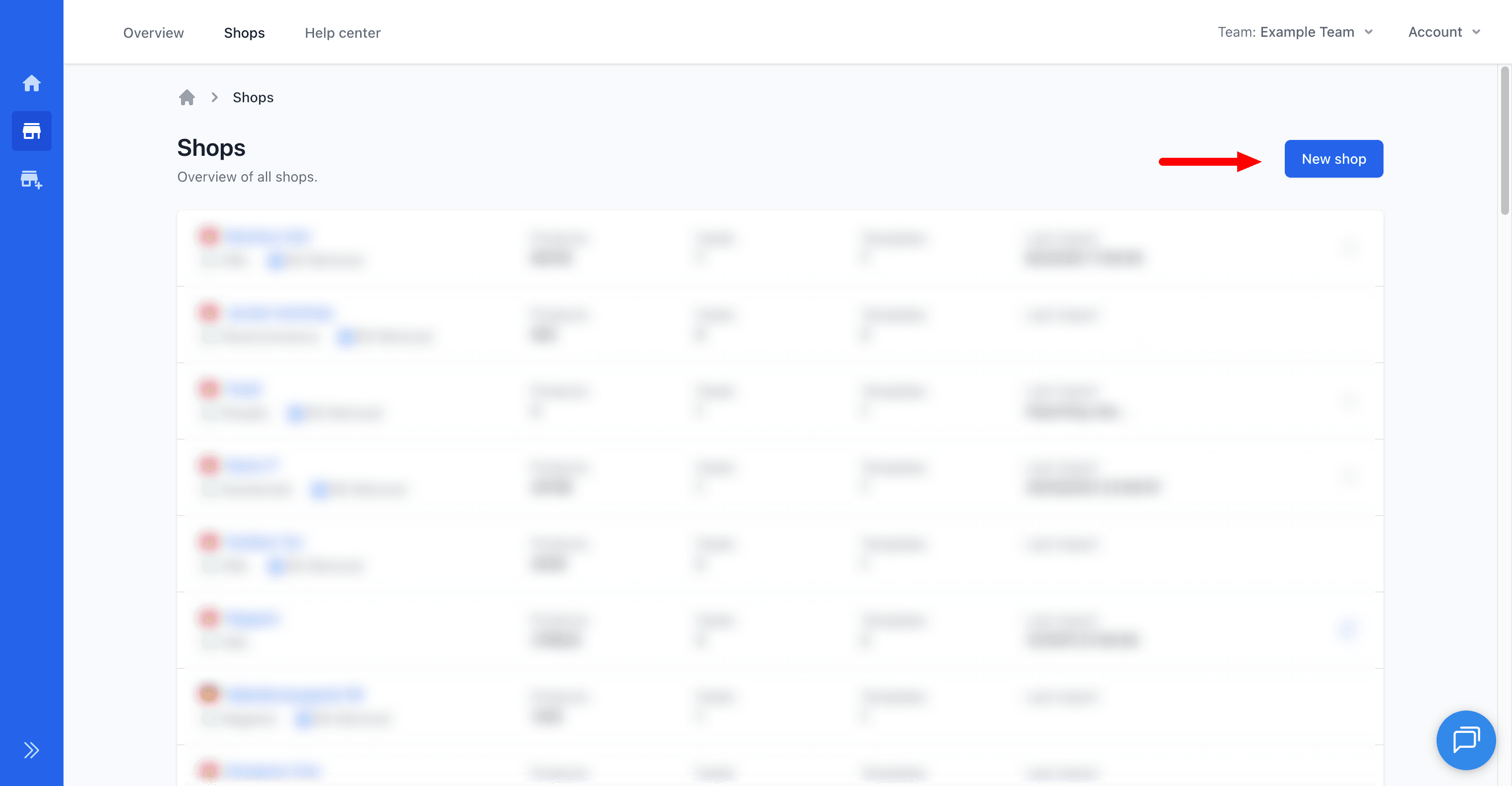
Agora você precisa criar uma Shop no Feedr. Acesse a página de Shops e clique no botão "Nova Shop".
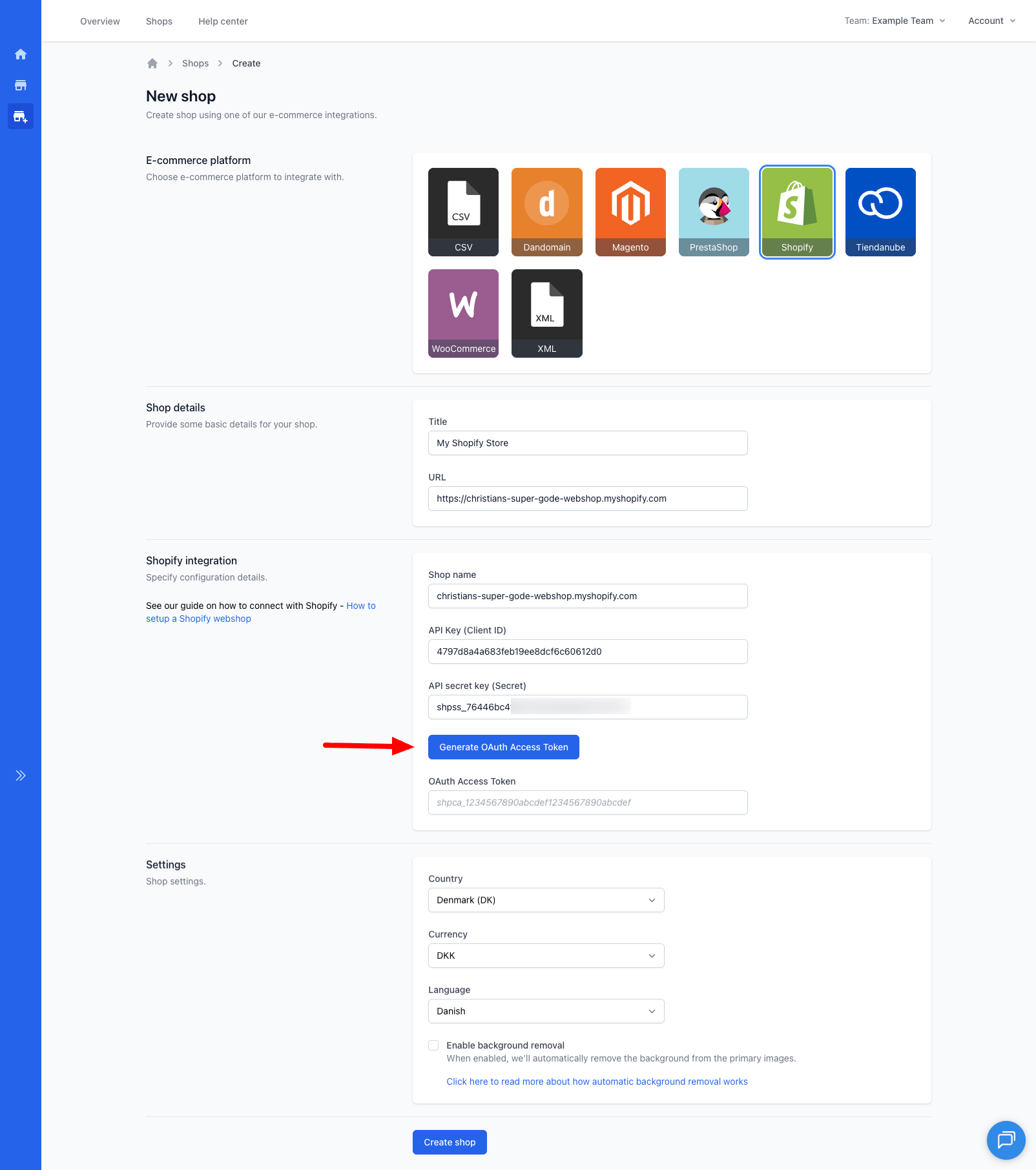
Selecione Shopify no topo. Depois preencha o formulário para criar uma Shop.
- Título: O nome da Shop dentro do Feedr
- URL: A URL da sua loja Shopify
- Shop name: A URL *.myshopify.com da sua loja
- API Key (Client ID): O Client ID que você copiou antes
- API secret key (Secret): O Secret que você copiou antes
- Token de acesso OAuth: Clique em "Gerar token de acesso OAuth" para obtê-lo
Você também precisa informar o país, a moeda e o idioma.
TIP
O país que você selecionar é o Shopify Market do qual vamos buscar os produtos. Se você quiser o mercado "padrão", selecione o país da sua loja ou "unspecified or unknown country".
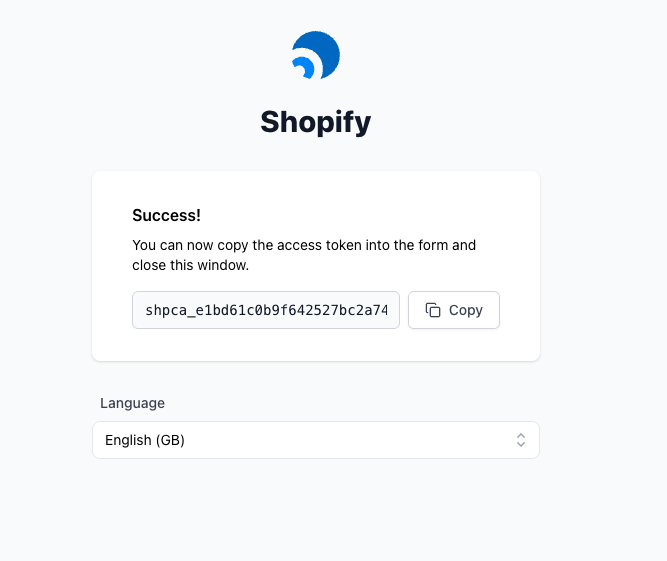
Depois de clicar no botão "Gerar token de acesso OAuth", você vai receber um token que precisa copiar e colar no formulário.
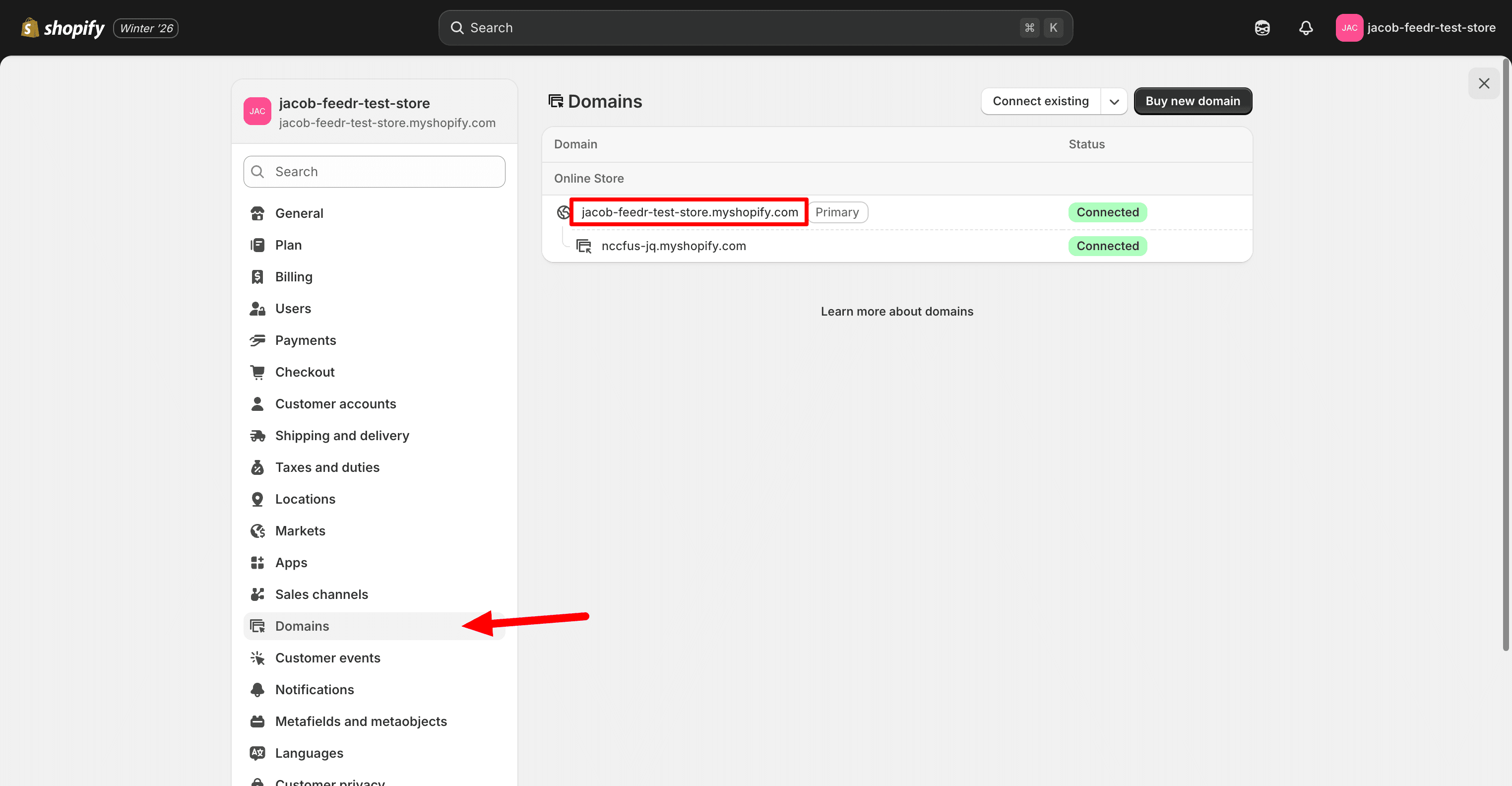
Encontrar sua URL *.myshopify.com
Para encontrar sua URL *.myshopify.com, acesse o admin da sua loja, clique no botão "Settings" na barra lateral esquerda e depois em "Domains".