
Como criar um novo catálogo da Meta
Para veicular anúncios de catálogo, você precisa de um catálogo da Meta. Este artigo mostra como criar um novo catálogo da Meta.
WARNING
A Meta recomenda ter apenas um catálogo. Não é recomendado criar vários catálogos da Meta.
Veja Tips for using one catalog in Commerce Manager for ads and Shops
Comece acessando o Commerce Manager no Meta Business Manager.
No Commerce Manager, clique no botão "+" para criar um novo catálogo.
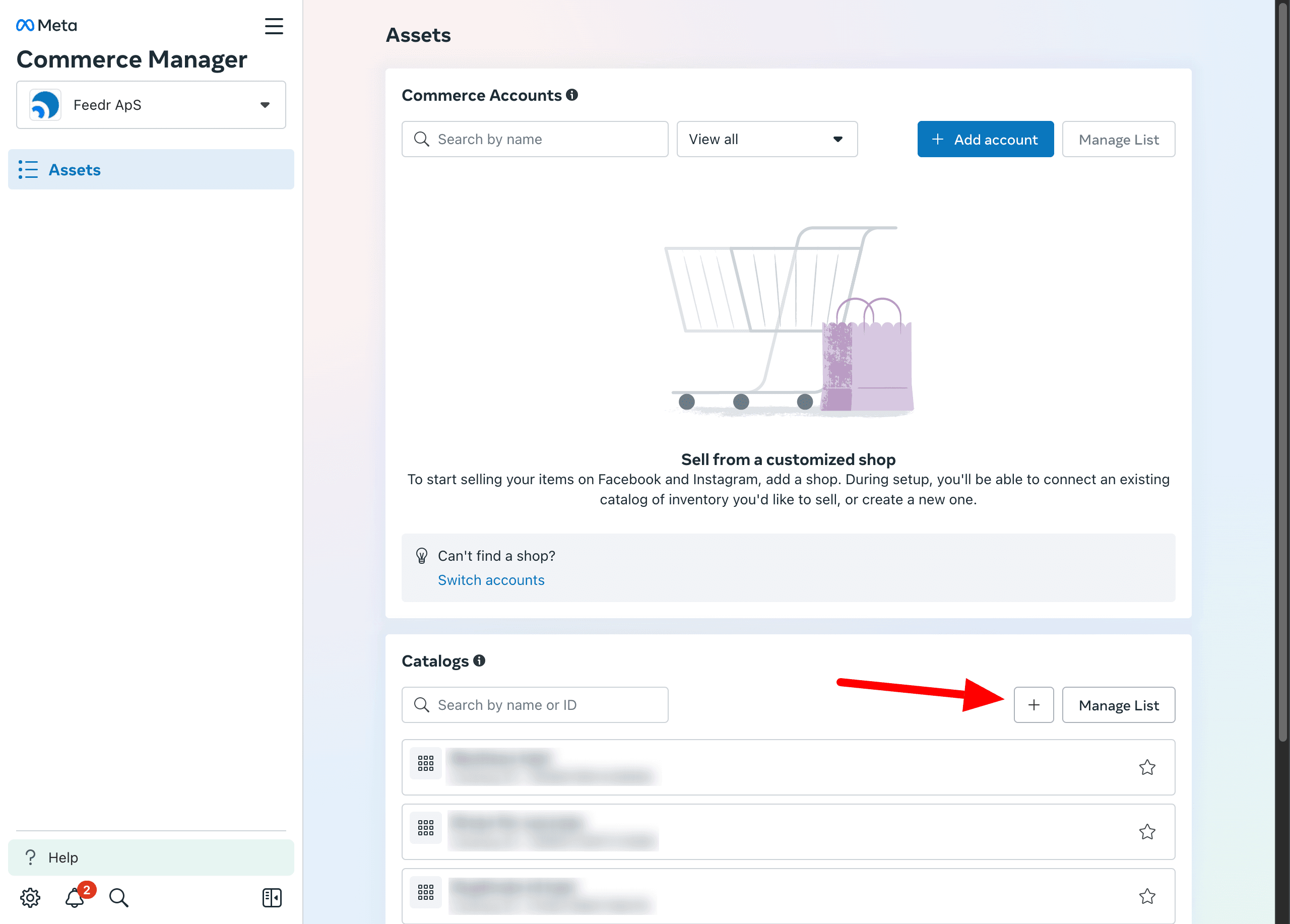
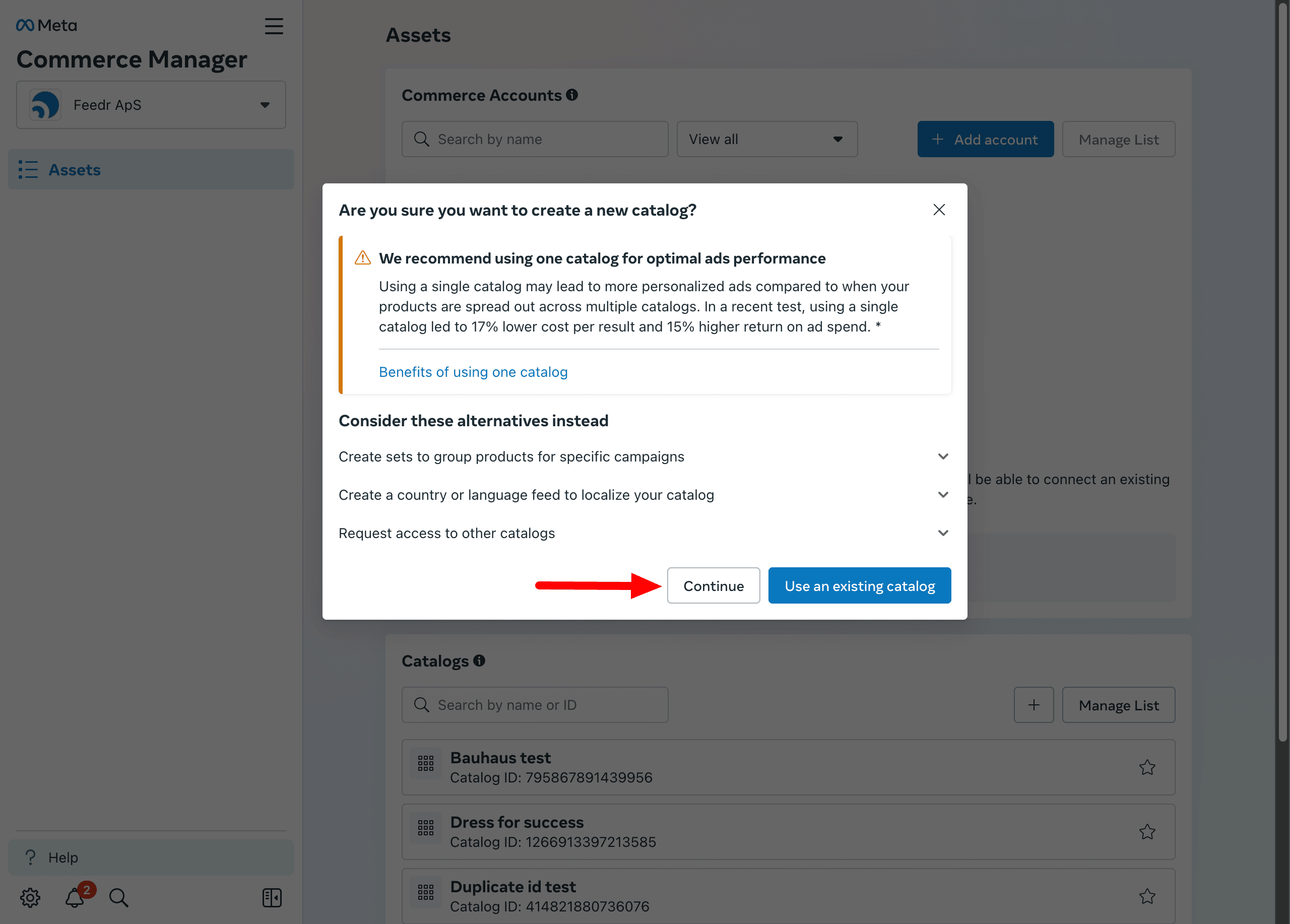
Se você já tiver um catálogo da Meta, verá um aviso recomendando usar o catálogo existente.
WARNING
A Meta recomenda ter apenas um catálogo. Não é recomendado criar vários catálogos da Meta.
Veja Tips for using one catalog in Commerce Manager for ads and Shops
Se quiser criar um novo catálogo, clique em Continue.
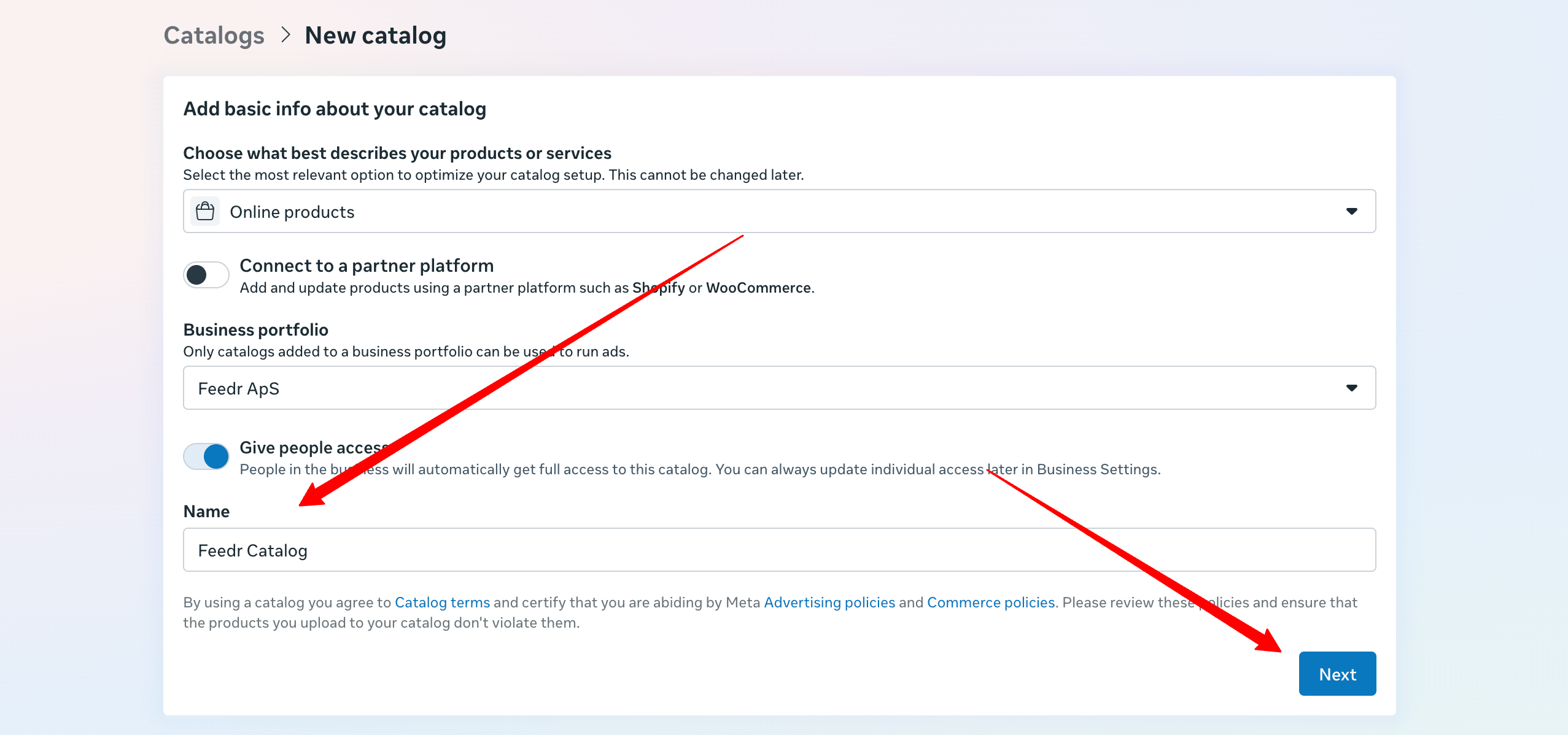
Na próxima página, selecione Online products e digite um nome para o seu catálogo.
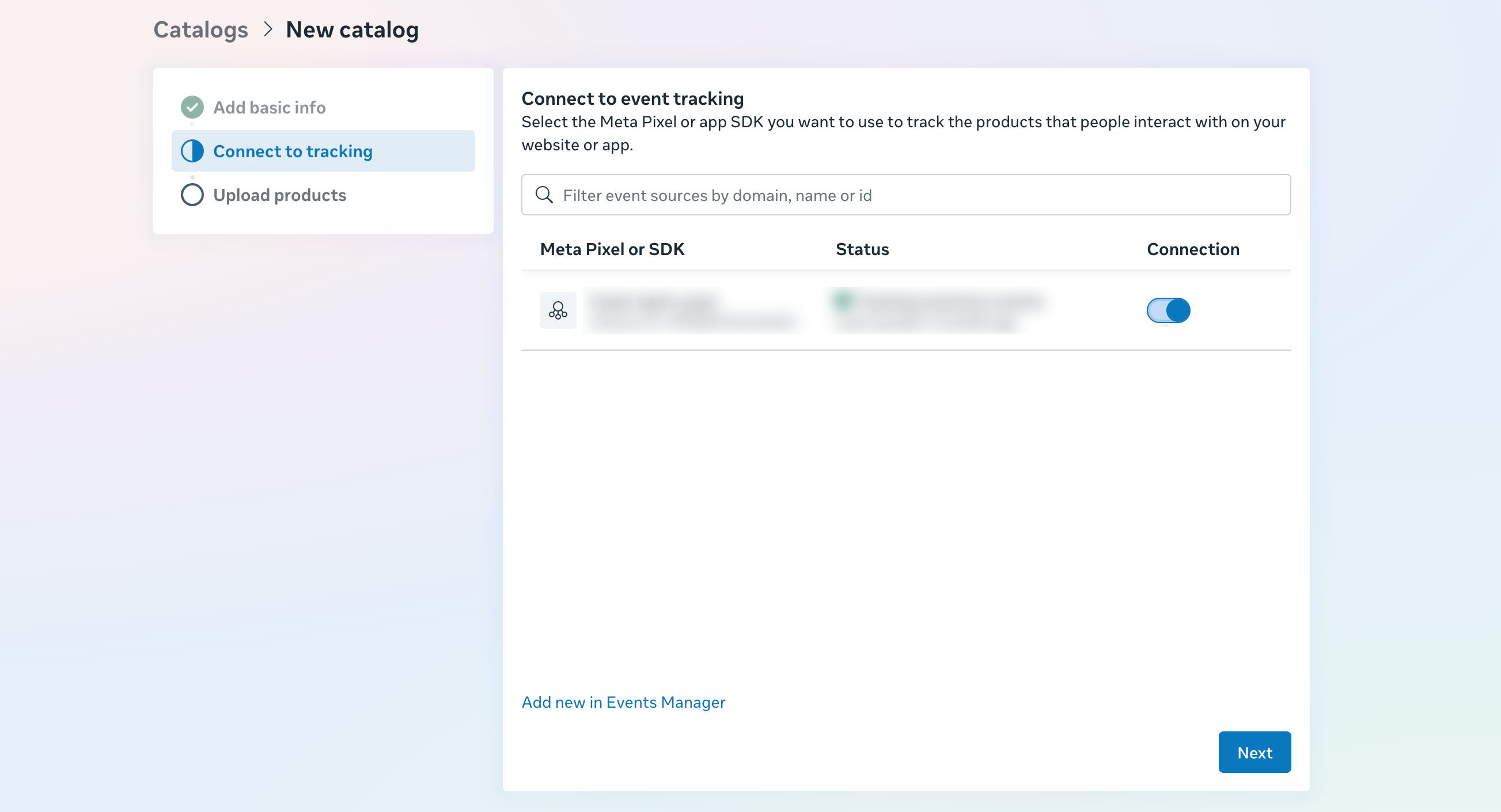
Em seguida, você pode selecionar o pixel que quer conectar ao seu catálogo.
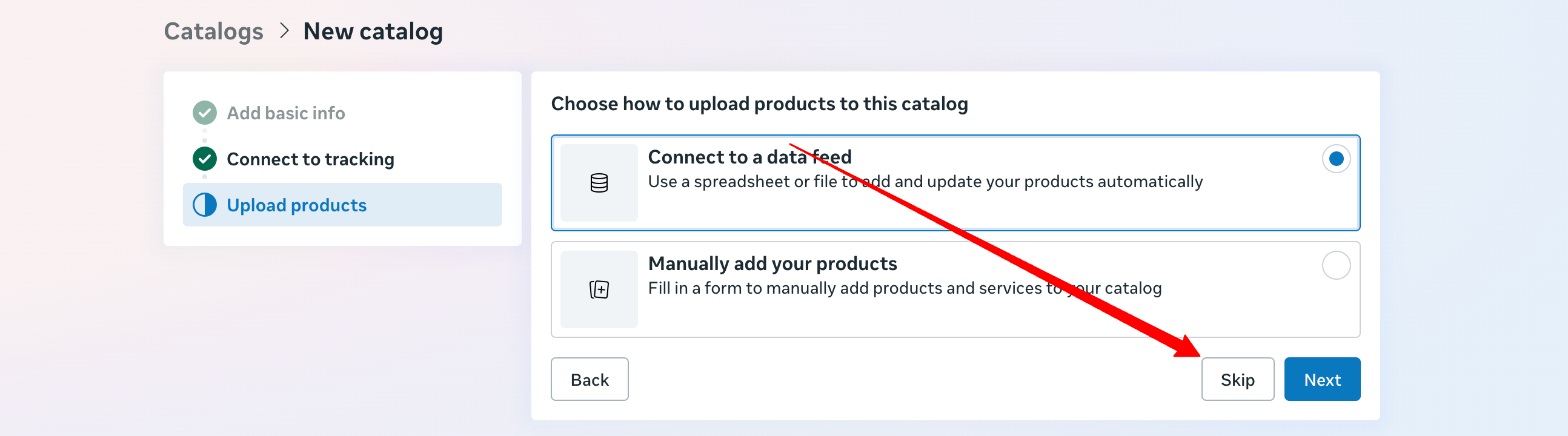
Agora será solicitado que você conecte uma fonte de dados ao catálogo recém-criado. Você pode pular esta etapa, porque vamos conectar seu feed da Meta ao catálogo diretamente pelo Feedr. Conclua a criação do catálogo clicando em "Skip".
O catálogo foi criado e você já pode continuar. Se você já tinha criado uma integração com a Meta no Feedr, precisa reconectar a integração para nos dar acesso ao novo catálogo da Meta.
O próximo passo é conectar seu feed da Meta ao seu catálogo da Meta. Siga este guia: Como conectar o feed ao catálogo da Meta