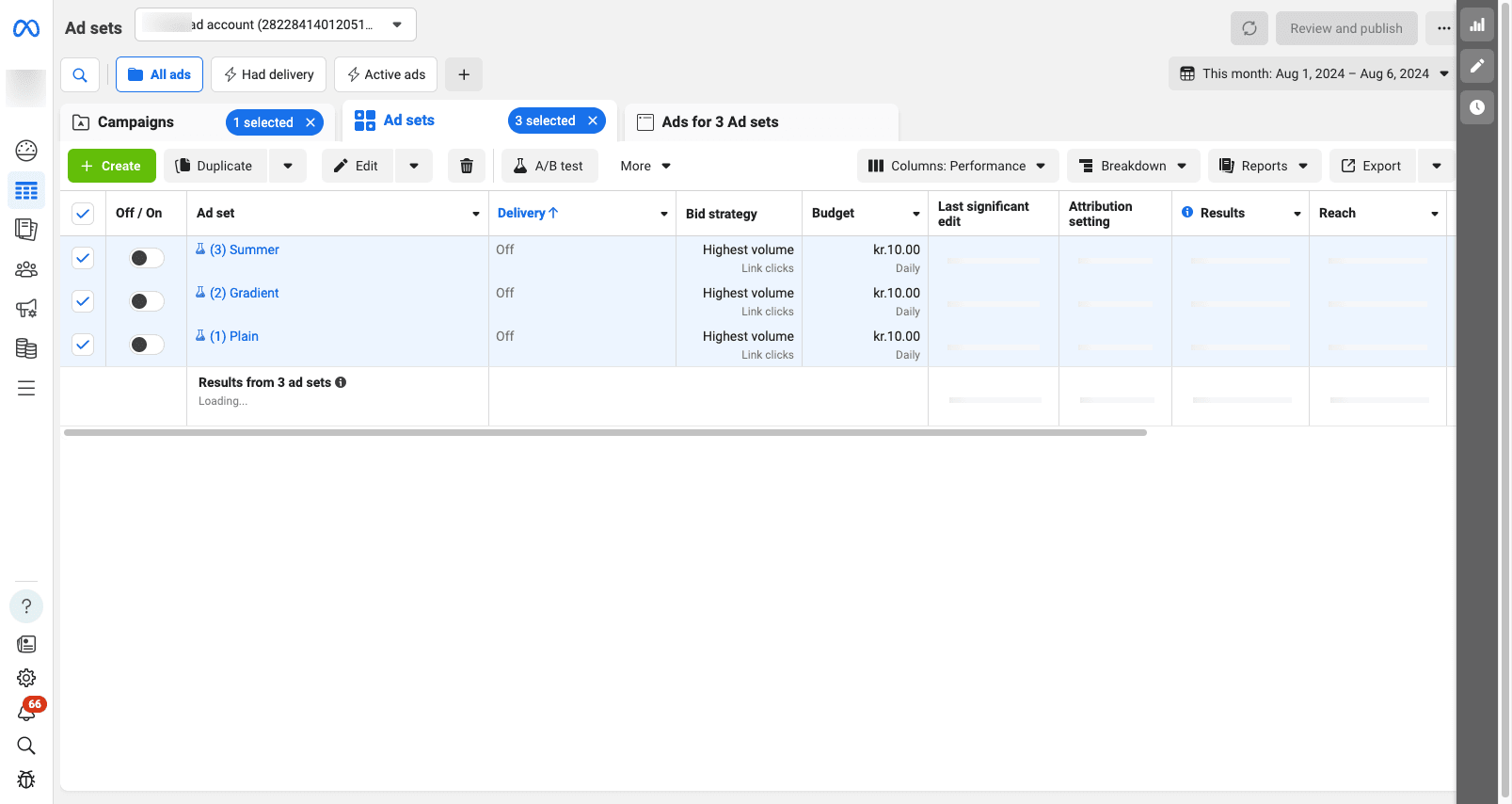
Como fazer testes A/B com várias variantes
Os testes A/B ajudam você a comparar templates diferentes e ver qual tem o melhor desempenho, sem precisar adivinhar.
Vantagens dos testes A/B
- Decisões baseadas em dados: em vez de depender da intuição ou de suposições, você tem dados concretos para embasar suas escolhas.
- Entender as preferências dos usuários: ajuda você a descobrir o que funciona com o seu público.
- Mais conversões: ao identificar o template mais eficaz, você pode aumentar as ações desejadas (por exemplo, cliques ou compras).
Configuração no Feedr
Pré-requisitos:
- Você precisa de um feed conectado ao seu catálogo da Meta no Commerce Manager
- Você precisa conectar sua conta da Meta ao Feedr
- Você precisa de pelo menos um template
- Você precisa de pelo menos duas variantes
Para configurar um teste A/B, acesse a aba Template Variants do seu feed e configure pelo menos duas variantes.
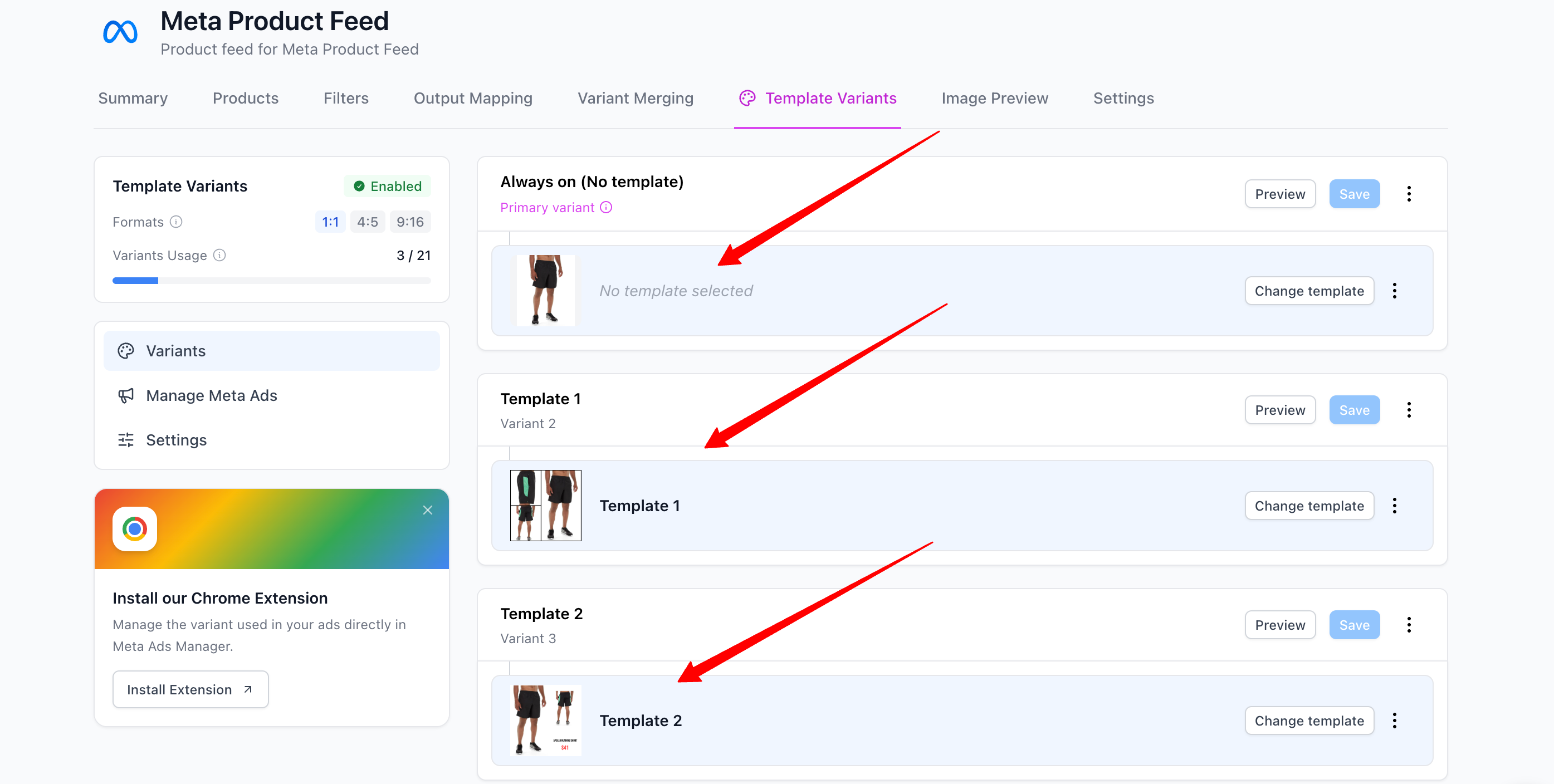
Neste guia, criamos dois templates e queremos fazer um teste A/B com três variantes.
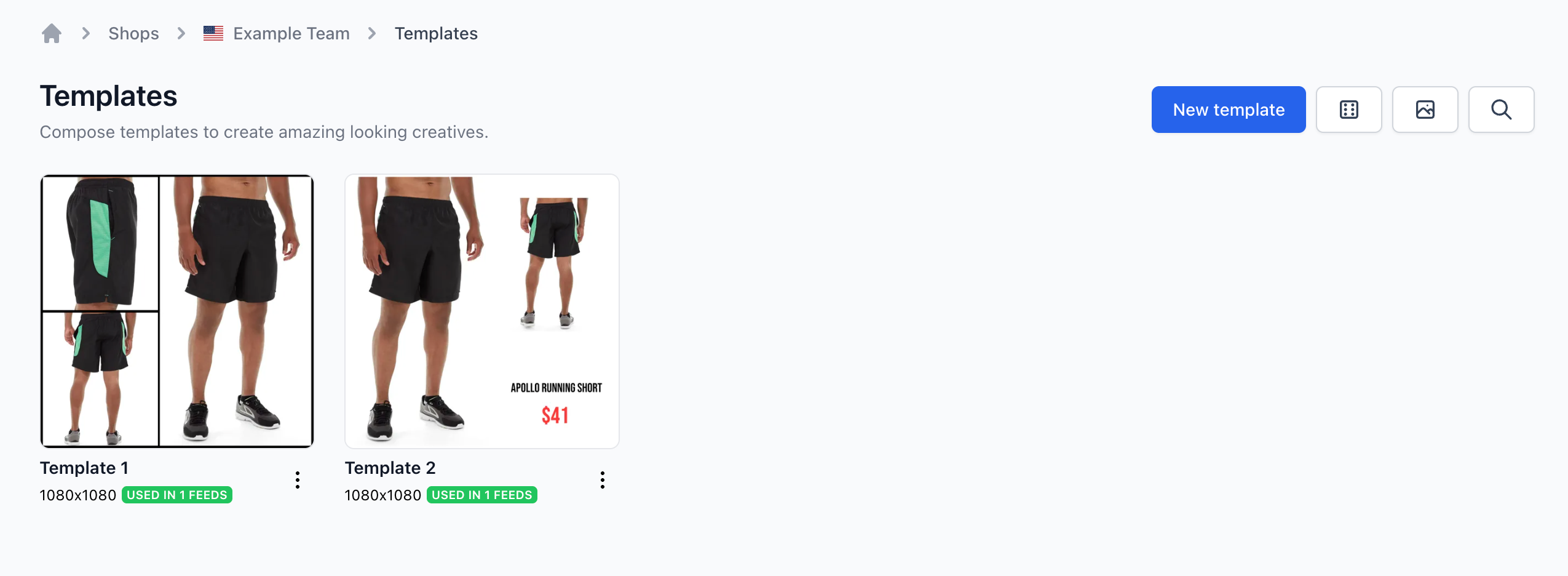
Depois de criar seus templates, crie uma variante para cada um deles, como neste exemplo. Também queremos testar a imagem de produto sem template, então vamos ficar com três variantes. Recomendamos dar a cada variante o nome do template usado nela. Assim fica mais fácil identificar qual variante tem o melhor desempenho.
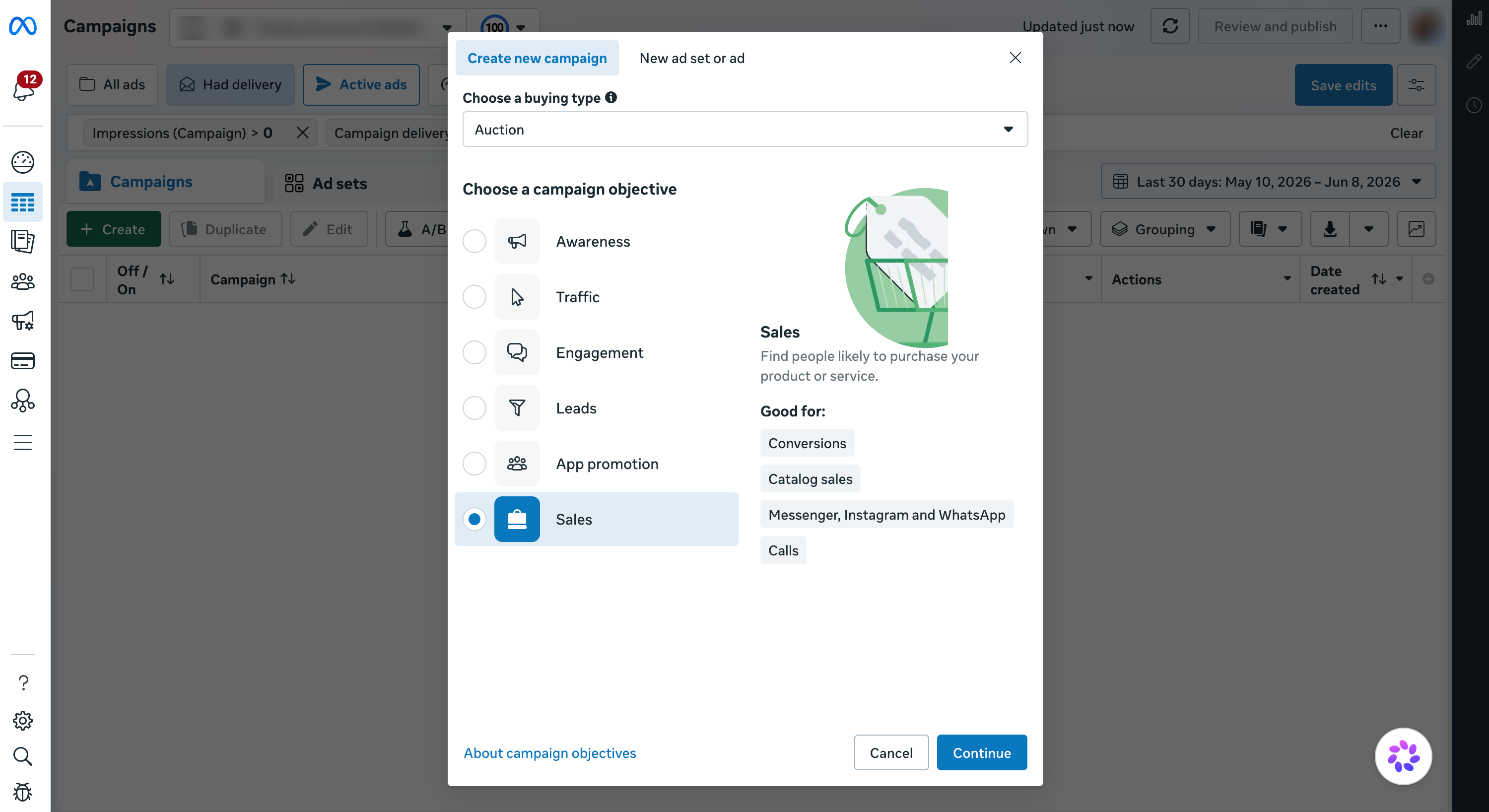
Criar uma nova campanha no Meta Ads Manager
No Meta Ads Manager, crie uma nova campanha de vendas. Para isso, clique no botão + Create e selecione Sales como objetivo da campanha. O objetivo aqui é criar três conjuntos de anúncios, um para cada variante.
Configurar os conjuntos de anúncios e os anúncios
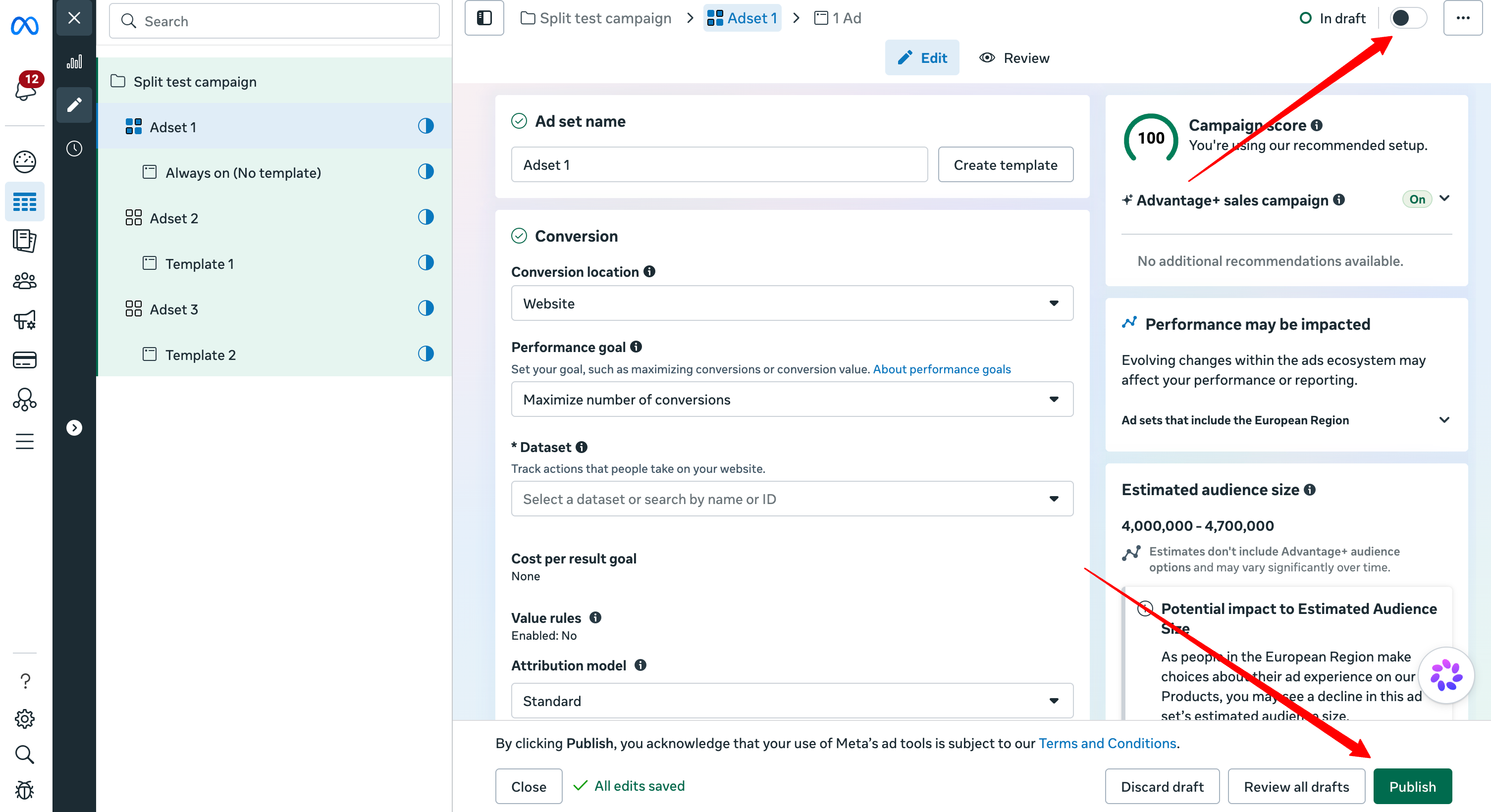
Depois de criar a campanha, você terá uma estrutura com um conjunto de anúncios e um anúncio. Crie um conjunto de anúncios para cada variante. No nosso caso, vamos criar três. Cada conjunto de anúncios deve ter um anúncio. Também vamos numerar cada conjunto de anúncios e dar a cada anúncio o nome do template usado, para identificar facilmente qual variante está sendo testada.
É importante configurar cada anúncio para usar o catálogo. Depois de configurar os conjuntos de anúncios e os anúncios, publique-os. Recomendamos colocar a campanha no modo "Draft" antes de publicar.
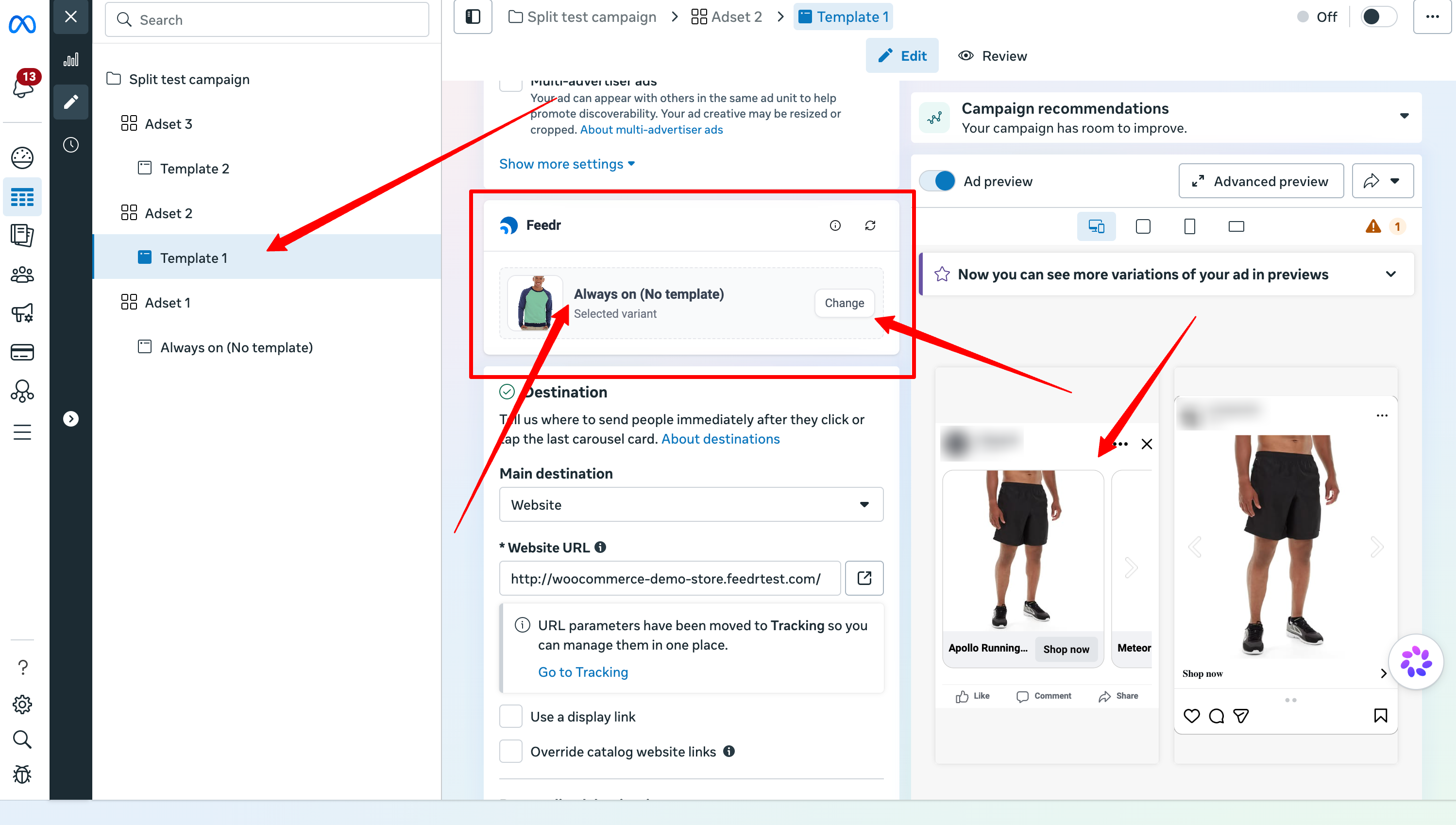
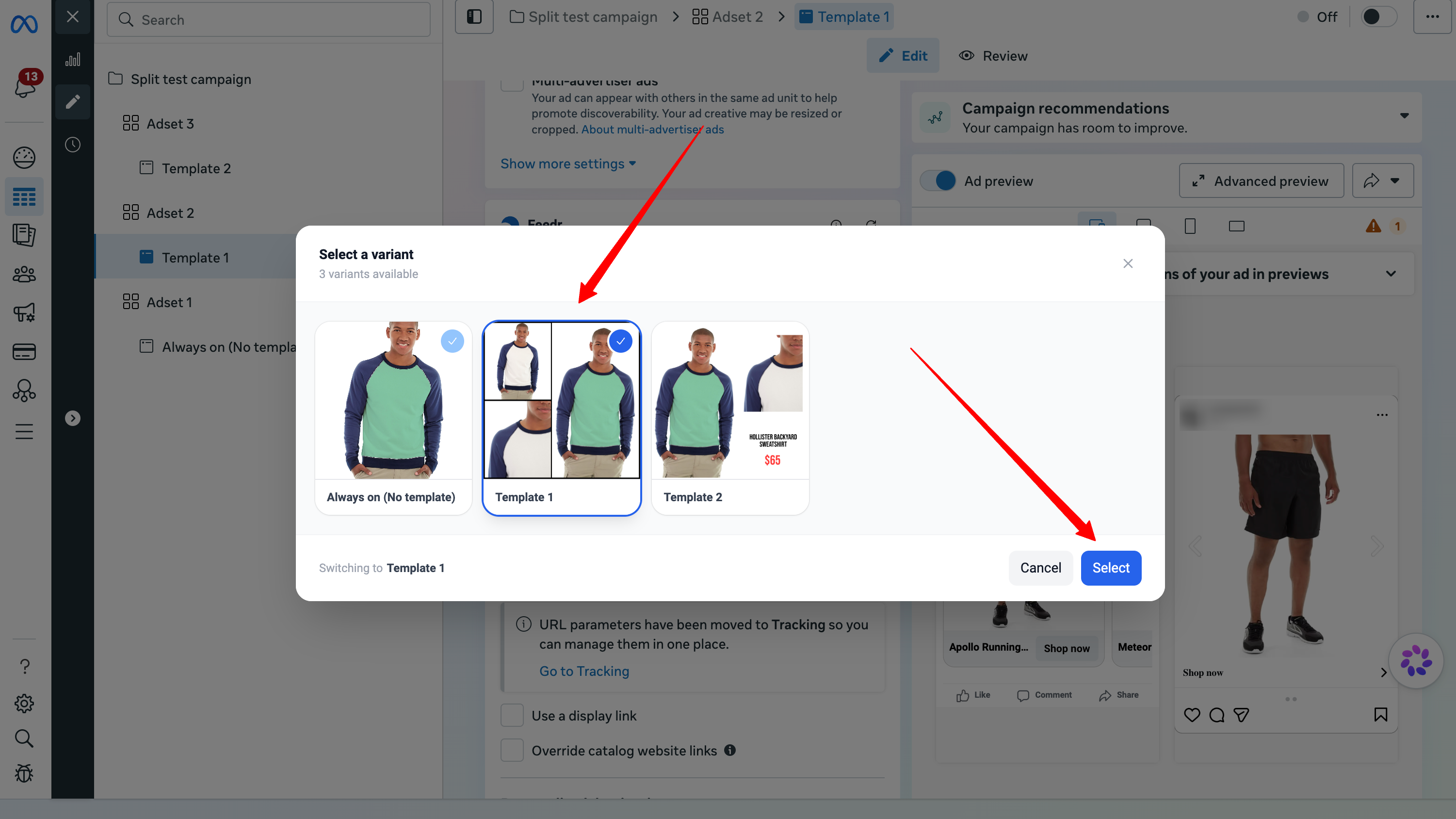
Trocar a variante
Depois que a campanha for publicada (ainda no modo rascunho), você pode configurar cada anúncio para usar a variante correta.
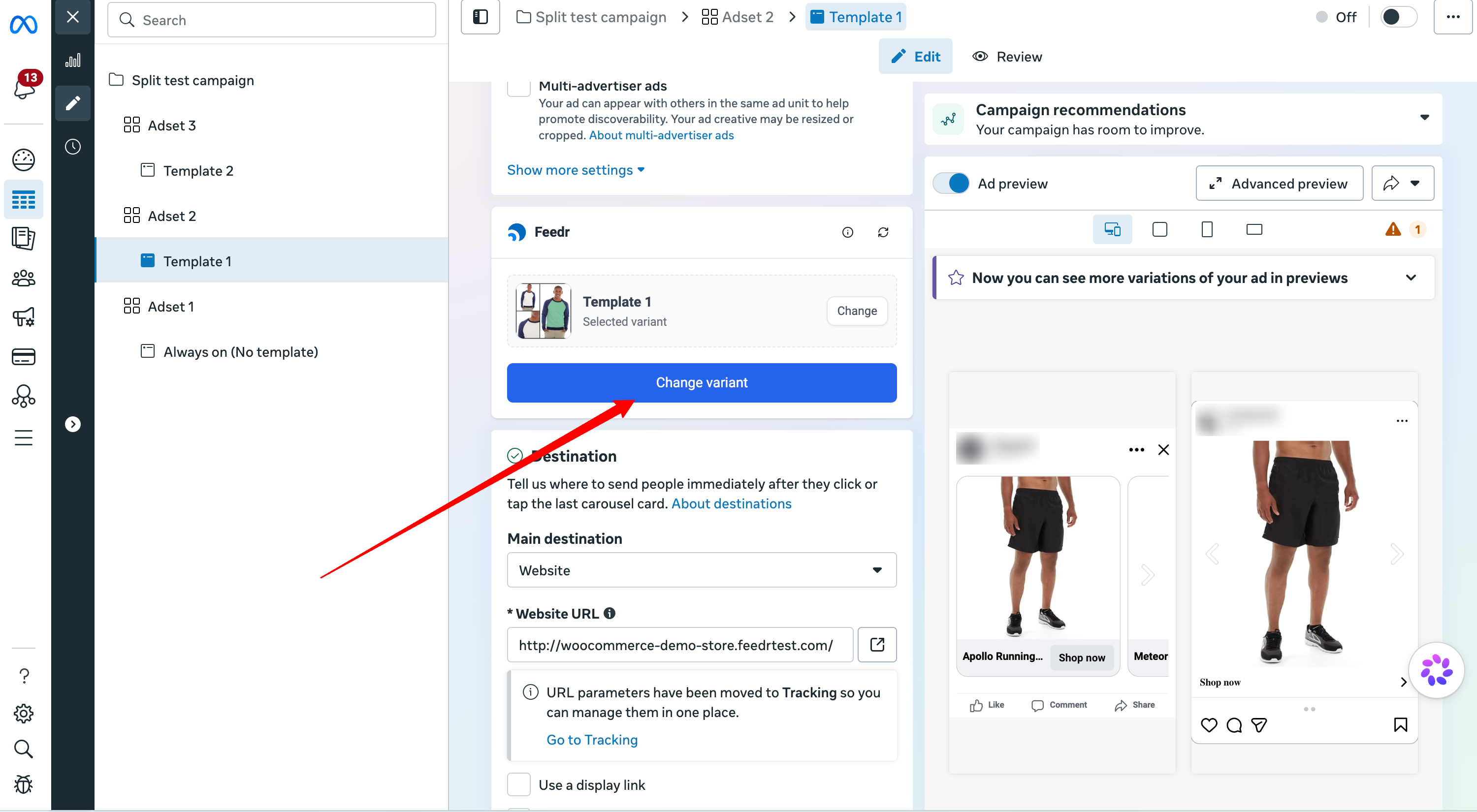
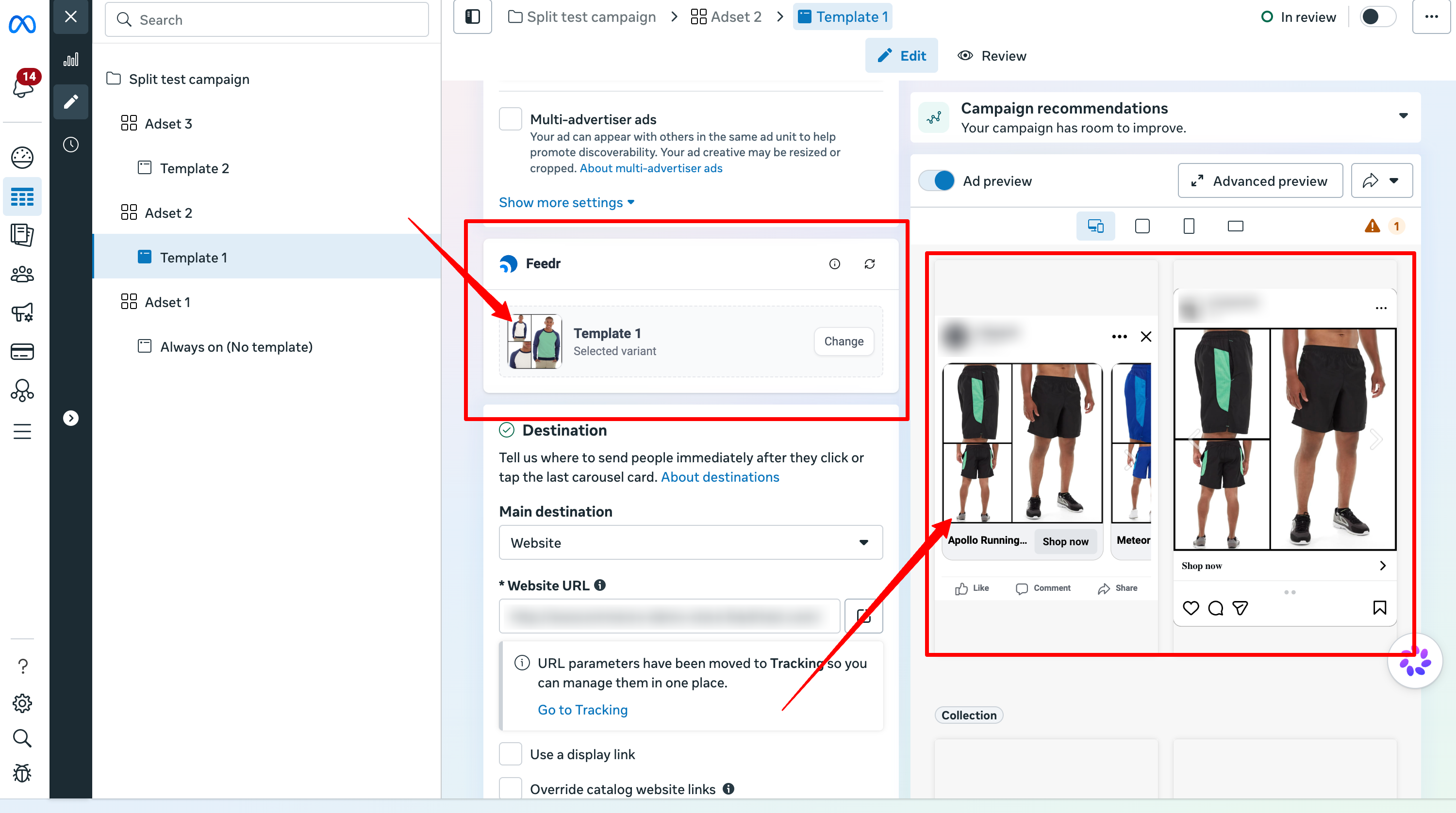
Repita os mesmos passos para os outros anúncios.
Testes A/B
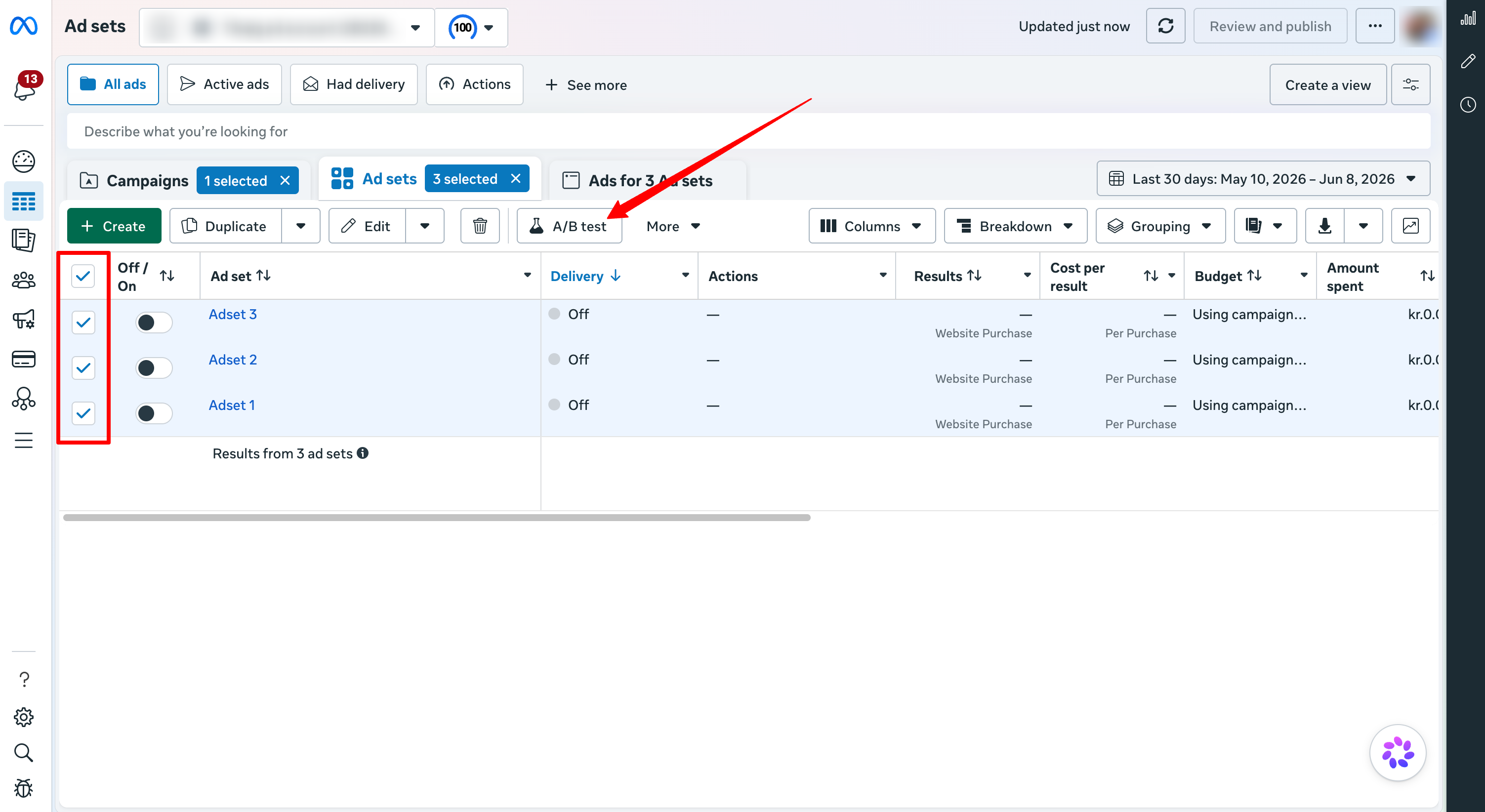
Agora você pode começar o teste A/B. Para isso, acesse a visão geral dos conjuntos de anúncios da campanha, selecione todos e clique no botão A/B test.
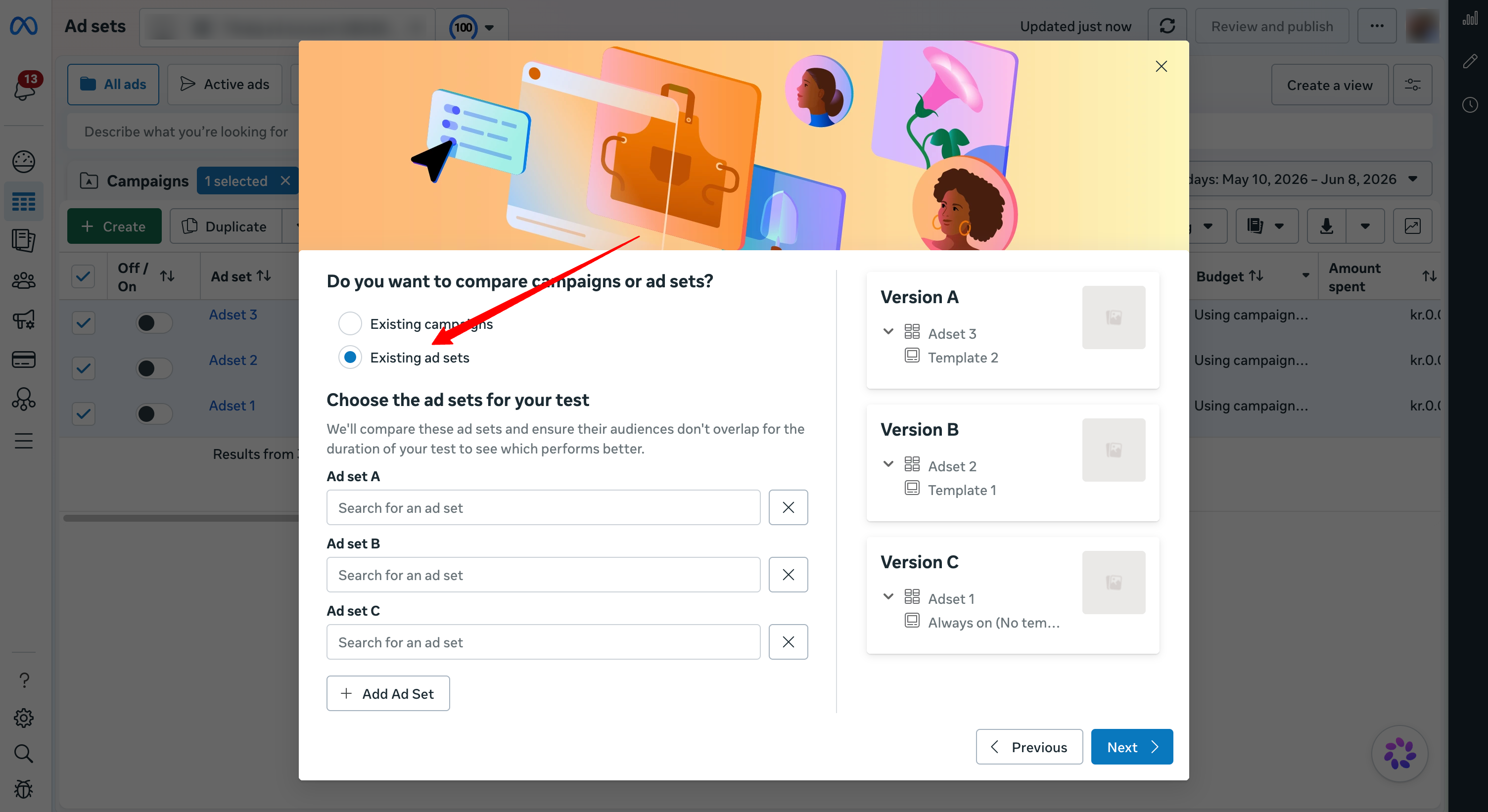
Uma janela será aberta, e você precisa conferir se as variantes que quer testar estão selecionadas. Depois, clique em Next.
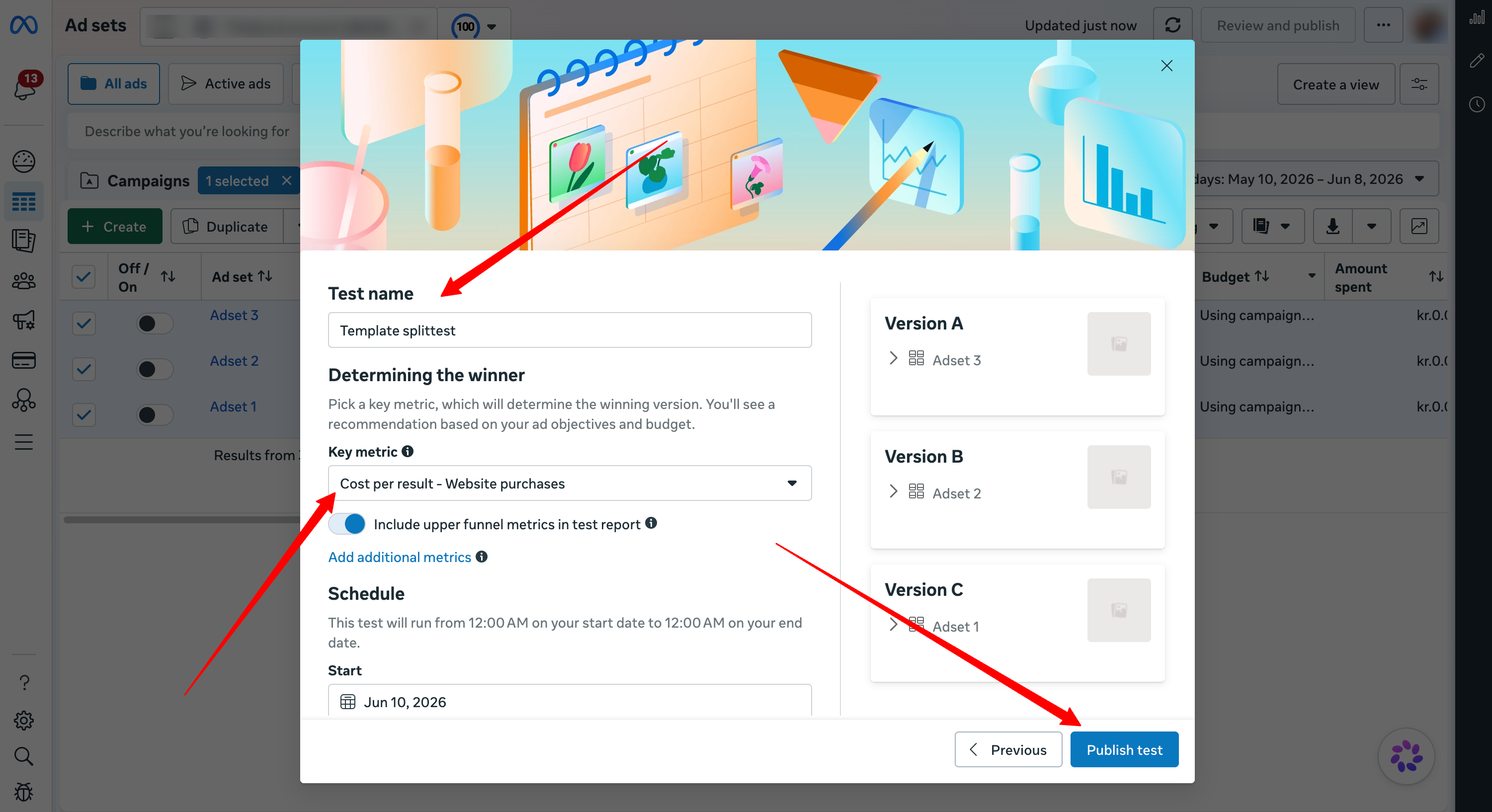
Na próxima etapa, escolha as opções do teste A/B: um nome para o teste, a métrica que você quer usar e por quanto tempo o teste deve durar. Quando terminar, clique em Publish Test.
Resultados
Depois de publicar o teste, você precisa esperar os resultados ficarem prontos. Aí você poderá decidir com base em dados qual template usar.
Pense no que fez a diferença entre as variantes testadas. Essa informação ajuda você a entender o que funciona com o seu público e a melhorar seus templates.